De Meerkolomskaartsectie stelt je in staat lijsten met functies, een Over-sectie of een Contact-sectie aan je homepage toe te voegen. Elke kolom bevat een icoon, een titel en een beschrijvingsveld. Het gebruik van Multicolumn-kaarten op je homepage creëert een visueel aantrekkelijke structuur die gebruikers betrekt, hen helpt snel belangrijke informatie te vinden en je kernaanbod benadrukt.
Een softwarebedrijf zou bijvoorbeeld de Multicolumn-kaartsectie op zijn homepage kunnen gebruiken om belangrijke productkenmerken te tonen, zoals gegevensbeveiliging, gebruikersbeheer en 24/7 ondersteuning. Elke kolom kon een pictogram tonen dat de functie vertegenwoordigde, een beknopte titel en een korte beschrijving. Deze opstelling biedt een snelle, interactieve weergave van de voordelen van de software, waardoor potentiële klanten snel de waarde van het product begrijpen.
Meerkolomskaarten toevoegen
Om een multikolom-kaartsectie toe te voegen aan de Knowledge Base-site, volgt u de onderstaande stappen:
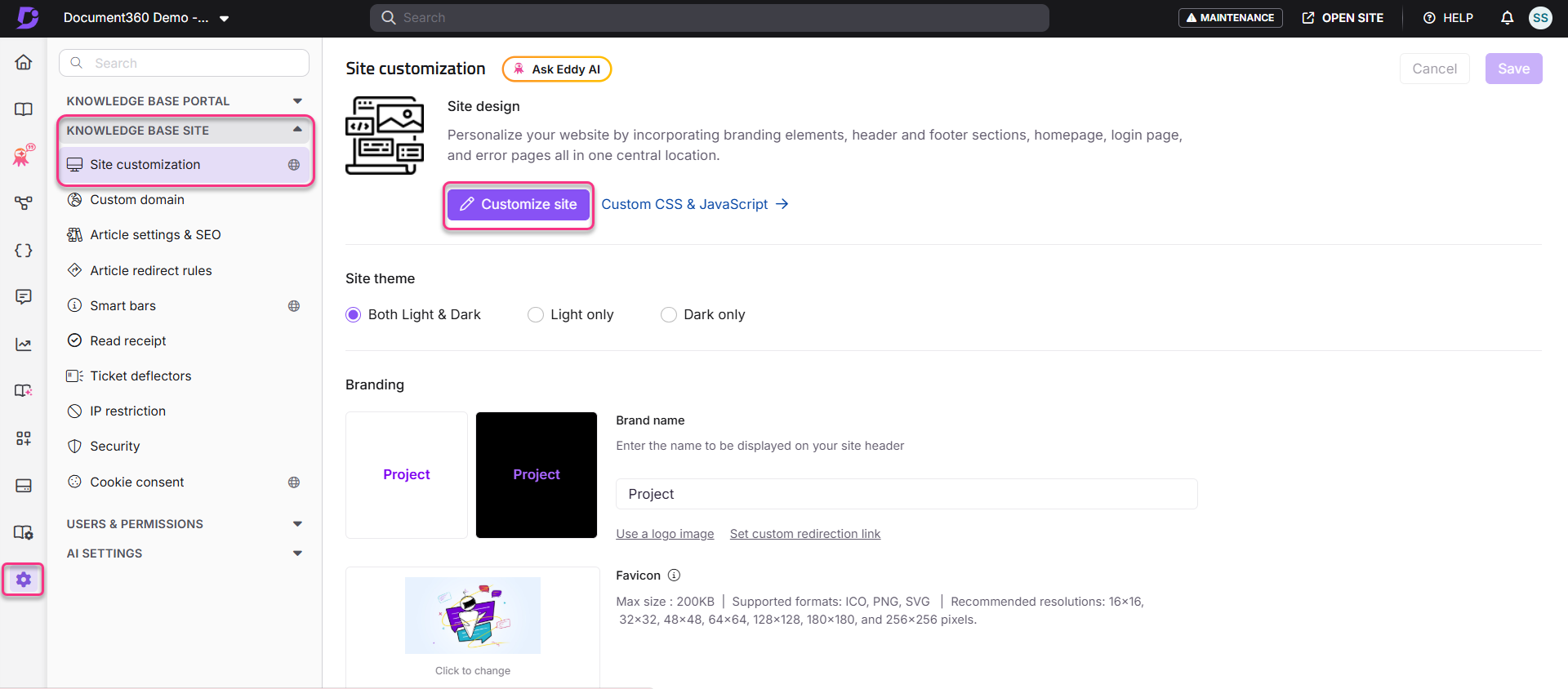
Navigeer naar () in de linker navigatiebalk in het Kennisbankportaal.
Navigeer in het linker navigatiepaneel naar Knowledge base site > Site-aanpassing.
Klik op Customize site om de ontwerpconfiguraties op de Customize site te bekijken.
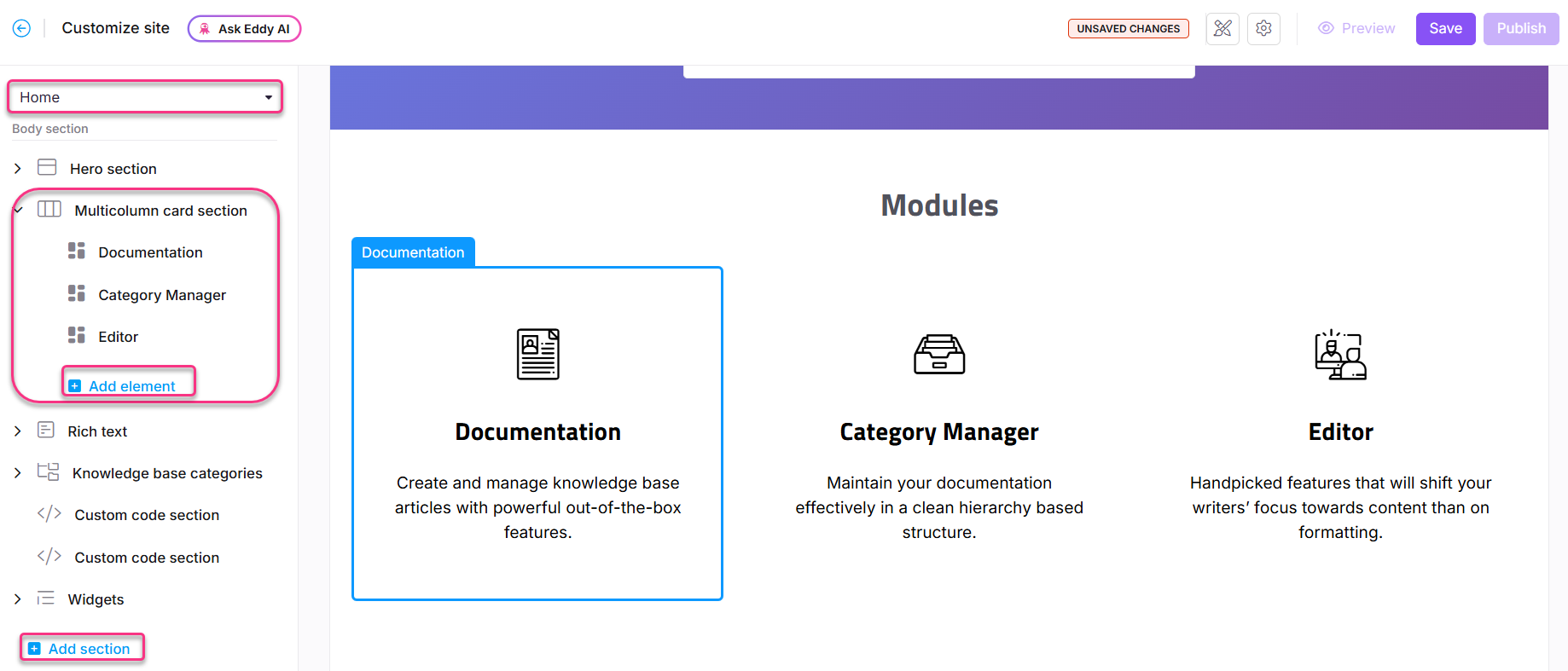
Selecteer in het keuzemenu aan de linkerkant de startpagina om aan te passen.
De body-sectie toont een lijst van body-blokken.
Klik op Sectie toevoegen en selecteer vervolgens Meerkolom kaartsectie.
Standaard bevat het kaartgedeelte met meerdere kolommen drie elementen.
Klik op het gedeelte Meerkolom-kaart om de titel en de algemene icoonkleur van de sectie te bewerken.
Om meer kolomelementen toe te voegen, klik je op Voeg element toevoegen onder de sectie Meerkolomkaart.
Het Herschikken () icoon vergemakkelijkt de herschikking van elementen.
Klik op het Verbergen () icoon om de zichtbaarheid van elementen uit te schakelen.
Beschikbare opties voor elementen
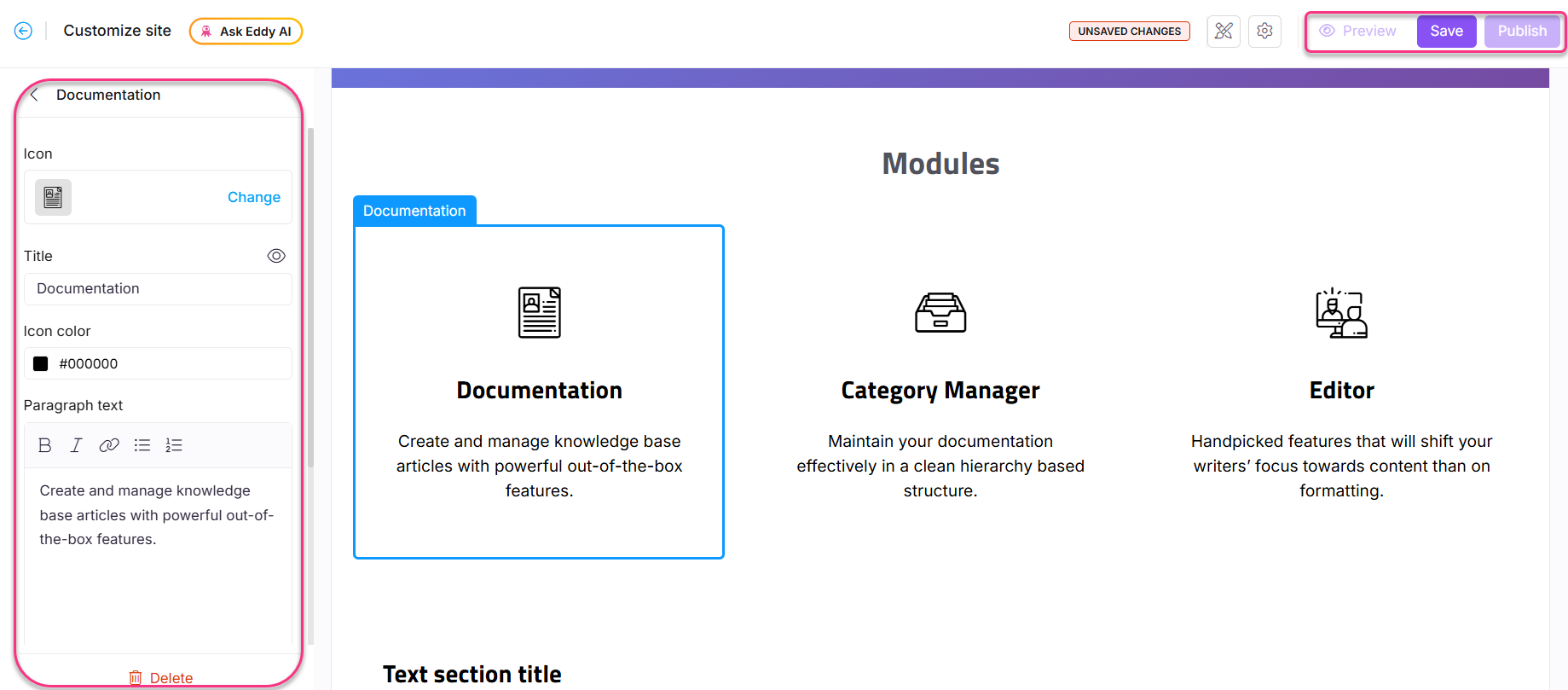
Klik op een element om de volgende attributen te bewerken:
Icoon:
Klik op Wijzigen om pictogrammen voor elke kolom bij te werken.
Selecteer in het tabblad Iconen een Document360- of Font Awesome-icoon .
Voer in het tabblad Afbeelding de afbeeldings-URL in of upload er een vanaf de Drive.
Titel: Voer een titel in voor het element. Klik op het pictogram Verberg () om het te verbergen.
Icoonkleur: Verander de kleur van het icoon.
Paragraaftekst: Voer de beschrijving van elke kolom in. De volgende opmaakopties zijn beschikbaar:
Vet (): Pas vetgedrukte opmaak toe op tekst.
Cursief (): Pas cursief formaat toe op tekst.
URL/Link (): Voeg URL's of hyperlinks toe binnen de tekst.
Ongeordende lijst (): Voeg een opsommingslijst toe.
Geordende lijst (): Voeg een genummerde lijst toe.
Klik op Save om je wijzigingen op te slaan zonder ze direct toe te passen.
Klik op Preview om te zien hoe je wijzigingen op de kennisbanksite zullen verschijnen.
Klik op Publish om je recente wijzigingen zichtbaar te maken voor lezers.
Klik op het More () icoon en selecteer Reset to published version om alle opgeslagen en niet-opgeslagen aanpassingen te verwijderen en terug te keren naar de laatst gepubliceerde versie.
OPMERKING
De functie Opnieuw instellen op gepubliceerde versie is alleen beschikbaar voor nieuwe Knowledge Base-site 2.0-projecten die na 29 maart 2025 zijn gemaakt.
Het verwijderen van de Multicolumn-kaart
Om een kaart met meerdere kolommen te verwijderen, volgt u de onderstaande stappen:
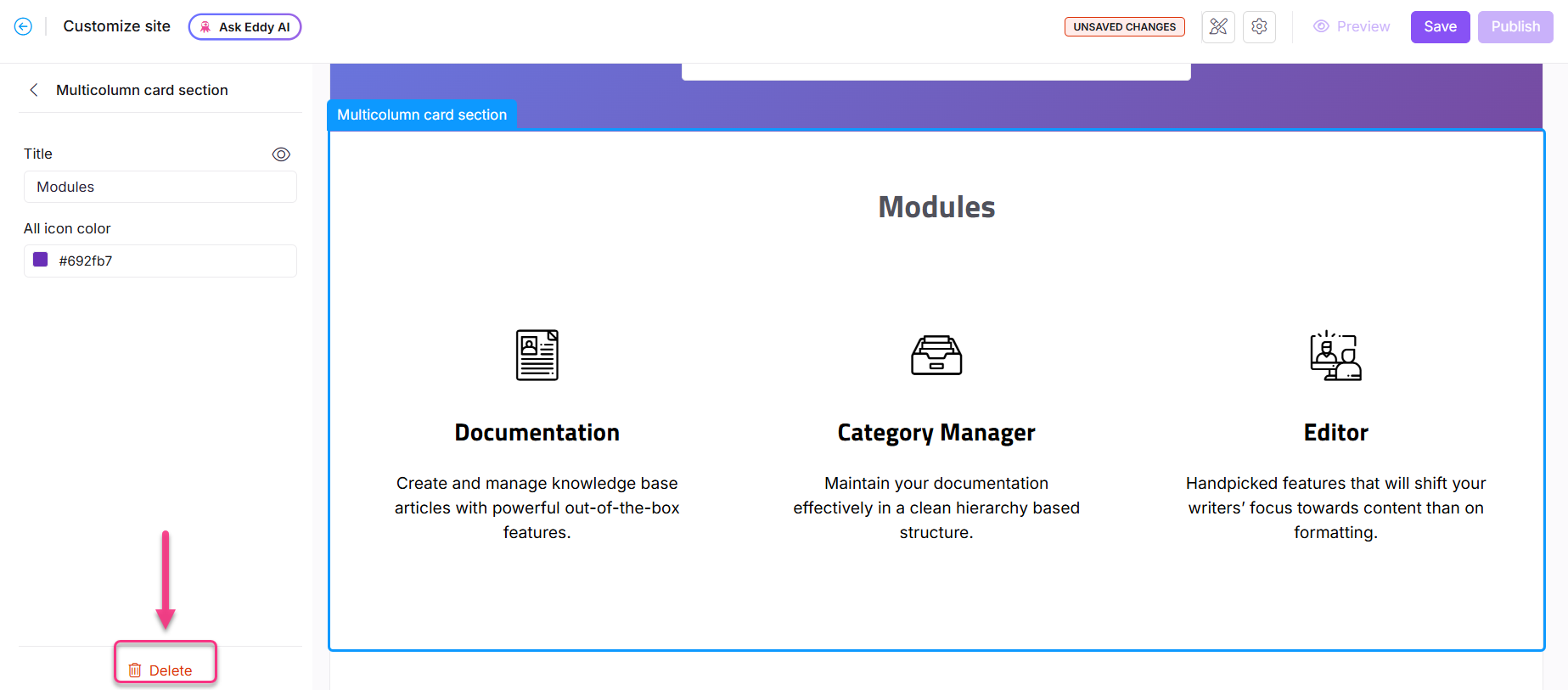
Klik op het gedeelte Meerkolomskaart.
De navigatiebalk voor de Multicolumn-kaartsectie verschijnt.
Klik op Verwijderen () in de navigatiebalk.
Klik op Ja in de bevestigingsprompt Verwijderen .
FAQ
Hoe kan ik het pictogram van een multikolom-kaartelement bijwerken met Font Awesome?
Navigeer naar () in de linker navigatiebalk in het Kennisbankportaal.
Ga in het linker navigatiepaneel naar Knowledge base site > Site-aanpassing.
Selecteer in het keuzemenu aan de linkerkant de startpagina om aan te passen.
Klik op het gewenste element in de sectie Meerkolomkaart.
Klik op Wijzigen in de iconeninstellingen.
Vouw de Font Awesome-accordeon uit en voer de klassennaam van het gewenste Font Awesome-icoon in.
Bijvoorbeeld, voor de code
<i class="fa-solid fa-files"></i>, isfa-solid fa-filesde klassenaam .