Typeform is een platform voor het maken van interactieve formulieren, enquêtes en quizzen in een conversatievorm. Wanneer klanten of prospects vragen en feedback indienen via je Typeform-formulieren, bevat die informatie vaak waardevolle inhoud die thuishoort in je kennisbank. Door Typeform en Document360 via Zapier te verbinden, kun je dit automatiseren: telkens wanneer een nieuwe Typeform-invoer wordt ingediend, maakt Zapier automatisch een overeenkomstig artikel aan in Document360, waardoor formulierantwoorden zonder handmatige inspanning in documentatie worden verwerkt.
Wanneer deze integratie te gebruiken
- Je gebruikt Typeform om veelgestelde vragen van klanten of prospects te verzamelen, en je wilt dat elke inzending automatisch een conceptartikel genereert in Document360 zodat je team antwoorden kan omzetten in gepubliceerde documentatie.
- Je voert feedbackenquêtes uit via Typeform en wilt dat antwoorden die kennisgaten aan het licht brengen direct in je kennisbasisworkflow terechtkomen voor opvolging.
- Je wilt een documentatiepijplijn bouwen waarbij formulierinzendingen — in plaats van interne taaktoewijzingen — het aanmaken van nieuwe artikelen in Document360 aansturen.
Voordat je begint
- Je moet ingelogd zijn op je Zapier-account.
- Je moet een Typeform-account hebben met het formulier dat je wilt gebruiken als trigger.
- Je moet je Document360 API-token klaar hebben. Om er een te genereren, ga je naar Connections > Extensions, zoek je de Zapier-tegel en klik je op Connect om het token te kopiëren.
Hoe de Zap op te zetten
Stap 1 — Maak een nieuwe Zap aan
- Log in op je Zapier-account.
- Klik in het linker navigatiemenu op Aanmaken en selecteer Zaps.
- Er wordt een nieuwe Zap gemaakt met een Trigger - en Actieflow .

Stap 2 — Connect Typeform als trigger
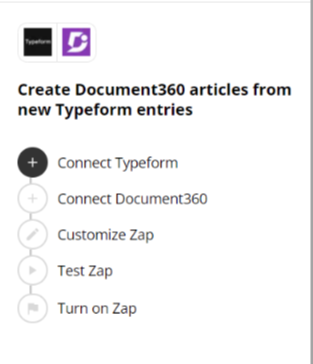
- Kies in het veld Trigger, Typeform.
- Selecteer in het veld Trigger-event het vereiste event om te triggeren in Typeform.
Om later de trigger-app te wijzigen, klik je op Wijzigen in het Trigger-veld.
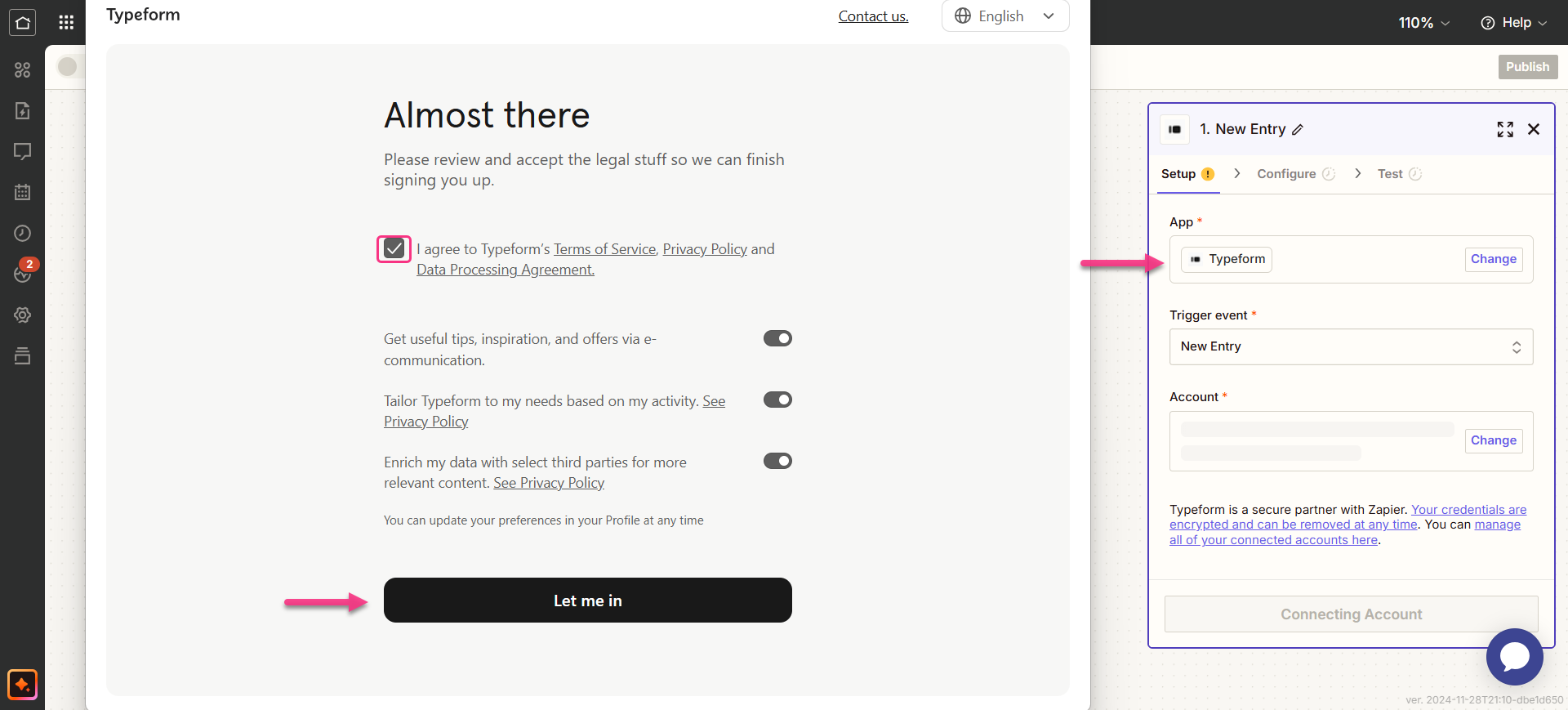
- Klik op het Account-veld — er verschijnt een inlogpaneel.
- Voer je Typeform-aanmeldgegevens in.
- Selecteer het selectievakje en klik op Laat me binnen. Zapier voert een test uit om te bevestigen dat de trigger correct is ingesteld.
Stap 3 — Verbind Document360 als actie
- Kies in het actieveld Document360.
- Selecteer in het Setup-paneel het gewenste evenement in het Event-veld .
- Klik op het Account-veld — er verschijnt een inlogpaneel.
- Voer je inloggegevens in en klik op Toestaan.
Om het API-token te genereren vanuit Document360:
- Navigeer naar Connections > Extensions in de linker navigatiebalk van het Knowledge Base-portaal.
- Klik op de Zapier-extensietegel op Verbinden.

- Klik op het kopieer-icoon om het token te kopiëren.

- Ga terug naar het Zapier-paneel en plak het API-token in het veld.
- Klik op ja, ga door naar document360.
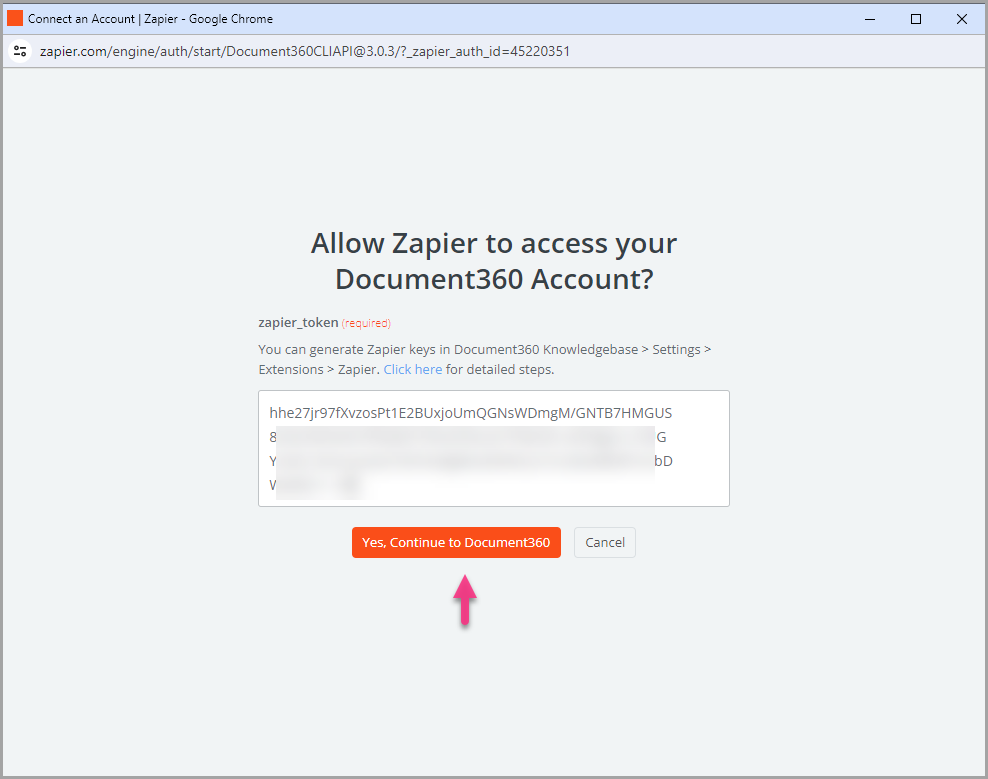
- Je kunt het verbonden Document360-project vinden op de Connect Document360-accountpagina . Om later een ander account te gebruiken, klik je op Wijzigen.
- Klik op Doorgaan.
Stap 4 — Kaart de velden in kaart
- Koppel de benodigde velden van Typeform naar Document360:
| Veld | Beschrijving |
|---|---|
| Titel | Kies een geschikte titel uit de beschikbare Typeform-antwoordvelden. |
| Inhoud | Kies geschikte content op basis van de behoeften van uw bedrijf. |
| Versie | Selecteer de werkruimte in je Document360-project waar het artikel gemaakt moet worden. |
| Taal | Kies de taal binnen de geselecteerde werkruimte. |
| Categorie | Selecteer de categorie onder de gekozen taal waar het artikel wordt aangemaakt. |
| Publiceren | Stel het in op True om direct te publiceren. Zet op False om als concept op te slaan. |
De knop Doorgaan wordt pas ingeschakeld nadat alle vereiste velden zijn toegewezen.
- Klik op Doorgaan.
Stap 5 — Test en publiceer de Zap
- Klik in het testgedeelte op Verzenden Test.
- Als het lukt, krijg je het bericht Test Artikel verzonden! Controleer je Document360-account om het te bekijken.
- In je Document360-portaal vind je het artikel in de door je gekozen categorie.
- Ga terug naar het Zapier-setuppaneel en klik op Volgende, en klik vervolgens op Publiceren.
- Bekijk of bewerk de trigger- en actie-instellingen indien nodig. Je zult een succesbericht zien: je Zap staat aan. Klik op Beheer je Zap om naar de Zap-overzichtspagina te gaan.
Zap overzicht
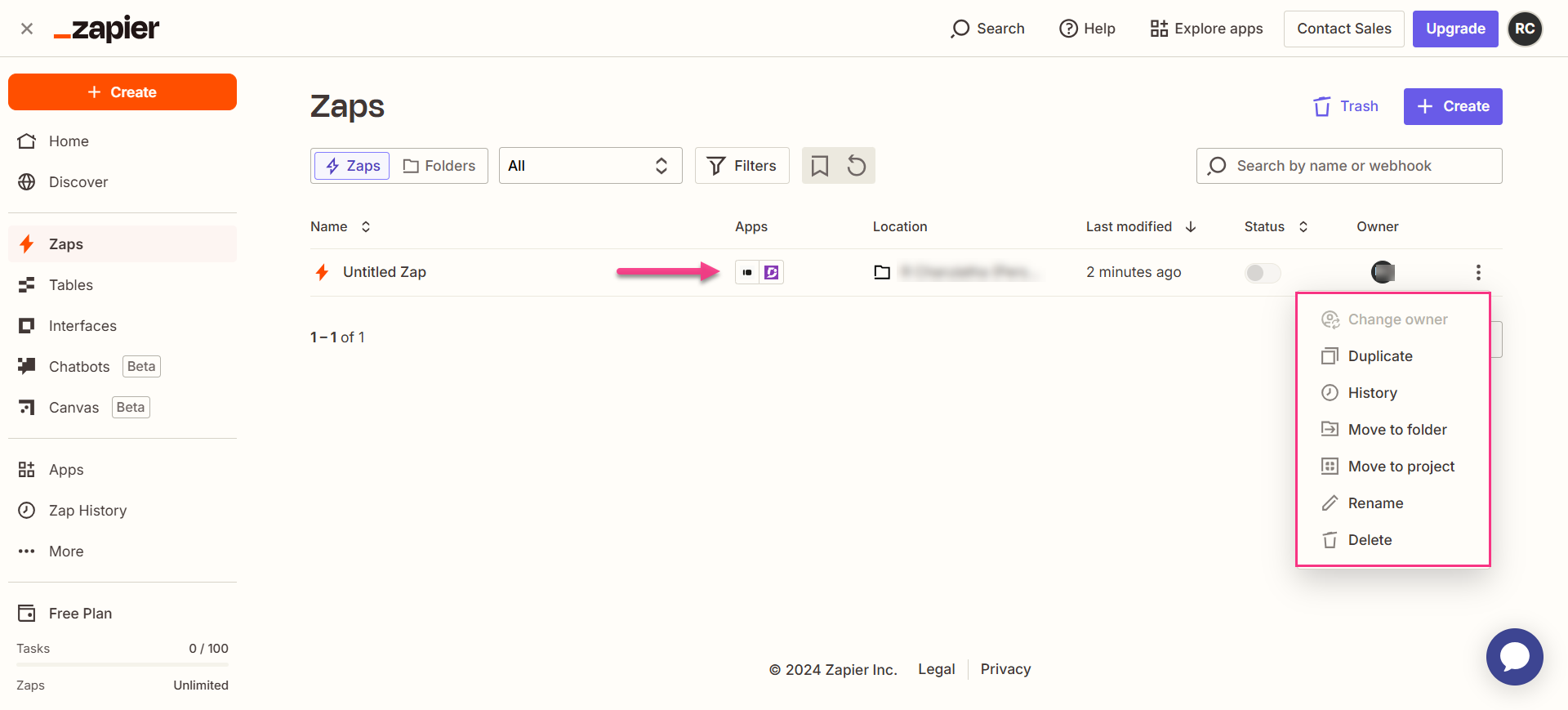
Zodra het actief is, kun je de Zap bekijken en beheren vanuit het Zapier-dashboard. De overzichtspagina toont de trigger, actie en loopgeschiedenis van de Zap.
Hoe verwijder je een Zap
- Navigeer naar het Zapier-dashboard. Een lijst van alle bestaande Zaps wordt weergegeven op de overzichtspagina.
- Klik op het Zap-acties () icoon rechts van de Zap die je wilt verwijderen en klik op Verwijderen. De Zap is permanent verwijderd.
Best practices
- Stel Publish in op False zodat door typeform-getriggerde artikelen als concepten in Document360 terechtkomen. Formulierantwoorden zijn ruwe input — ze moeten bijna altijd worden bewerkt, opgemaakt en herzien voordat ze klaar zijn om als kennisbasisartikelen te publiceren.
- Koppel een specifiek Typeform-vraagveld aan de titel van het artikel in plaats van een generieke placeholder te gebruiken. Een vraag als "Wat probeerde je te doen?" maakt een betere artikeltitelseed dan een inzendings-ID of tijdstempel.
- Gebruik hiervoor een speciaal Typeform-formulier in plaats van een algemene enquête te verbinden. Een formulier dat specifiek is ontworpen om vragen of feedback voor documentatie te verzamelen, geeft je schonere, meer bruikbare data om mee te werken in Document360.