Après avoir enregistré une vidéo interactive dans l' éditeur, elle s'ouvre automatiquement dans l' éditeur vidéo interactif afin que vous puissiez l'améliorer avant de l'insérer dans votre article. Vous pouvez également rouvrir l'éditeur à tout moment en sélectionnant la démonstration dans l'article et en cliquant sur Modifier, ou en cliquant sur le titre de la démo dans Document360 Engage et en cliquant sur Modifier.
Si vous n'avez pas encore enregistré de démo, consultez Enregistrement de démo interactive.
Ce que vous pouvez faire dans l’éditeur vidéo interactif
Chaque outil dans l’éditeur est détaillé dans son propre article, pour en savoir plus sur chaque outil, cliquez sur les liens ci-dessous.
- Appel à l’action - Ajouter des boutons qui renvoient vers des URL ou affichent des messages pendant la lecture
- Points d’intérêt - Ajoutez des infobulles guidées aux points de clic pour guider les lecteurs à travers chaque étape
- Floutage - Masquez les identifiants, les informations personnelles ou les éléments sensibles de l’interface utilisateur à des horodatages spécifiques
- Projecteur - Attirer l’attention sur les zones clés de l’écran pendant la lecture
- Mise en avant - Mettre en avant des éléments spécifiques avec une superposition de couleur à des intervalles de temps définis
- Image - Insérer des images ou des emojis dans la démo à des horodatages spécifiques
- Texte - Ajouter des superpositions de texte pour annoter ou étiqueter des parties de l’enregistrement
- Caméra - Superposer un enregistrement caméra sur la démo
- Recadrer - Redimensionnez et restructurez la démo pour l’adapter à la mise en page de votre article
- Finition - Coupez les sections indésirables au début, au milieu ou à la fin
- Musique - Ajouter de la musique de fond avec fondu d’entrée/sortie et mettre en pause les options d’interaction
- Voix - Ajouter la voix off IA en plusieurs langues ou activer les sous-titres générés automatiquement
- Annotation - Ajouter des notes contextuelles, des informations, des annonces ou des alertes à des horodatages spécifiques
- Zoom - Agrandir une zone sélectionnée de l’écran à des horodatages précis pour concentrer l’attention sur les détails fins
Créez la démo dans d’autres langues
Si votre base de connaissances sert des lecteurs dans plusieurs langues, vous pouvez créer une version de la démo pour chaque langue à partir du même enregistrement. Vous n'avez pas besoin d'enregistrer la démo à nouveau.
Les éléments suivants peuvent avoir un contenu différent selon la langue :
- Appel à l’action
- Titre et description du point chaud
- Texte
- Sous-titres
- Voix off IA, générée dans le langage du script
Les éléments visuels tels que le flou, le projecteur, les surlignes, le recadrement et le découpage restent les mêmes dans toutes les versions linguistiques.
Pour créer une version en langue, traduisez la démo de Document360 Engage. Pour les étapes, voir Traduire le contenu.
Pour affiner une version traduite, cliquez sur le titre de la démo dans Document360 Engage, sélectionnez la langue dans le menu déroulant Langue dans l'aperçu, puis cliquez sur Modifier. Ensuite, modifiez l'appel à l'action, les points d'accès, le texte ou les sous-titres pour cette langue. La voix off IA est générée à partir du texte traduit dans la même langue.
Les lecteurs voient la version correspondant à la langue qu'ils choisissent sur le site de la base de connaissances. Si la démo n'est pas traduite dans cette langue, les lecteurs voient la version par défaut.
Gestion des éléments ajoutés
Dans la section Éléments ajoutés , vous pouvez voir tous les éléments appliqués à la démo :
- Cliquez sur Modifier () pour modifier un élément
- Cliquez sur Supprimer () pour la supprimer
Cliquez sur Fermer pour enregistrer toutes les modifications.
Mise en forme de la démo dans l’article
Une fois inséré, sélectionnez la démo pour accéder à ces options de mise en forme :
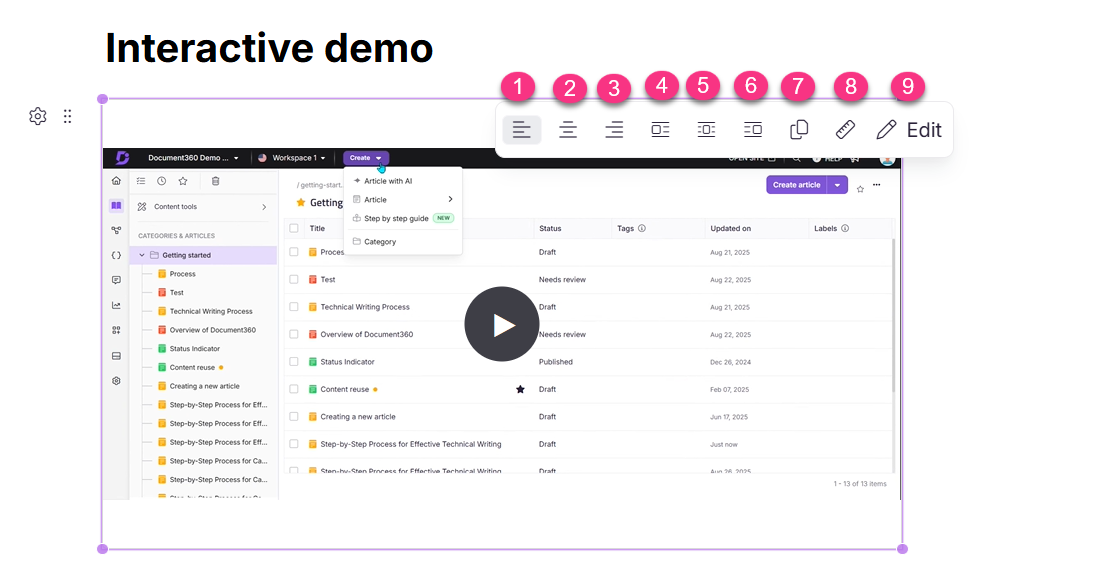
| Option | Description |
|---|---|
| Aligner à gauche / Centre / Aligner à droite | Contrôle l’alignement horizontal |
| Bloc en ligne gauche / Bloc en ligne / En ligne droite | Place la démo en ligne dans le texte |
| Redimensionnement | Ajuste les dimensions de la démo |
| Bien reçu | Copie la démo pour la réutiliser dans un autre article du même projet |
| Édit | Réouverture de l’éditeur vidéo interactif |
FAQ
Les articles avec une vidéo interactive apparaîtront-ils dans les résultats de recherche du portail ?
Oui. Les articles contenant une vidéo interactive apparaissent dans les résultats de recherche du portail s’il y a une correspondance dans le titre ou le contenu de l’article.
Dois-je enregistrer une démo séparée pour chaque langue ?
Non. Traduisez la démo depuis Document360 Engage pour créer une version pour chaque langue à partir du même enregistrement. Pour plus d’informations, voir Créer la démo dans d’autres langues.