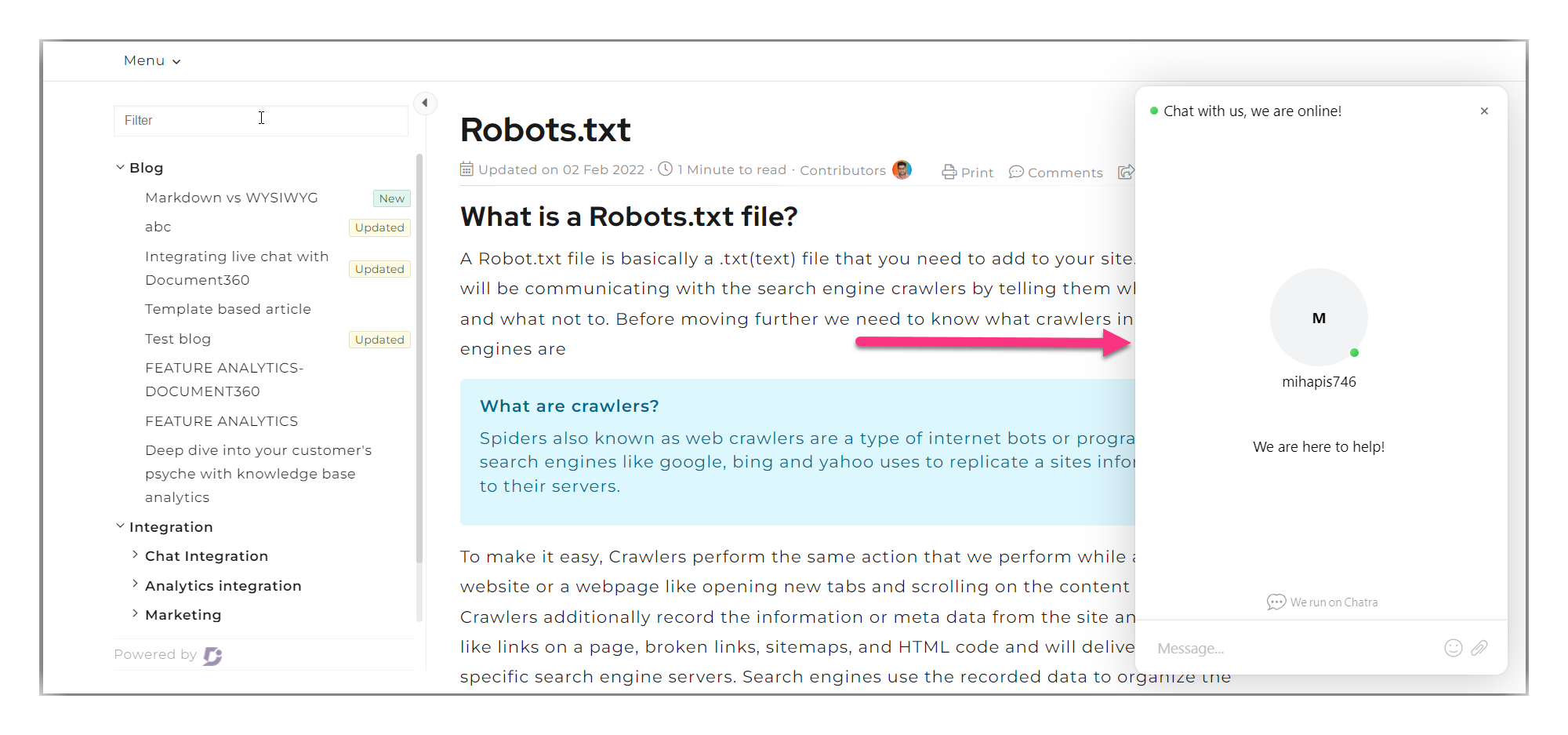
Chatra is een gebruiksvriendelijk chatplatform ontworpen voor websites, waardoor realtime interactie mogelijk is tussen klanten en supportteams. Een enkele agent kan meerdere klantgesprekken tegelijk afhandelen, wat helpt operationele kosten te verlagen en tegelijkertijd een hoge klanttevredenheid te behouden. Door Chatra te integreren met Document360 krijgen klanten direct toegang tot ondersteuning terwijl ze door de inhoud van je kennisbank navigeren.
Met Chatra kun je realtime gesprekken voeren met bezoekers van je kennisbasis, gerichte chats en triggers initiëren, realtime bezoekerslijsten monitoren en meer. Zie de Chatra-hulpdocumentatie voor een volledige lijst met functies.
Voordat je begint
- Je hebt een Chatra-account nodig.
- Je hebt je Chatra-ID nodig. Bekijk hieronder Hoe je je Chatra-ID kunt vinden .
Hoe vind je je Chatra-ID
De Chatra-ID is een unieke code die wordt verkregen uit de Chatra-applicatie. Het is vereist om Chatra te verbinden met Document360.
Bestaande Chatra-gebruiker
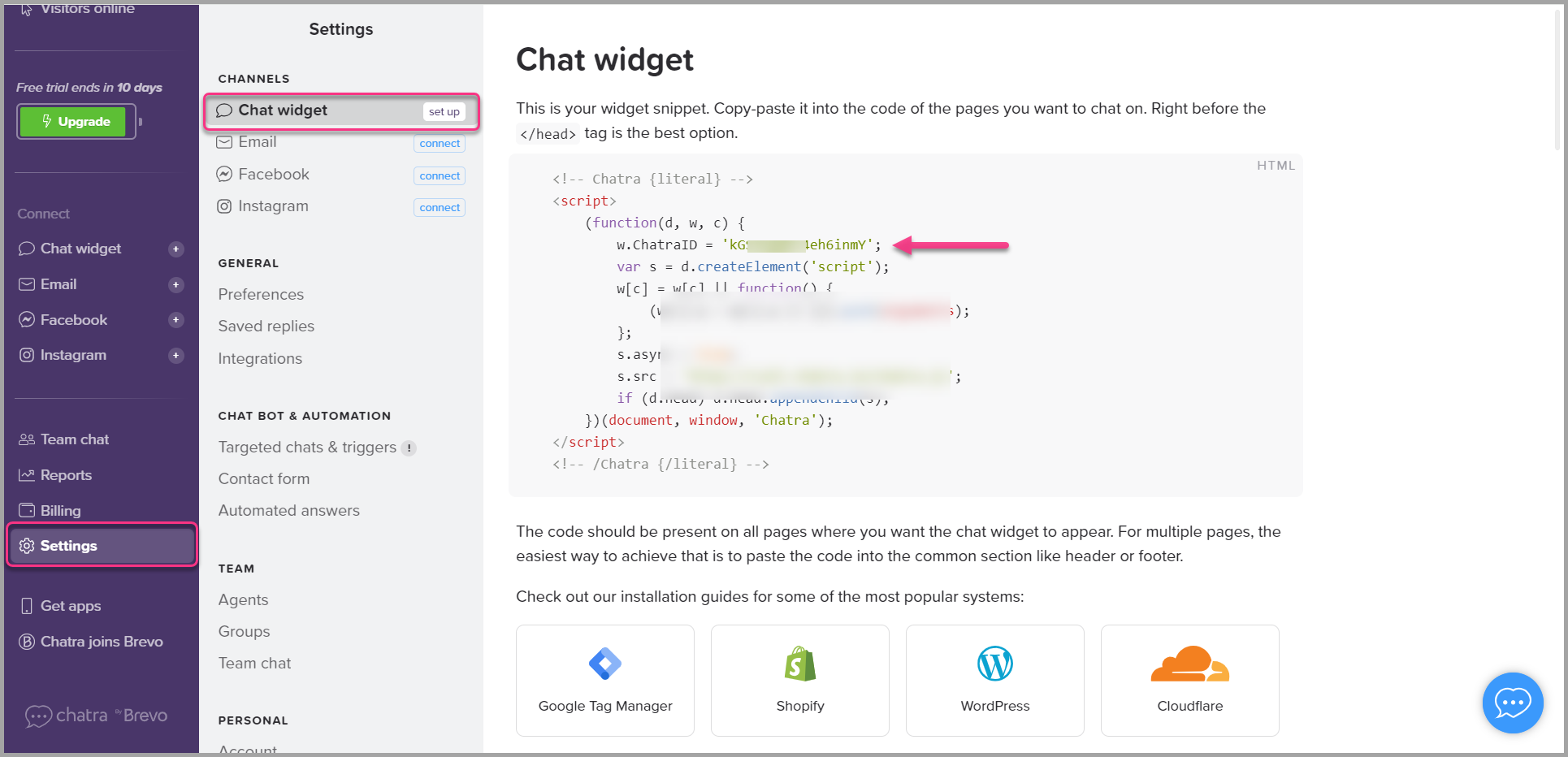
- Log in op je Chatra-account en open het Chatra-dashboard.
- Ga naar Instellingen > Chatwidget.
- Zoek in het Chatwidget-paneel de regel die bevat
w.Chatra.ID. De waarde ernaast is je Chatra-ID.
Nieuwe Chatra-gebruiker
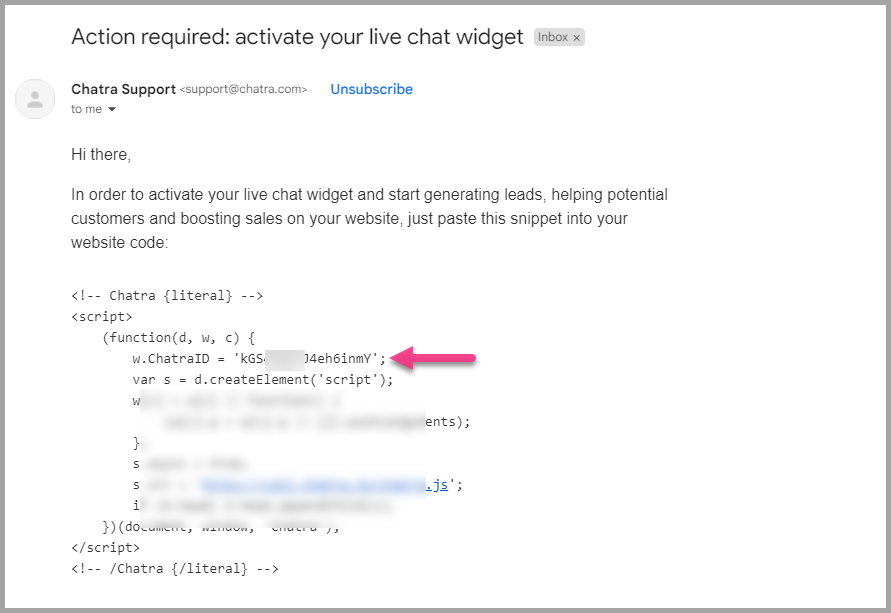
- Maak een Chatra-account aan en verifieer je e-mailadres.
- Na e-mailverificatie wordt je Chatra-ID in de bevestigingsmail gestuurd.
Hoe integreer je Chatra met Document360
- Navigeer in het Document360-portaal naar Connections () > Integrations () in de linker navigatiebalk.
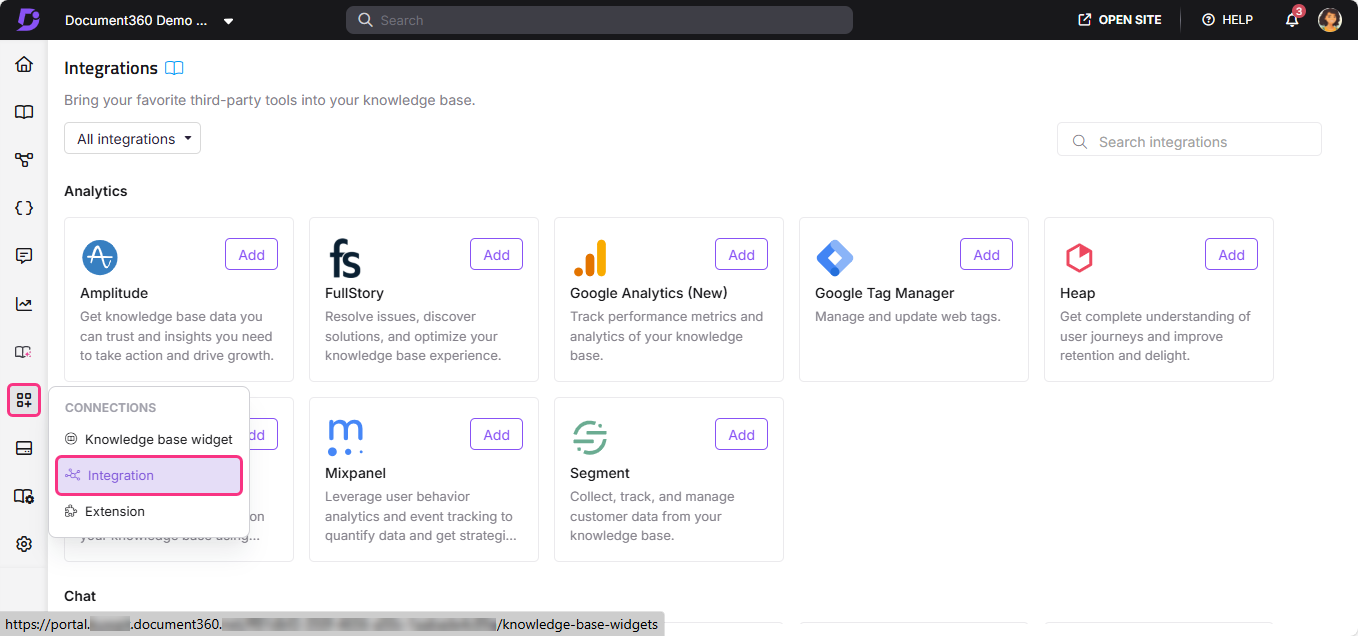
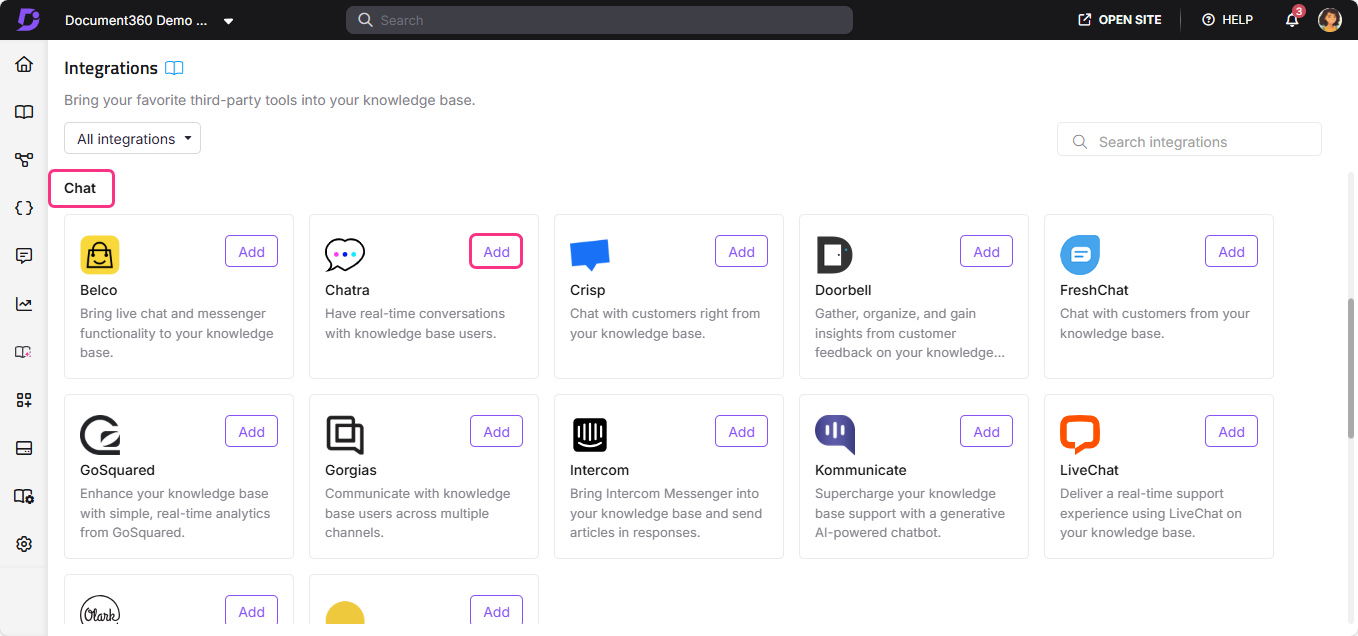
- Selecteer Chatra uit de lijst met integraties en klik op Toevoegen. Het panel 'Voeg nieuwe integratie ' aan verschijnt.
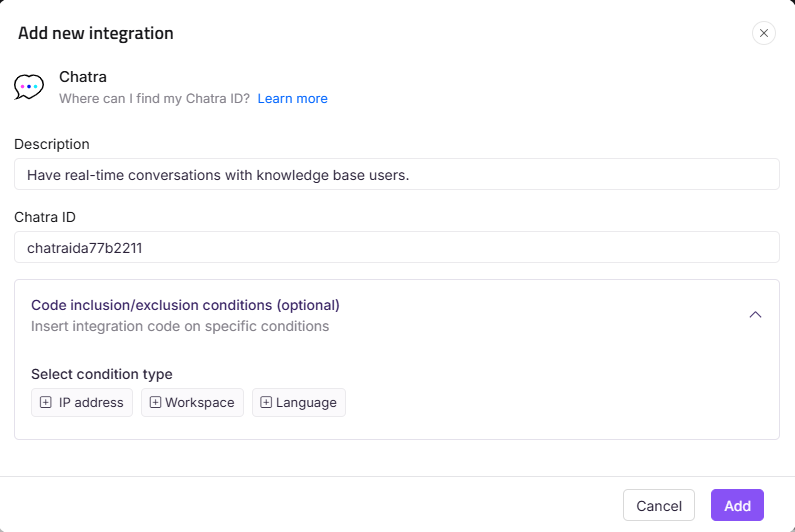
- Voeg een beschrijving toe en voer je Chatra-ID in.
De Chatra-ID is een unieke code die wordt verkregen uit de Chatra-applicatie. Het is vereist om Chatra en Document360 te verbinden via het kennisbankportaal.
- Optioneel kunt u Code-inclusie/uitsluitingsvoorwaarden uitbreiden om te bepalen wanneer de integratie draait op basis van IP-adres, werkruimte of taal.
- Klik op Toevoegen.
Na de installatie log je in op je Chatra-account om chats van bezoekers van je kennisbank te bekijken en te beantwoorden.
Best practices
- Gebruik gerichte chats om proactief lezers te bereiken. De triggerfunctie van Chatra stelt je in staat een chat te starten met een bezoeker op basis van specifieke voorwaarden, zoals tijd op de pagina of het artikel dat ze bekijken, voordat ze om hulp vragen.
- Houd de realtime bezoekerslijst in de gaten om ondersteuning te prioriteren. De live bezoekerslijst van Chatra laat zien wie er momenteel op je kennisbank staat, zodat je team lezers kan bereiken die het moeilijk lijken te hebben.
- Gebruik single-agent multichat om de kosten laag te houden. Eén agent kan meerdere Chatra-gesprekken tegelijk afhandelen, dus je hoeft je supportteam niet op te schalen naarmate je kennisbasis groeit.
- Gebruik Code-inclusie/uitsluitingsvoorwaarden om te bepalen waar de widget verschijnt. Als de Chatra-widget alleen op bepaalde werkruimtes of voor specifieke talen zou moeten verschijnen, configureer dan voorwaarden om te beperken waar de integratie draait.
- Bekijk de helpdocumentatie van Chatra voor geavanceerde functies. Bezoek chatra.com/help voor een volledige lijst met functies, waaronder triggers, standaardantwoorden en integraties met andere tools.
FAQ
Wat is de Chatra-ID?
De Chatra-ID is een unieke identificatie die wordt verkregen uit de Chatra-applicatie. Bestaande gebruikers kunnen het vinden in Instellingen > Chat-widget, door de waarde naast w.Chatra.ID te vinden in het Chatwidget-paneel. Nieuwe gebruikers ontvangen deze via de bevestigingsmail nadat hun e-mailadres is geverifieerd.
Kan één agent meerdere Chatra-gesprekken tegelijk afhandelen?
Ja. Chatra is ontworpen om één agent in staat te stellen meerdere klantgesprekken tegelijk te beheren, wat helpt de operationele kosten te verlagen en tegelijkertijd de klanttevredenheid hoog houdt.
Kan ik automatisch chats met bezoekers starten?
Ja. Chatra ondersteunt gerichte chats en triggers, waarmee je automatisch een gesprek met een bezoeker kunt starten op basis van specifieke voorwaarden zoals tijd op de pagina of het artikel dat ze bekijken.
Kan ik beperken op welke werkruimtes of talen de Chatra-widget verschijnt?
Ja. Bij het toevoegen of bewerken van de Chatra-integratie, vergroot dan Code-inclusie/uitsluitingsvoorwaarden en voeg condities toe op basis van IP-adres, werkruimte of taal. Zie de voorwaarden voor opname en uitsluiting van de code voor volledige details.
Waar kan ik meer leren over de functies van Chatra?
Bezoek de Chatra-hulpdocumentatie voor een volledige lijst met functies, waaronder triggers, standaardreacties, realtime bezoekersmonitoring en integraties met andere tools.