Document360 stelt je in staat om tekstgebaseerde PDF-bestanden direct in je kennisbank te importeren. In plaats van inhoud handmatig te kopiëren, kun je een PDF uploaden en deze omzetten naar een kant-en-klare artikel in de Advanced WYSIWYG-editor — waarbij koppen, alinea's, lijsten, tabellen, afbeeldingen en links behouden blijven.
Je kunt een PDF op twee manieren importeren:
Als meerdere artikelen
Het document is opgesplitst in afzonderlijke artikelen op basis van kopniveaus (H1, H2, H3)..
Lees meer →Wanneer PDF-import te gebruiken
- Bestaande documentatie migreren — Teams met producthandleidingen, gebruikershandleidingen of referentiedocumenten in PDF-formaat kunnen inhoud in de kennisbank opnemen zonder opnieuw te typen.
- Gestructureerde rapporten converteren — Een team met een PDF-rapport met meerdere secties kan de optie Meerdere artikelen gebruiken om het op kop te splitsen en in één stap een goed georganiseerde categorie te creëren.
- Importeren van derdepartijinhoud — Technische documentatie die als PDF wordt ontvangen, kan worden geïmporteerd en bewerkt in Document360 om aan te sluiten bij de stijl en structuur van uw kennisbank.
- Snelle opzet van de kennisbank — Nieuwe teams kunnen bestaande PDF-gebaseerde documentatie importeren om snel een kennisbank te vullen en van daaruit verder te verfijnen.
- Maximale bestandsgrootte: 30 MB of 300 pagina's, afhankelijk van wat het eerst komt.
- Alleen tekstgebaseerde PDF's worden ondersteund. Gescande PDF's, met wachtwoorden beveiligde bestanden en PDF's met meerdere kolommen worden niet ondersteund.
- PDF-import is alleen beschikbaar wanneer de Advanced WYSIWYG-editor als standaardeditor in je projectinstellingen is ingesteld.
- Er kan per project slechts één PDF-import tegelijk worden uitgevoerd. Andere gebruikers in het project kunnen geen nieuwe import starten totdat de huidige is voltooid.
Importeer PDF-bestanden als één enkel artikel
Gebruik deze optie wanneer je PDF inhoud bevat voor één artikel.
-
Navigeer naar Documentatie in de linker navigatiebalk.
-
Beweeg je muis over de gewenste categorie in het paneel, klik op het Meer-icoon (⋯) en selecteer Artikel > Document importeren (.docx, .pdf). Het Importpaneel verschijnt.
Je kunt ook het Importpaneel openen via de knop Aanmaken in de bovenste navigatiebalk, of via het dropdown ' Een artikel aanmaken rechtsboven) van een categorie Mappen/Index.
-
Sleep en laat het PDF-bestand zakken of klik op Upload file vanaf mijn apparaat. Standaard is de optie Enkel artikel geselecteerd.
Als de PDF meer dan 300 pagina's bevat, schakelt de importoptie automatisch over naar Meerdere artikelen.
- Bewerk indien nodig de automatisch ingevulde artikelnaam en categorie, en selecteer vervolgens een Drive-locatie voor mediabestanden.
- Klik op importeren. Een toastbericht bevestigt dat de import in uitvoering is.
- Na voltooiing verschijnt er een succesbericht. Klik op Ga naar artikel om direct naar het geïmporteerde artikel te navigeren.
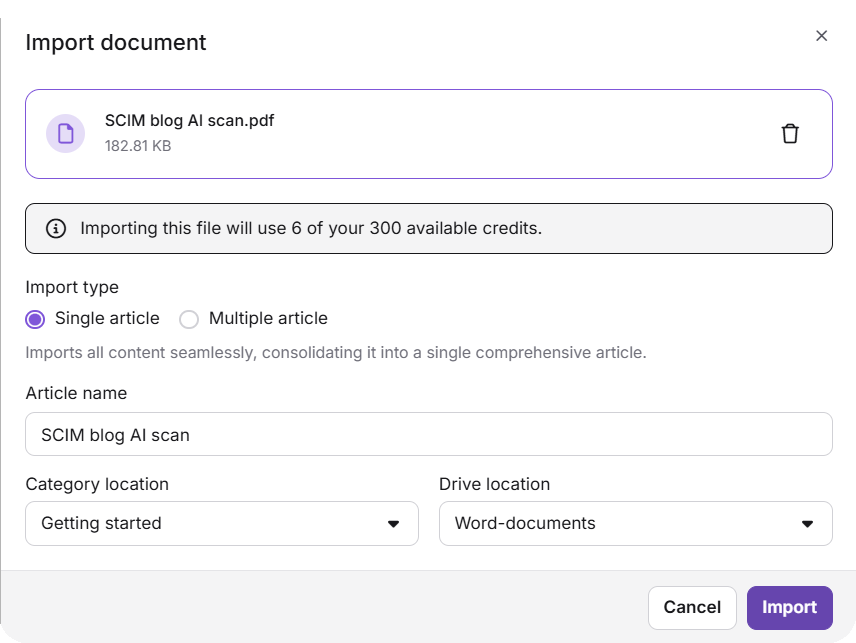
- Afbeeldingen uit de PDF worden als afzonderlijke bestanden geüpload naar de geselecteerde Drive-map.
- Als de artikelnaam handmatig wordt bijgewerkt tijdens de import, wordt de wijziging niet vastgelegd in Team-auditing.
Importeer PDF-bestanden als meerdere artikelen
Gebruik dit wanneer de PDF is opgebouwd met koppen en uit meerdere artikelen bestaat.
- Navigeer naar Documentatie in de linker navigatiebalk.
- Toegang tot het Importpaneel met een van de hierboven beschreven methoden.
- Sleep en laat het PDF-bestand zakken of klik op Upload file vanaf mijn apparaat.
- Selecteer het tabblad Meerdere artikelen in het Importpaneel.
- Selecteer de locatie van de Drive voor mediabestanden.
- Selecteer in het veld 'Split by heading level ' de headniveaus die gebruikt moeten worden voor splitsing. H1 is standaard geselecteerd en kan niet worden verwijderd. Bijvoorbeeld:
- Als alleen H1 wordt geselecteerd, wordt bij elke H1-kop een nieuw artikel aangemaakt.
- Als zowel H1 als H2 zijn geselecteerd, worden artikelen aangemaakt bij elke H1, en worden H2-secties binnen elke H1 ook als aparte artikelen aangemaakt.
- Klik op importeren. Na voltooiing klik je op Bekijk details om de volledige artikelenlijst te bekijken, of ga naar artikel om het eerste geïmporteerde artikel te openen.
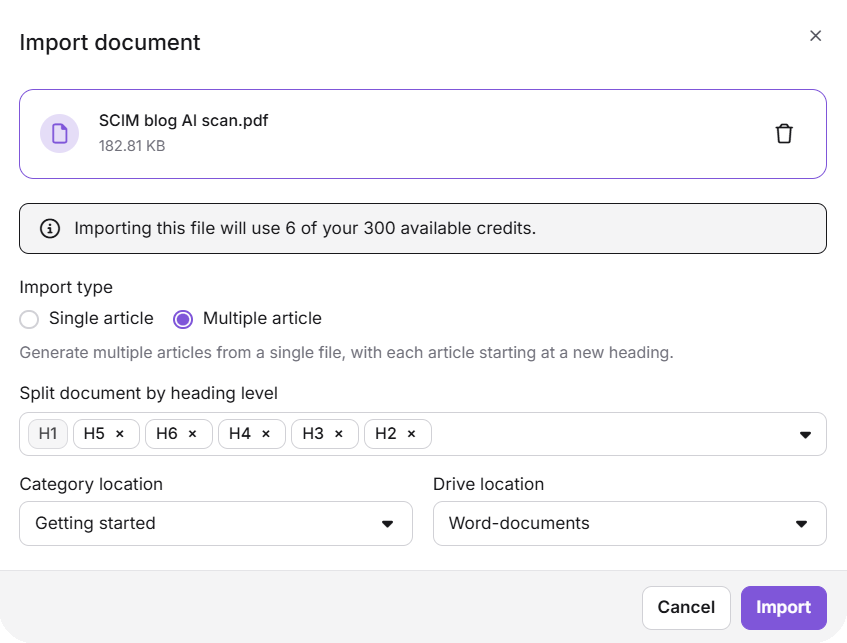
Afbeeldingen uit de PDF worden als afzonderlijke bestanden geüpload naar de geselecteerde Drive-map.
Importeer direct vanuit de Advanced WYSIWYG-editor
Als je al een leeg artikel hebt aangemaakt, kun je een PDF direct importeren vanuit de editor.
- Open een leeg artikel in de Advanced WYSIWYG-editor. De optie Document importeren verschijnt op de lege pagina.
- Klik op Document importeren. Het Importpaneel verschijnt.
- Upload de PDF via sleep-en-neerzetten of de optie 'Upload a File '.
- Klik op het Verwijderen-icoon om het bestand te verwijderen en opnieuw te beginnen indien nodig.
- Klik op importeren. De inhoud van het artikel wordt ingevuld vanuit de PDF. Als je al een artikeltitel hebt ingevoerd, blijft deze behouden. Als het titelveld leeg is, wordt het automatisch gegenereerd vanuit de bestandsnaam.
Wat wordt geïmporteerd en wat niet
Het importproces behoudt veelvoorkomende inhoudselementen zoals koppen, alinea's, lijsten, tabellen, afbeeldingen en links. Door de aard van PDF-opmaak kunnen echter sommige elementen worden aangepast of weggelaten:
| Inhoud | Gedrag bij import |
|---|---|
| Koppen, alinea's, lijsten | Geïmporteerd en bewaard |
| Tabellen | Geïmporteerd; tabellen die meerdere pagina's beslaan, kunnen worden opgesplitst in aparte blokken |
| Afbeeldingen | Geïmporteerd op volle breedte; kan in sommige gevallen meer dan eens voorkomen |
| Hyperlinks | Behouden; links waarbij zichtbare tekst afwijkt van de URL kunnen worden vervangen door een tijdelijke aanduiding |
| Emoji's en LaTeX-uitdrukkingen | Kan als platte tekst worden geïmporteerd of weggelaten |
| Checklistopmaak | Omgezet naar standaardlijsten |
| Kaarten, vormen en decoratieve afbeeldingen | Niet geïmporteerd |
| Verklarende woordenlijsten, fragmenten, variabelen | Geïmporteerd als gewone tekst |
| Geneste lijstelementen (bijv. afbeeldingen binnen lijsten) | Kan niet inline worden weergegeven |
Alle geïmporteerde inhoud is volledig bewerkbaar in de Advanced WYSIWYG-editor. Je kunt de opmaak en structuur na import verfijnen indien nodig.
Best practices
- Gebruik tekstgebaseerde PDF's. Gescande PDF's en alleen-afbeeldingen PDF's worden niet ondersteund. Zorg ervoor dat de PDF selecteerbare tekst bevat voordat je importeert.
- Houd bestanden onder de 30 MB en 300 pagina's. Splits grotere PDF's op in kleinere bestanden voordat je importeert.
- Structureer koppen duidelijk in je PDF voordat je ze als meerdere artikelen importeert. Goed gedefinieerde H1- en H2-koppen zorgen voor een nette, logische scheiding.
- Bekijk en verfijn de inhoud na import. Complexe opmaak, zoals indelingen met meerdere kolommen of decoratieve afbeeldingen, worden niet overgedragen. Plan tijd in om het geïmporteerde artikel op te schonen.
- Stel de Advanced WYSIWYG-editor als standaard in voordat je importeert om ervoor te zorgen dat alle artikelen in de juiste editor openen.
- Houd je kredietsaldo in de gaten voordat je grote bestanden importeert. Elke pagina verbruikt één credit — controleer beschikbare credits in het Import-paneel voordat je verder gaat.