Abonnementen die deze functie ondersteunen: Professional Business Enterprise
Bestandsacties uitvoeren in Drive
Om bestanden in Document360 Drive te beheren, volgt u deze stappen:
Navigeer naar Drive () in de linker navigatiebalk in het kennisbankportaal.
Klik op de gewenste map waarin het vereiste bestand beschikbaar is.
Klik op het pictogram lijstweergave/rasterweergave () rechtsboven op de Drive-pagina .
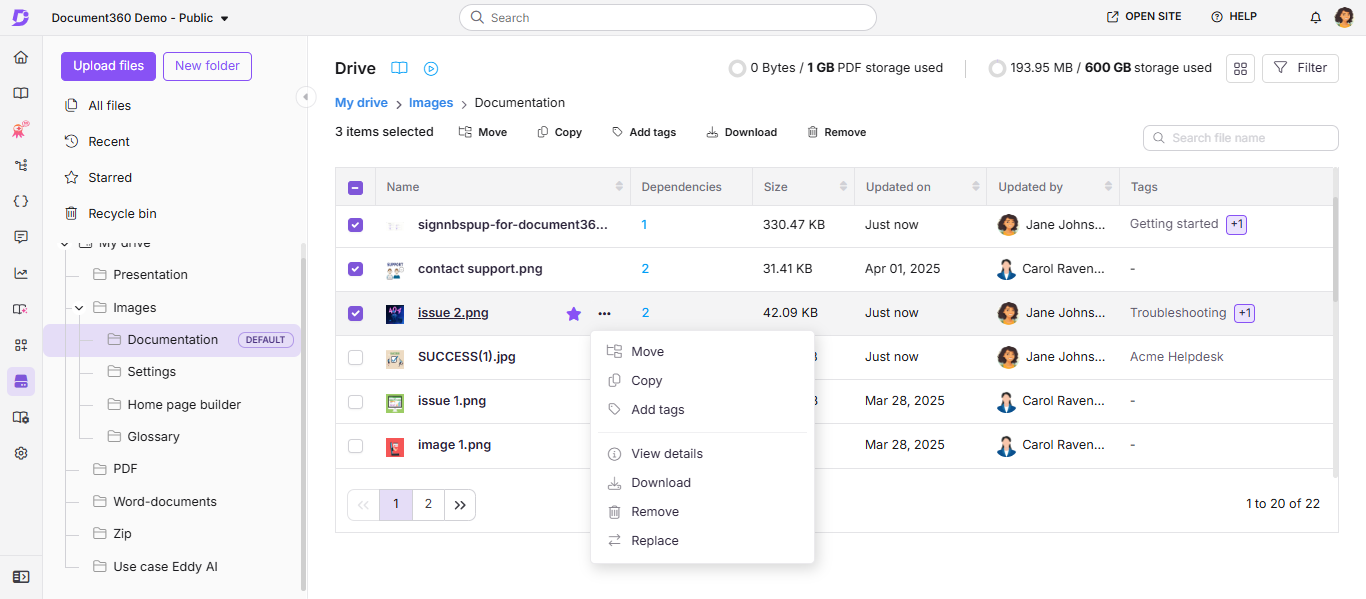
Lijstweergave: Klik op het More () icoon naast de bestandsnaam.
Standaard verschijnt de lijststijl. Je kunt de bestanden bekijken samen met informatie zoals naam, afhankelijkheden, bijgewerkt op, bijgewerkt door, bestandsgrootte en tags. Deze informatie is alleen zichtbaar in kolommen wanneer de weergave in Lijststijl is. Je kunt de lengte van elke kolom met bestandsinformatie aanpassen.
.png)
Rasterweergave: Beweeg je muis over het bestand, klik op Meer, en selecteer de bestandactie.
Of je kunt met de muis over de bestanden gaan en het selectievakje selecteren om de bestandsacties te bekijken, zoals acties Verplaatsen, Kopiëren, Tags toevoegen, Downloaden en Verwijderen in het bovenste menu.

Beweeg
Je kunt bestanden tussen mappen verplaatsen zonder de linkstructuur te veranderen. Dit lijkt op het uitvoeren van knip-en-plak-actie.
Selecteer het vereiste bestand op je schijf.
Klik op Bewegen in de bovenste menubalk.
Het dialoogvenster 'Bestanden verplaatsen' verschijnt.
Selecteer de gewenste map door de bestemmingsmap in de zoekbalk te zoeken of door handmatig vanuit de lijst naar de gewenste map te navigeren.
Klik op Bewegen.

OPMERKING
De afbeeldingslink verandert niet wanneer deze van de ene naar de andere map in Drive wordt verplaatst. Dit helpt de afbeeldingen die naar de artikelen zijn gelinkt intact te blijven.
https://cdn.document360.io/project-id/Images/Documentation/image name.image_type
Begrepen
Je kunt het bestand dupliceren in een andere bestemmingsmap. Dit lijkt op het uitvoeren van een kopieer-en-plakactie.
Selecteer het vereiste bestand op je schijf.
Klik op Kopiëren in de bovenste menubalk.
Het dialoogvenster 'Bestanden kopiëren ' verschijnt.
Selecteer de gewenste map door de bestemmingsmap in de zoekbalk te zoeken of door handmatig vanuit de lijst naar de gewenste map te navigeren.
Klik op kopiëren.

Voeg tags en alt-tekst toe
Je kunt tags en alt-tekst aan je bestand toevoegen voor gemakkelijke ontdekbaarheid en groepering. De artikeltags en bestandstags komen uit dezelfde tagbibliotheek. Het toevoegen van tags maakt het makkelijker om een bepaalde set bestanden te identificeren, te zoeken en op te halen.
Selecteer het vereiste bestand op je schijf.
Klik op Tags toevoegen in de bovenste menubalk.
Het paneel met bestandsdetails verschijnt.

Voeg de tags toe in het Tags-veld .
Voeg de alternatieve tekst toe in het Alt-tekstveld .
Klik op Update.
Je kunt ook tags tegelijk aan meerdere bestanden toevoegen.
Het selecteren van de benodigde bestanden van de schijf.
Klik op Tags toevoegen in het bovenste menu.
Het venster Tags toevoegen verschijnt.

Voer in het veld Tags , de relevante tags in.
Je kunt bestaande tags toevoegen of nieuwe tags aanmaken.
Klik op Toevoegen.
Bekijk details
Om bestandsdetails te bekijken en te beheren, klik je op het More () icoon naast de bestandsnaam en selecteer je Details bekijken in het keuzemenu. Dit opent het paneel met bestandsdetails , waar je een miniatuur van het bestand kunt bekijken en toegang kunt krijgen tot verschillende acties zoals verplaatsen, kopiëren, vervangen, downloaden en verwijderen, die beschikbaar zijn via pictogrammen onder de thumbnail.
Daarnaast kun je belangrijke bestandsinformatie bekijken, waaronder de locatie, grootte, type, uploaddatum en de naam van de gebruiker die het bestand heeft geüpload. Je kunt ook de tags bekijken en bewerken die aan het bestand zijn gekoppeld, evenals de alt-tekst voor afbeeldingsbestanden.

Bekijk bestandsafhankelijkheden
Bestandsafhankelijkheid geeft aan hoeveel instanties een bepaald bestand is toegevoegd/toegevoegd aan artikelen/categoriepagina's in de kennisbank.
Navigeer naar het Drive ( ) icoon in het Knowledge base portal.
Blader door de mappen om het beoogde bestand te vinden.
Klik in de kolom Afhankelijkheden op het nummer (bijv. 6) dat naast het bestand wordt weergegeven. Dit getal geeft het aantal gerelateerde gebieden met afhankelijkheden weer weer.
Bestanden met afhankelijkheden: Als een bestand afhankelijkheden heeft, toont het veld Afhankelijkheden het aantal afhankelijkheden.
Bestanden zonder afhankelijkheden: Als een bestand geen afhankelijkheden heeft, wordt het veld Afhankelijkheden aangegeven met een '-'.
Wees voorzichtig bij het omgaan met mappen, want die kunnen bestanden met afhankelijkheden bevatten. Bekijk altijd individuele bestandsafhankelijkheden voordat je wijzigingen aanbrengt in een map.
Bij het klikken op het nummer verschijnt het paneel Bestandsafhankelijkheden . Dit paneel geeft informatie over de associaties van het bestand op verschillende gebieden, zoals Artikelen, KB-aanpassing en hergebruik van inhoud.
Vouw in Artikelen de vermelde artikelen uit om details te bekijken zoals de artikelstatus, artikelversie, Open site () icoon, teamaccount en datum.
In KB Customization worden de homepagegegevens van het bestand weergegeven.
Onder Content hergebruik vergroot je het gewenste contenttool, en kun je de talen en de naam van de content reuse (variabele, snippet, glossarium) bekijken.
OPMERKING
Elke afbeelding die wordt gebruikt in artikelen, aanpassing van de homepage of hergebruik van inhoud (variabelen, fragmenten, woordenlijst) wordt vermeld onder bestandsafhankelijkheden in de Drive.

Om bestanden met of zonder afhankelijkheden in je schijf te identificeren,
Klik op het Filter () rechtsboven.
Vouw het tabblad Afhankelijkheden uit en kies de benodigde optie om de bestanden te filteren op basis van filteropties.
Klik op Aanpassen om de gewenste resultaten te bekijken.
Dit helpt om de schijf vrij te houden van verouderde afbeeldingen of bestanden zonder afhankelijkheden.
Download
Je kunt één of meerdere bestanden van de schijf downloaden naar je lokale opslag.
Selecteer het bestand of de bestanden die je wilt downloaden.
Klik op de Download-knop in de bovenste menubalk. Het bestand of de bestanden worden als een .zip bestand gedownload.
Alternatief kun je een bestand downloaden van de detailpagina:
Open het paneel met bestandsdetails .
Klik op het pictogram Download (). Het geselecteerde bestand wordt als een .zip bestand gedownload.
Of klik op het More ()-icoon naast de bestandsnaam en selecteer Download in het dropdownmenu. Het specifieke bestand wordt als een .zip bestand gedownload.
Verwijder
Je kunt één of meerdere bestanden van de schijf verwijderen en naar je lokale opslag sturen.
Selecteer het bestand of de bestanden die je wilt verwijderen.
Klik op de knop Verwijderen in de bovenste menubalk. Het bestand(en) wordt naar de Recycle bin verplaatst.
OPMERKING
Je kunt bestanden selecteren over meerdere pagina's in Drive en ze in bulk verwijderen.
Alternatief kun je een bestand verwijderen van de detailpagina:
Open het paneel met bestandsdetails .
Klik op het pictogram Verwijderen () (). Het geselecteerde bestand wordt naar de Recycle bin verplaatst.
Of klik op het More ()-icoon naast de bestandsnaam en selecteer Verwijderen in het dropdownmenu. Het specifieke bestand wordt naar de Recycle bin verplaatst.
OPMERKING
Na verwijdering worden alle bijbehorende mediabestandreferentielinks verbroken en wordt de CDN-cache binnenkort gewist.
Je kunt ervoor kiezen om bestanden uit de prullenbak te halen voor het geval er per ongeluk wordt verwijderd.
Vervang
Je kunt een bestand bijwerken door het te vervangen door een ander bestand van hetzelfde type. Dit stelt je in staat je bestanden bij te werken zonder de bestandsnaam of URL te veranderen. Dit helpt om het bestandspad op alle locaties waar het bestand wordt gebruikt te behouden zonder de links te breken. De bestandswijziging wordt binnen 20 minuten bijgewerkt in het artikel.

Methode 1
Klik op het Drive () icoon in de linker navigatiebalk.
Navigeer naar de map waar het bestand dat je wilt vervangen zich bevindt.
Beweeg je muis over het gewenste bestand en klik op het More ()-icoon.
Klik op Vervangen.
Je lokale bestandsbeheerder zal openen.
Selecteer het nieuwe bestand om het bestaande bestand te vervangen en klik op Openen.
Het nieuwe bestand wordt bijgewerkt in de Drive.

Methode 2
Klik op het Drive () icoon in de linker navigatiebalk.
Navigeer naar de map waar het bestand dat je wilt vervangen zich bevindt.
Beweeg je muis over het gewenste bestand en klik op het More ()-icoon.
Klik op Bekijk details.
Aan de rechterkant van het paneel opent een paneel met bestandsdetails .
Klik op het Vervangen ()-icoon.
Klik in het venster Bestand Vervangen op Bestand Vervangen.
Je lokale bestandsbeheerder zal openen.
Selecteer het nieuwe bestand om het bestaande bestand te vervangen en klik op Openen.
Het nieuwe bestand wordt bijgewerkt in de Drive.
OPMERKING
Wanneer een bestand op de Drive wordt vervangen, wordt de oude bestandsinhoud overschreven. De inhoud van het oude bestand kan op geen enkele manier worden hersteld (tenzij er een offline back-up van hetzelfde bestand is). In tegenstelling tot de verwijderde bestanden zijn de overschreven bestanden niet beschikbaar in de Recycle bin van de schijf om te herstellen.
Probleemoplossing
Fout bij bestandsvervanging oplossen
Fout: Je kunt bestanden niet vervangen door een ander bestandstype.
Deze fout doet zich voor wanneer je probeert een bestand te vervangen door een ander bestand van een ander type, wat niet is toegestaan. Als je bijvoorbeeld probeert een jpg-bestand te vervangen door een pdf-bestand, kun je deze fout tegenkomen.
Stappen om op te lossen:
Controleer bestandstypen:
Navigeer naar Drive () in de linker navigatiebalk in het Knowledge base portal.
Klik op het Meer () icoon om de bestandsgegevens te bekijken en klik op Vervangen.
Zorg ervoor dat de geselecteerde en bestemmingsbestanden van hetzelfde type zijn.
Maak je browsercache leeg:
Na het bevestigen van de bestandstypen, maak je je browsercache leeg en probeer het opnieuw.
Gebruik de onderstaande stappen op basis van je browser:
Google Chrome: Klik op het menu () > Instellingen > privacy en beveiliging > Verwijder browsegegevens.
Mozilla Firefox: Klik op menu () > Instellingen > Privacy & Security > Verwijder gegevens.
Microsoft Edge: Klik op Menu () > Instellingen > Privacy, zoeken en diensten > Kies wat je wilt verwijderen.
Safari (Mac): Ga naar Safari > Voorkeuren > Privacy > Beheer Websitegegevens > Verwijder alles.
Safari (iPhone/iPad): Instellingen > Safari > Verwijder geschiedenis en websitegegevens.
Opera: Menu > Instellingen > Geavanceerde > Privacy & Beveiliging > Verwijder browsegegevens.
OPMERKING
Het kan even duren voordat de bijgewerkte instellingen van kracht worden.
Test in verschillende omgevingen:
Open de workflow voor bestandsvervanging in een incognitopaneel.
Probeer het proces in verschillende browsers om te bevestigen dat het probleem is opgelost.
Als het probleem zich blijft voordoen na het volgen van deze stappen, neem dan contact op met het Document360-ondersteuningsteam voor verdere hulp: Neem contact op met Document360 Support
Geef de volgende gegevens:
Screenshots van het foutbericht.
Details van de getroffen bestanden.
Een HAR-dossier voor verdere analyse.
FAQ
Is er een manier om de geschiedenis of eerdere versies van het bestand te zien voordat je het vervangt?
Momenteel geeft Document360 geen versiegeschiedenis van bestanden in de Drive. Het wordt aanbevolen om back-ups van belangrijke bestanden te maken voordat je ze vervangt.
Wat gebeurt er met het oude bestand nadat ik het heb vervangen?
De inhoud van het oude bestand is permanent overschreven en kan niet worden hersteld. Zorg ervoor dat je belangrijke bestanden back-uppt voordat je ze vervangt.
Kan ik bestanden in bulk vervangen in de Drive?
Je kunt geen bulk-vervanging van Drive-bestanden maken. Vervanging kan alleen worden uitgevoerd aan individuele bestanden. De bulkbewerkingen die beschikbaar zijn wanneer je de selectievakjes van meerdere bestanden selecteert zijn Verplaatsen, Kopiëren, Tags toevoegen, Downloaden en Verwijderen.
Kan ik een bestand hernoemen nadat ik het naar Drive heb geüpload?
Nee, je kunt bestanden niet hernoemen nadat je ze naar Drive hebt geüpload. Dit omvat afbeeldingen, video's en andere bestandstypen. Als je een andere naam wilt gebruiken, zorg er dan voor dat je het bestand hernoemt voordat je het uploadt.