Okta is een Identity Provider (IdP) die gebruikerstoegang beheert over meerdere applicaties vanaf één platform. Met OpenID Connect SSO geconfigureerd tussen Okta en Document360, kunnen uw gebruikers en lezers inloggen op Document360 met hun bestaande Okta-inloggegevens.
Alleen gebruikers met de rol Eigenaar of Beheerder kunnen SSO configureren in Document360.
Wat je kunt doen met Okta als je IdP
| Capaciteit | Ondersteund |
|---|---|
| Gebruikers- (portaal) authenticatie | Ja |
| Lezer (kennisbanksite) authenticatie | Ja |
| SCIM-gebruikersprovisioning | Ja |
| SCIM-lezerprovisioning | Ja |
| SCIM groepssynchronisatie | Ja |
| SSO-configuratie-overerving (ouder-kindprojecten) | Ja |
Bij gebruik van Okta met OpenID Connect vereist SCIM-provisioning een aparte OAuth Bearer Token-app uit de Okta-appcatalogus. In tegenstelling tot de SAML-opstelling kan SCIM niet binnen dezelfde OIDC-applicatie worden ingeschakeld.
Voordat je begint
- Je hebt een actief Okta-account met beheerdersrecht. Als je er een moet aanmaken, meld je dan aan op developer.okta.com/signup.
- Je hebt eigenaar - of beheerdersrechten in je Document360-project.
- Open Document360 en Okta in twee aparte browsertabbladen. Je zult tijdens de installatie meerdere keren tussen ze moeten wisselen.
Stap 1: Maak een OpenID Connect-applicatie aan in Okta
- Log in op je Okta-account en klik rechtsboven op Admin om over te schakelen naar de beheerdersconsole.
- Zet in de linker navigatie Applicaties en Bronnen uit en klik op Applicaties.
- Klik op App-integratie aanmaken.
- Selecteer OIDC - OpenID Connect als aanmeldmethode.
- Kies Webapplicatie als applicatietype en klik op Volgende.
- Op de pagina Nieuwe Webapplicatie-integratie voert u een naam van uw applicatie in het veld App-integratienaam .
.gif)
Stap 2: Haal de SP-parameters op van Document360
- Open Document360 in een apart tabblad.
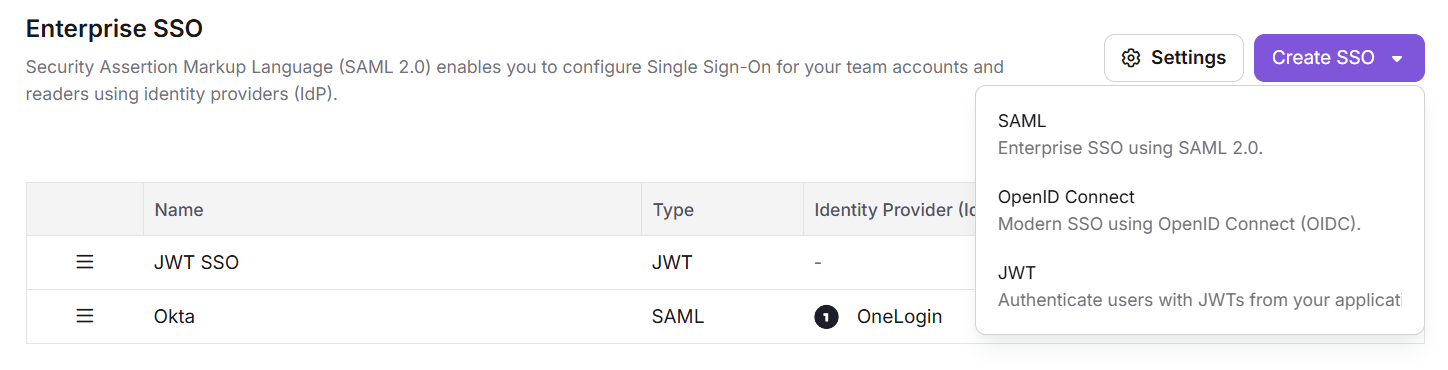
- Navigeer naar Instellingen () > Gebruikers & machtigingen > Enterprise SSO.
- Klik op Create SSO > OpenID Connect.
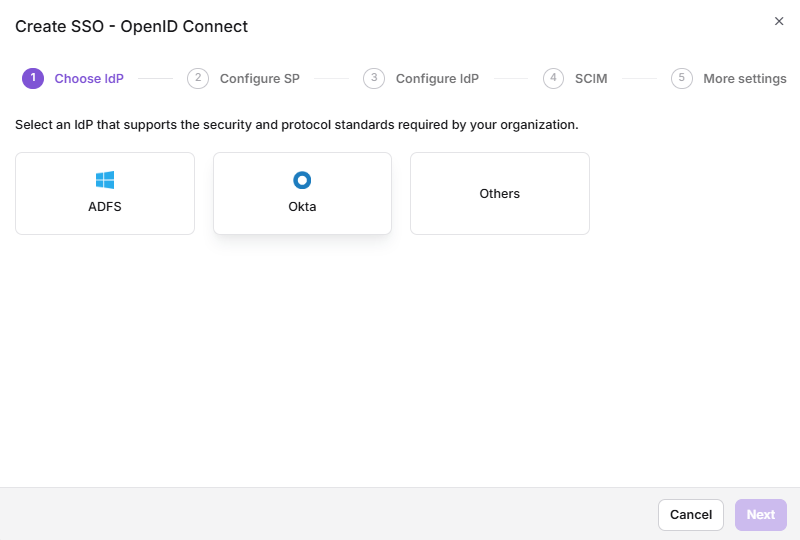
- Selecteer bij de Step Choose IdP Okta als je identiteitsprovider. Document360 navigeert automatisch naar de stap SP (Service Provider) configureren .
- Selecteer in het dialoog 'SP configureren ' de OpenID-radioknop .
- Er wordt een set parameters weergegeven.
.png)
Stap 3: Voer de Document360-parameters in in Okta
- Schakel over naar het tabblad Okta op de pagina Nieuwe Webapplicatie-integratie .
- Voer de parameters van Document360 in met behulp van de onderstaande mapping.
| Document360 | Okta |
|---|---|
| Aanmeld-omleidings-URL | Aanmelden, omleiden URI |
| Uitgelogde callback-route | Uitloggen, omleiden URI |
.png)
- Scroll naar beneden naar Toewijzingen en selecteer de gewenste optie voor gecontroleerde toegang .
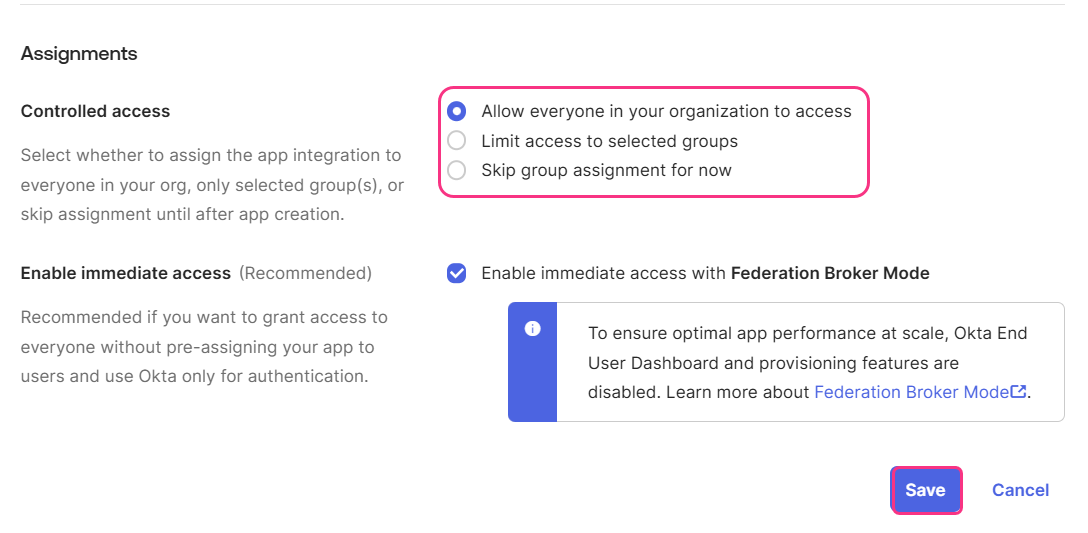
- Klik op Opslaan. Je wordt doorgestuurd naar de algemene pagina van de aanvraag.
Stap 4: Configureer de identiteitsprovider in Document360
- Keer terug naar Document360 op de pagina Configureer de Service Provider (SP) en klik op Volgende om naar de pagina Configureer de Identity Provider (IdP) te gaan.
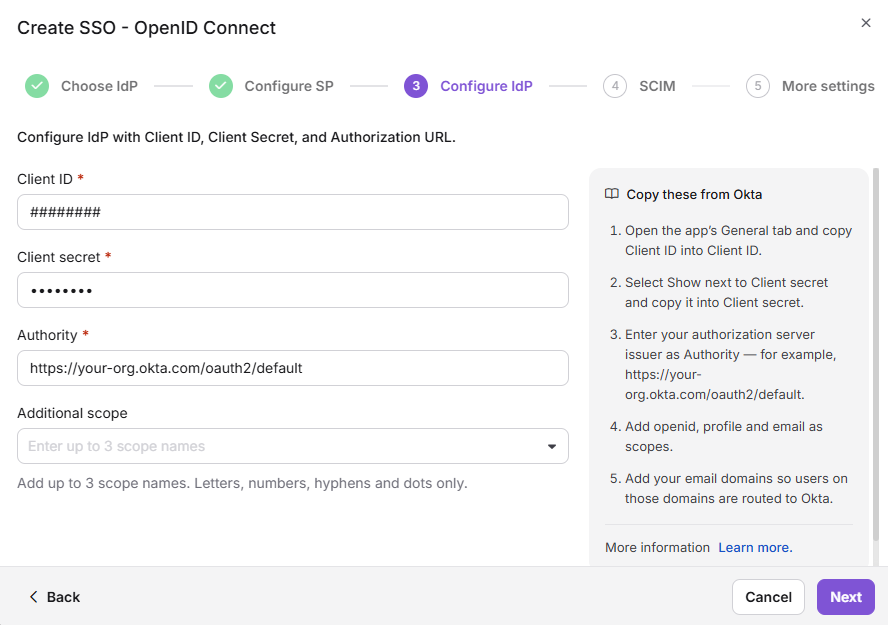
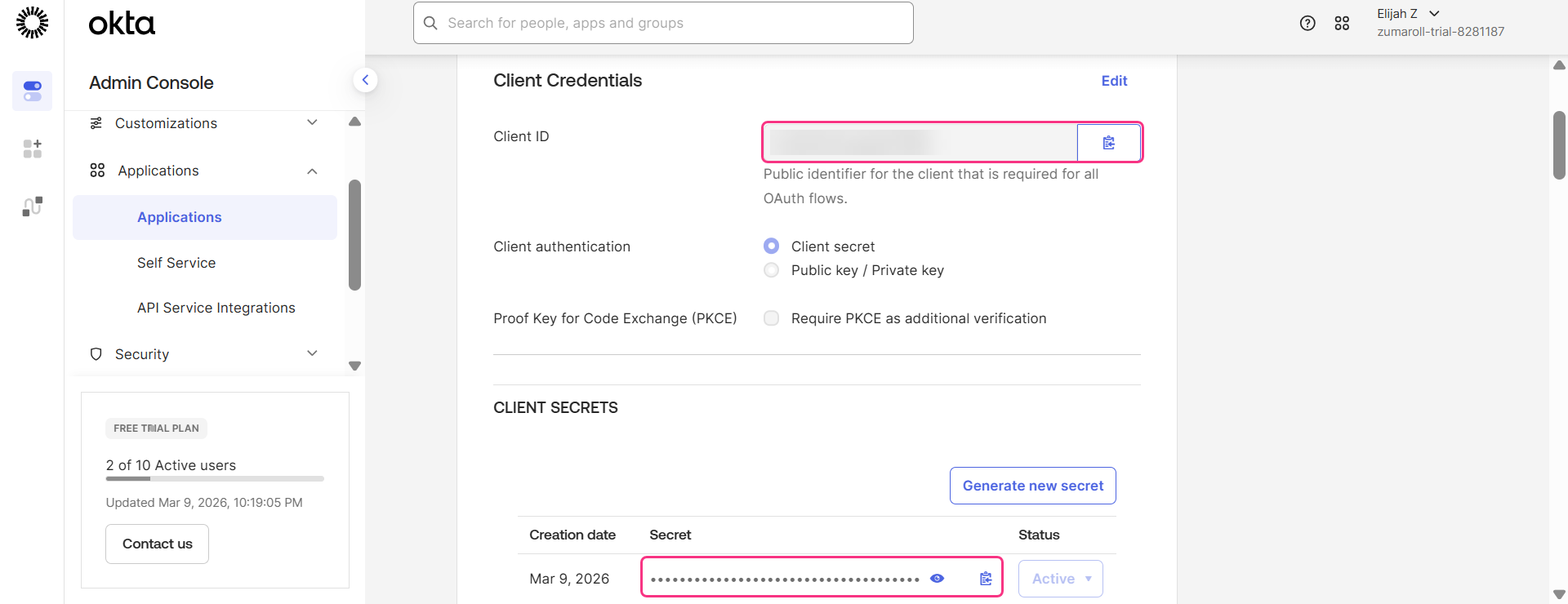
- Voer de bijbehorende waarden in vanuit je Okta-applicatie met behulp van de onderstaande mapping.
| Okta | Document360 |
|---|---|
| Klant-ID | Klant-ID |
| Klantgeheim | Klantgeheim |
| Uitgever URI | Autoriteit |
Om de Issuer URI in Okta te vinden, navigeer naar Security > API.
- Typ in het veld Scope (optioneel) een scope-waarde in en klik + om deze als chip toe te voegen. Dit bepaalt welke gebruikersinformatie of rechten Document360 van Okta opvraagt. Je kunt tot 3 scopes toevoegen.
- Zorg ervoor dat de Client ID en Client Secret overeenkomen met de waarden die in Okta worden gegenereerd.
- Klik op Volgende om door te gaan naar de SCIM-provisioningpagina .
Stap 5: Configureer SCIM-provisioning
SCIM-provisioning automatiseert het beheer van de levenscyclus van gebruikers en lezers tussen Okta en Document360. Bij gebruik van OpenID Connect vereist SCIM een aparte OAuth Bearer Token-app in de Okta-catalogus. Deze kan niet binnen dezelfde OIDC-applicatie worden ingeschakeld.
Als je geen SCIM-provisioning nodig hebt, zet dan SCIM-provisioning inschakelen uit en ga je verder naar hieronder de SSO-naam en inlogopties Configureren .
Schakel SCIM in in Document360 in
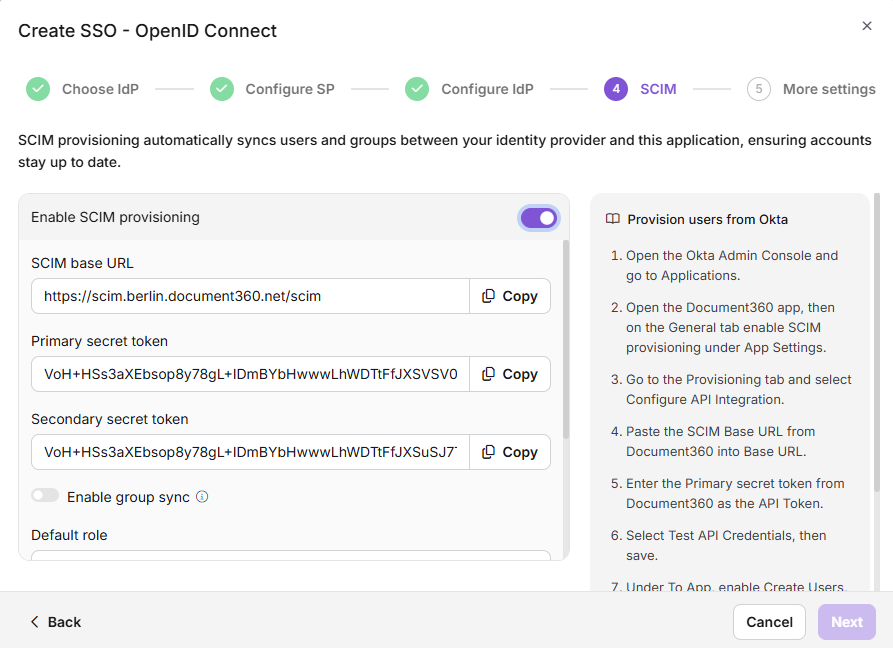
- Zet de schakelaar SCIM inschakelen aan .
- Er verschijnt een bevestigingsdialoog. Bekijk de voorwaarden en klik op Akkoord.
- De parameters die nodig zijn om de SCIM-configuratie in Okta te voltooien, worden vervolgens weergegeven.
Voeg de SCIM OAuth Bearer Token-app toe in Okta
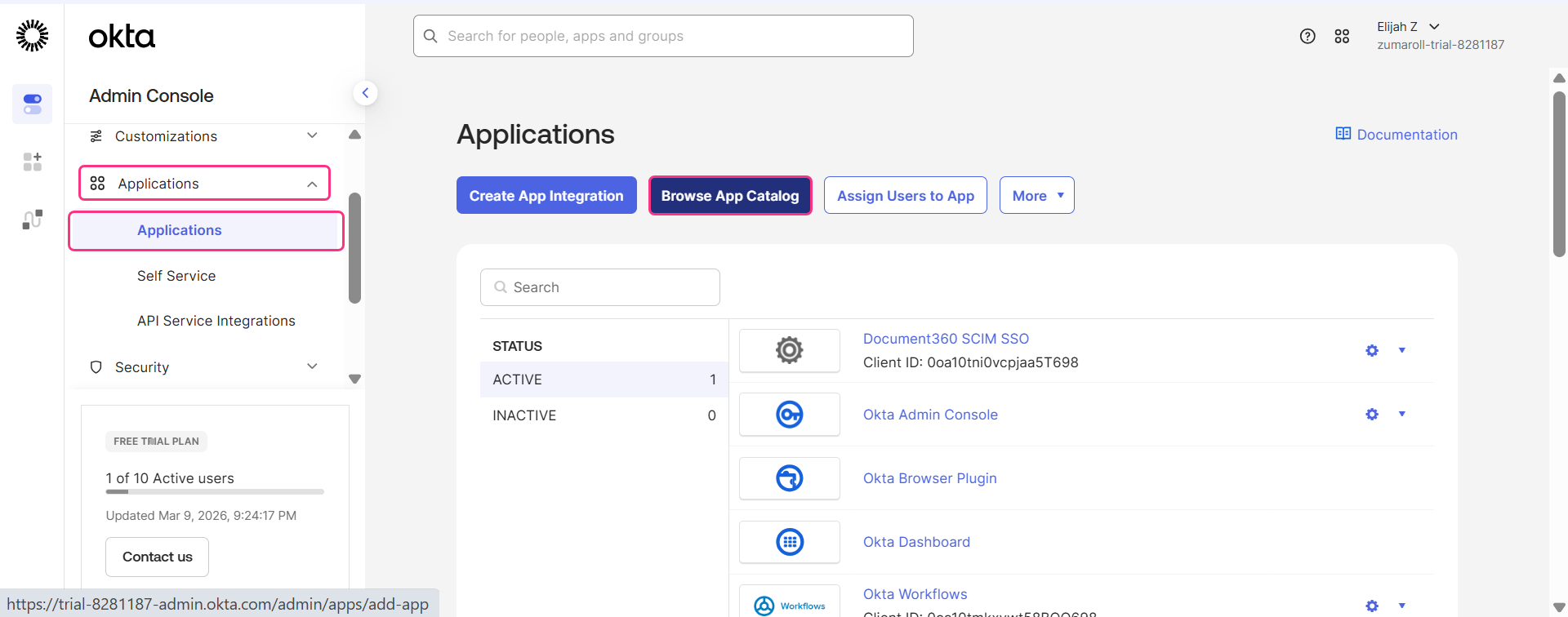
- Uit in Okta Applicaties in de linker navigatie en klik op Applicaties.
- Klik op Browse App Catalog en zoek op SCIM 2.0 (OAuth Bearer Token), selecteer vervolgens 'Alle resultaten zien'.
- Selecteer in de zoekresultaten (OAuth Bearer Token) Governance met SCIM 2.0 en klik op Integratie toevoegen.
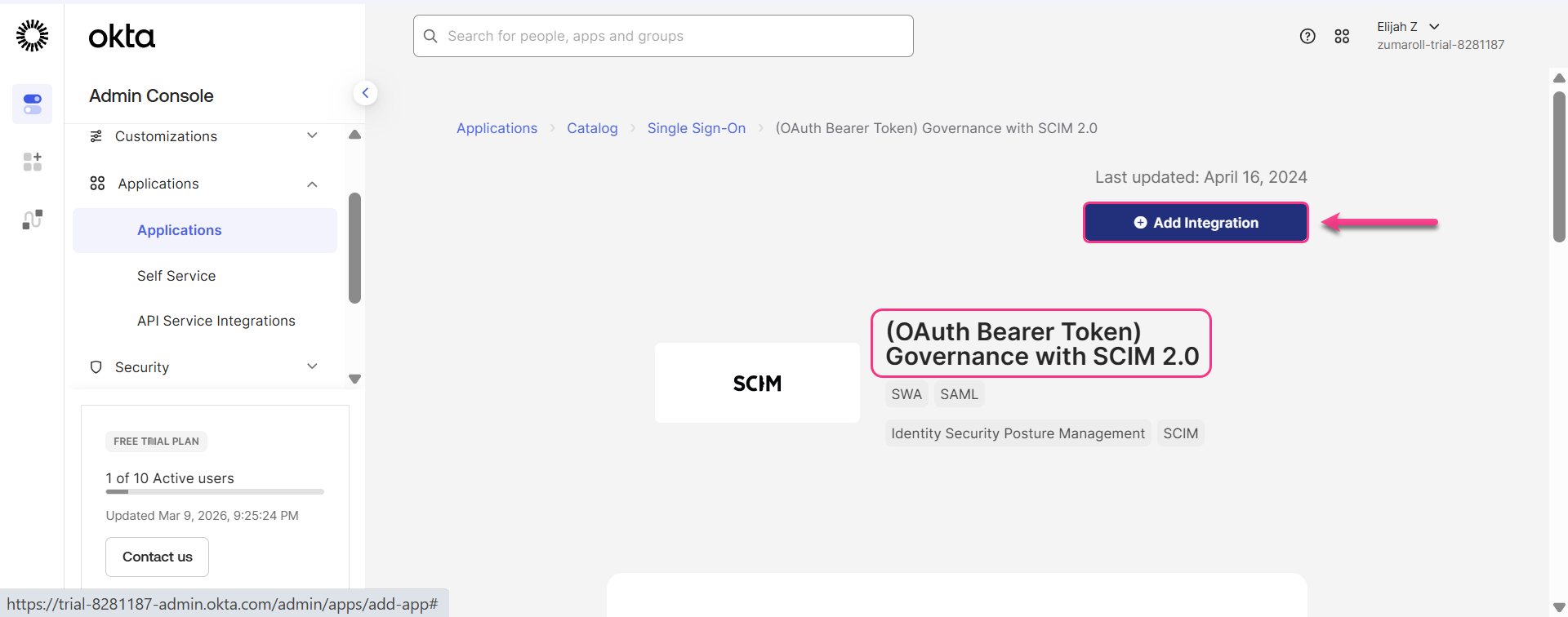
Zorg ervoor dat je de juiste app selecteert. Kies niet de Test-app versie.
- Op de pagina Algemene Instellingen kun je het applicatielabel wijzigen indien nodig en op Volgende klikken.
.png)
- Klik op Klaar op de pagina Aanmeld-optie .
Er is geen configuratie nodig op de Sign-On-optiespagina. Deze app is alleen gemaakt voor SCIM-provisioning — de OpenID Enterprise SSO-configuratie was al voltooid in de vorige stappen.
Configureer de SCIM API-verbinding in Okta
- Ga in de SCIM-app naar het tabblad Provisioning en selecteer API-integratie configureren.
- Selecteer het selectievakje API-integratie inschakelen . Er wordt een set velden weergegeven.
- Voer de parameters van Document360 in met behulp van de onderstaande mapping.
| Document360 | Okta |
|---|---|
| SCIM Base URL | Basis-URL |
| Primaire geheime token | OAuth Drager Token |
.png)
Klik nog niet op Test Connector Configuration . Op dit moment werkt SCIM-provisioning niet met Document360 omdat de SSO-configuratie in Document360 nog niet is voltooid.
- Als dat klaar is, ga je terug naar Document360 om de configuratie te voltooien.
Wijs standaardrollen en groepen toe in Document360
- Zet indien nodig de schakelaar groepssynchronisatie inschakelen in.
- In het veld Standaardrol staat de rol standaard op Bijdrager . Je kunt dit wijzigen in het dropdownmenu indien nodig.
- Selecteer in de velden Gebruikersgroepen en Lezergroepen de groepen die je wilt toevoegen. Meerdere groepen kunnen worden toegevoegd, en ze erven de standaardrol die je eerder hebt gekozen.
- Klik op Volgende om door te gaan naar de laatste configuratievelden.
Configureer SSO-naam en inlogopties
- Voer in het veld voor de SSO-naam een naam in voor de SSO-configuratie.
- Voer in het tekstveld van de Login-knop de tekst in voor de inlogknop die aan gebruikers wordt weergegeven.
- Automatisch toewijzen van lezergroep — deze optie is alleen beschikbaar voor bestaande SSO-configuraties. Voor nieuw aangemaakte SSO-configuraties wordt deze schakelaar niet weergegeven omdat SCIM automatisch gebruikers en groepen inricht. Lees meer over de groep voor lezer automatisch toewijzen.
- Zet indien nodig de timeout van de idle-sessie SSO in en stel de timeout-duur in (HH:MM), waarna een idle SSO-gebruiker automatisch wordt uitgelogd.
- Kies of je bestaande gebruikers- en lezersaccounts uitnodigt bij SSO.
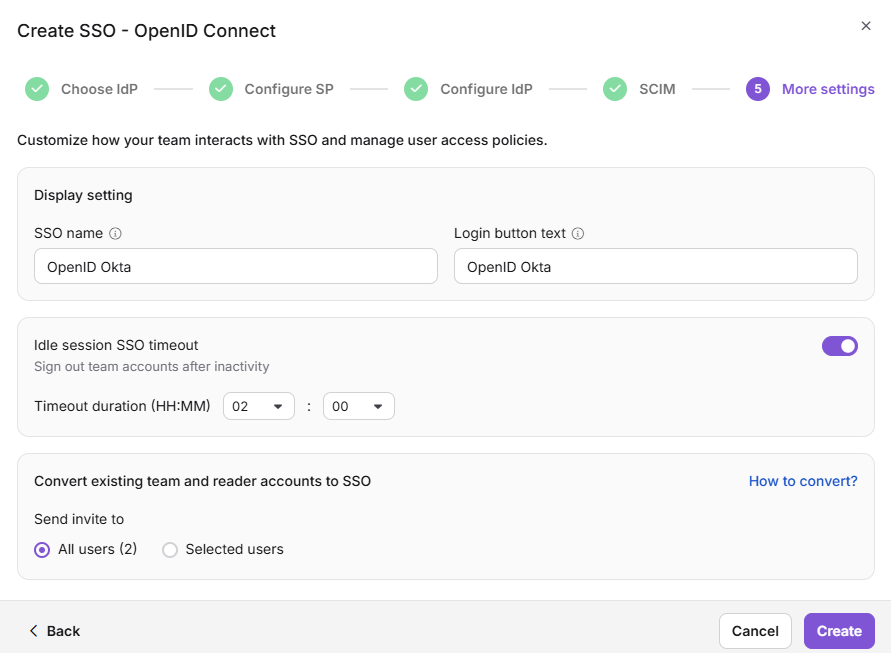
- Klik op Aanmaken om de OpenID SSO-configuratie te voltooien.
Stap 6: Volledige SCIM-integratie in Okta
- Ga terug naar de Okta SCIM-app.
- Klik op Test API-inloggegevens. Er verschijnt een succesbericht dat bevestigt dat de SCIM-app succesvol is geïntegreerd.
- Klik op Opslaan.
- Ga naar het tabblad Provisioning , selecteer Naar App, en klik op Bewerken in het gedeelte Provisioning to App .
- Selecteer alleen de volgende ondersteunde acties:
- Maak gebruikers aan
- Werk gebruikersattributen bij
- Deactiveer gebruikers
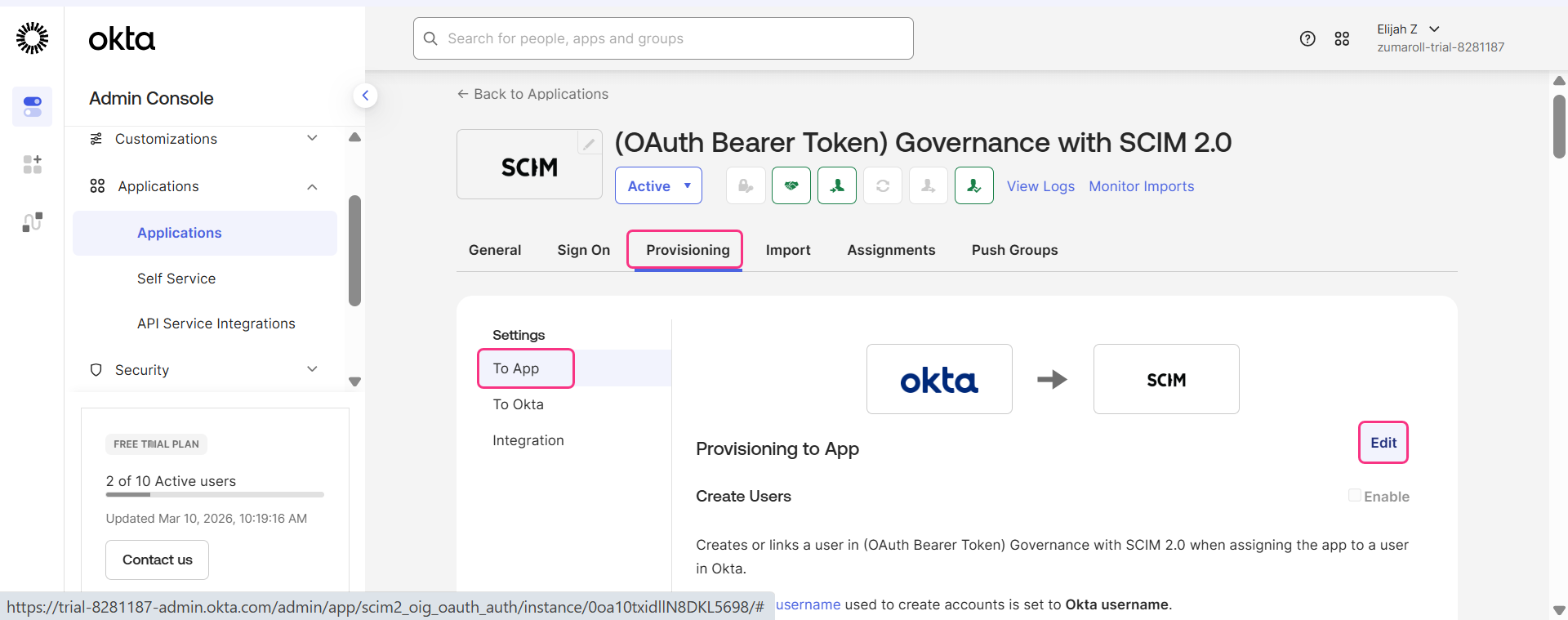
- Klik op Opslaan.
SCIM-provisioning met Okta OpenID Connect is nu succesvol geconfigureerd.
De SSO-configuratie gebaseerd op het OpenID-protocol is succesvol geconfigureerd met Okta.
Voor meer details over het beheren van gebruikers, lezers en groepen, zie Gebruikers en lezers beheren met SCIM in Okta.
Best practices
- Gebruik een aparte SCIM-app voor provisioning. Bij gebruik van OpenID Connect with Okta vereist SCIM een eigen OAuth Bearer Token-app uit de Okta-catalogus. Probeer SCIM niet in te schakelen binnen de OIDC-app.
- Selecteer de juiste SCIM-app. Zoek specifiek naar (OAuth Bearer Token) Governance met SCIM 2.0 . Selecteer niet de Testapp-versie.
- Voltooi de Document360 Enterprise SSO-configuratie voordat je SCIM test. Het klikken op Test Connector Configuration voordat je de Document360-configuratie opslaat, zal falen. Sla altijd eerst de Document360-configuratie op en keer dan terug naar Okta om te testen.
- Selecteer alleen de drie ondersteunde provisioning-acties. Het inschakelen van niet-ondersteunde acties kan provisioningfouten veroorzaken. Beperk de selectie tot het aanmaken van gebruikers, het bijwerken van gebruikersattributen en het deactiveren van gebruikers.
FAQ
Waarom heb ik een aparte app nodig voor SCIM als ik OpenID Connect met Okta gebruik?
De integratie van de OIDC-app in Okta verzorgt alleen authenticatie. Het ondersteunt geen native SCIM-provisioning. Een aparte OAuth Bearer Token-app is nodig om de SCIM-verbinding tussen Okta en Document360 tot stand te brengen. Dit verschilt van de SAML-opzet, waarbij SCIM binnen dezelfde Okta-applicatie kan worden ingeschakeld.
Waar vind ik de uitgevende URI in Okta?
Navigeer in Okta naar Security > API. De Issuer URI staat daar vermeld en wordt gekoppeld aan het Authority-veld in de IdP-configuratiepagina van Document360.
Wat zijn scopes en moet ik ze toevoegen?
Scopes definiëren welke gebruikersinformatie of rechten Document360 van Okta opvraagt tijdens authenticatie. Het veld Scope is optioneel — je kunt tot 3 scopes toevoegen door een waarde in te typen en op de + -knop te klikken. Als je niet zeker weet of scopes nodig zijn, neem dan contact op met je Okta-beheerder.