De rol van beoordelaar helpt je feedback op artikelen te verzamelen zonder gebruikers toe te staan de daadwerkelijke inhoud te wijzigen. Beoordelaars kunnen conceptartikelen openen, opmerkingen achterlaten, wijzigingen voorstellen en de status van het artikel in de workflow bijwerken. Dit is nuttig om input te krijgen van inhoudsdeskundigen of belanghebbenden, terwijl de inhoud beschermd blijft tegen ongewenste bewerkingen totdat deze klaar is voor definitieve goedkeuring.
Wanneer deze workflow te gebruiken
- Je wilt dat een inhoudsdeskundige of stakeholder een conceptartikel beoordeelt voordat het wordt gepubliceerd.
- Je hebt feedback nodig over de nauwkeurigheid of volledigheid van een artikel zonder het direct te bewerken voor directe bewerking.
- Je wilt een artikel door een formele beoordelingscyclus laten lopen met behulp van de workflowstatusfunctie van Document360.
Voordat je begint
- Je moet de rol van het Reviewer-portaal of de rol van Reviewer Content toegewezen hebben.
- Het artikel moet voor jou toegankelijk zijn op basis van je toegangsrechten voor de inhoud.
- Beoordelaars kunnen één artikel tegelijk beoordelen.
- Bij het gebruik van collaboratief redigeren blijft een beoordelingssessie alleen actief zolang het artikel open is. Als je een artikel verlaat, zelfs om een ander artikel te beoordelen, moet je opnieuw op Start review klikken als je terugkomt. Je kunt actieve reviews van meerdere artikelen tegelijk hebben, zolang elk artikel open is in een apart browsertabblad.
Samenwerkend redigeren wordt in fasen uitgerold, dus als je het nog niet ziet, is het onderweg.
Om een beoordelaar toe te wijzen en een artikel naar een beoordelingsfase te brengen, zie artikel 'Workflow status' beheren . Zodra je bent toegewezen als beoordelaar, gebruik je de onderstaande stappen om je beoordeling te starten.
Hoe begin je met het beoordelen van een artikel
- Navigeer naar het artikel vanuit het venster Categorieën & Artikelen .
- Klik op de knop Start review rechtsboven in de editor.
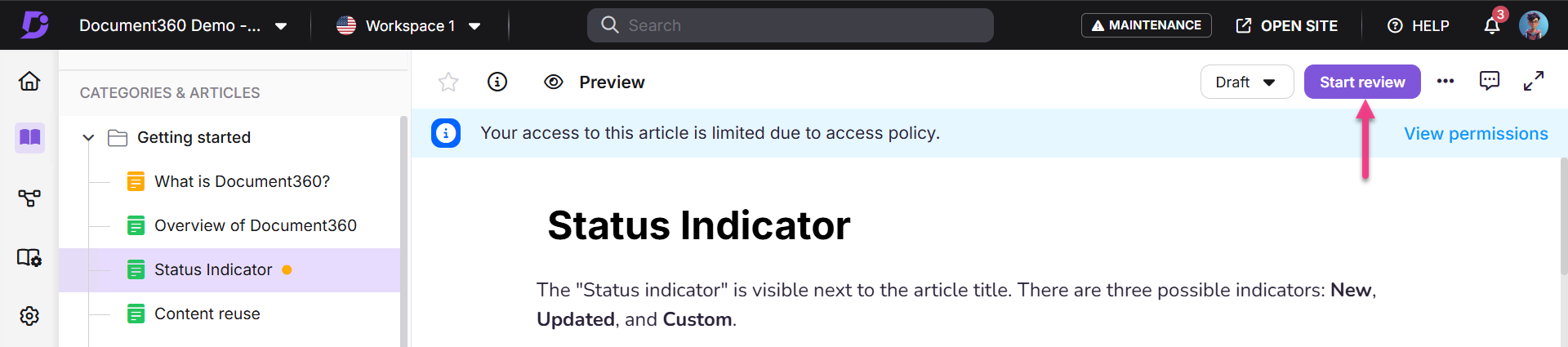
- Beoordelaars kunnen slechts één artikel tegelijk beoordelen. Wanneer je begint met het beoordelen van een artikel, worden andere gebruikers geïnformeerd dat je het artikel momenteel bekijkt.
- Bij collaboratieve redactie kunnen tot 10 bijdragers, inclusief beoordelaars, tegelijkertijd aan een artikel werken. Als de limiet wordt bereikt, wordt Bewerken uitgeschakeld voor extra gebruikers. Beoordelaars verschijnen in de bijdragerslijst en redacteuren kunnen doorgaan met werken terwijl een recensie loopt.
Samenwerkend redigeren wordt in fasen uitgerold, dus als je het nog niet ziet, is het onderweg.
Hoe voeg je een reactie toe
- Markeer de gewenste tekst en klik op het drijvende Commentaar () icoon.
- Voer je reactie in, klik dan op Plaatsen of druk op Ctrl+Enter om te verzenden.
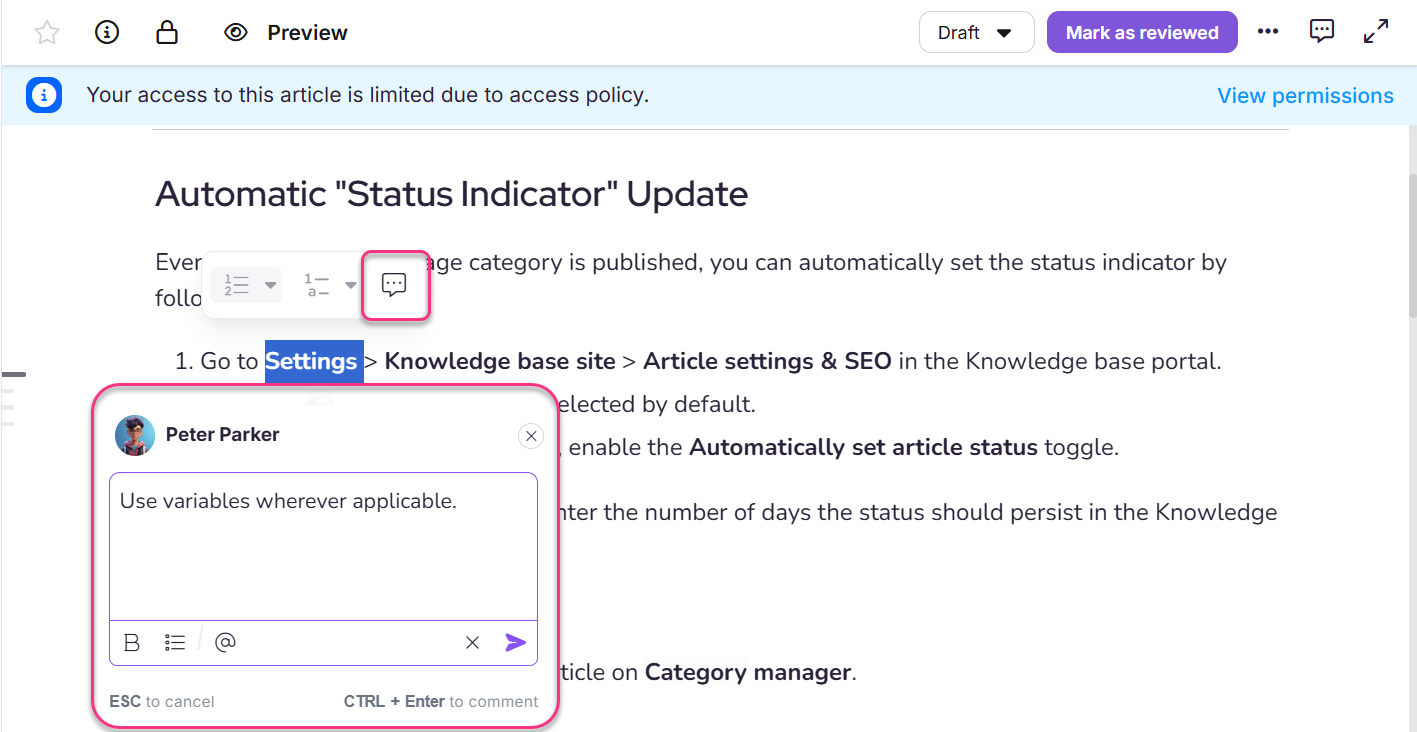
- Wanneer je je beoordeling hebt afgerond, klik je rechtsboven op Markeer als beoordeeld .
Hoe de workflowstatus bij te werken
- Klik rechtsboven op het keuzemenu Workflow (Concept) in de editor.
- Selecteer de juiste workflowstatus voor het artikel. Het statusvenster van de updateworkflow opent.
- Selecteer de volgende workflowstatus.
- Wijs een teamlid aan om het artikel te beoordelen.
- Stel een deadline voor de beoordeling vast.
- Voeg een reactie toe van maximaal 250 tekens (optioneel).
- Klik op Status instellen om de wijzigingen toe te passen.
Overwegingen
| Item | Detail |
|---|---|
| Persistentie van beoordelingssessies | Bij het gebruik van collaboratief redigeren beëindigt het navigeren van een artikel je actieve beoordelingssessie. Open het artikel opnieuw en klik op Start review om de review te hervatten. Je kunt meerdere artikelen tegelijk bekijken door elk artikel in een apart browsertabblad te openen. |
| Reageren wanneer alleen: lezen | Wanneer de workflowstatus van een artikel op Alleen-lezen staat, kunnen gebruikers, inclusief beoordelaars, geen enkele reactie aan het artikel toevoegen. |
| Inhoudsbewerking | Beoordelaars kunnen de inhoud van het artikel niet bewerken. Ze kunnen alleen commentaar geven en de status van de workflow bijwerken. |
| Lengte van workflowcommentaar | Reacties op workflowstatusupdates zijn beperkt tot 250 tekens. |
Best practices
- Gebruik 'Beoordeeld markeren' wanneer je klaar bent met beoordelen om het contentteam te laten zien dat je feedback compleet is.
- Gebruik indien mogelijk inline opmerkingen op specifieke tekstpassages in plaats van algemene opmerkingen — dit geeft de auteurs van de content precieze context voor je feedback.
- Werk de workflowstatus bij nadat je je review hebt afgerond om het artikel naar de volgende fase van de beoordelingscyclus te verplaatsen, in plaats van het in de huidige staat te laten.
FAQ
Mogen beoordelaars artikelen bewerken?
Nee, beoordelaars kunnen alleen opmerkingen achterlaten en workflow-statussen bijwerken. Ze hebben geen toestemming om de inhoud direct te bewerken.
Kunnen beoordelaars toegang krijgen tot alle artikelen in de kennisbank?
Beoordelaars kunnen alleen artikelen benaderen waarvoor zij toestemming hebben gekregen om te beoordelen. Hun toegang is meestal beperkt tot specifieke categorieën of artikelen.