Microsoft Entra ID is Microsofts cloudgebaseerde identiteits- en toegangsbeheerdienst, voorheen bekend als Azure Active Directory. Met SAML SSO geconfigureerd tussen Microsoft Entra en Document360 kunnen uw gebruikers en lezers inloggen bij Document360 met hun bestaande Microsoft-inloggegevens, zonder een apart wachtwoord nodig te hebben.
Alleen gebruikers met de rol Eigenaar of Beheerder kunnen SSO configureren in Document360.
Wat je kunt doen met Microsoft Entra als je IdP
| Capaciteit | Ondersteund |
|---|---|
| Gebruikers- (portaal) authenticatie | Ja |
| Lezer (kennisbanksite) authenticatie | Ja |
| IdP-geïnitieerde aanmelding | Ja |
| SCIM-gebruikersprovisioning | Ja |
| SCIM-lezerprovisioning | Ja |
| SCIM groepssynchronisatie | Ja |
| SSO-configuratie-overerving (ouder-kindprojecten) | Ja |
Voordat je begint
- Je hebt een actief Microsoft Azure-account met beheerdersrecht. Log in op entra.microsoft.com.
- Je hebt eigenaar - of beheerdersrechten in je Document360-project.
- Open Document360 en Microsoft Entra in twee aparte browsertabbladen. Je zult tijdens de installatie meerdere keren tussen deze moeten wisselen.
Stap 1: Maak een SAML-applicatie aan in Microsoft Entra
Log in op Microsoft Entra
- Log in op je Microsoft Azure-account op entra.microsoft.com.
- Je wordt doorverwezen naar de Microsoft Entra beheercentrumpagina .
Maak de applicatie aan
- Selecteer in het Microsoft Entra beheercentrum de Entra ID in de linker navigatiebalk en klik op Enterprise-apps.
- Klik op de pagina Enterprise-applicaties op Nieuwe applicatie > Maak je eigen applicatie.
- Voer een naam van je applicatie in het veld Invoernaam in en klik op Aanmaken.
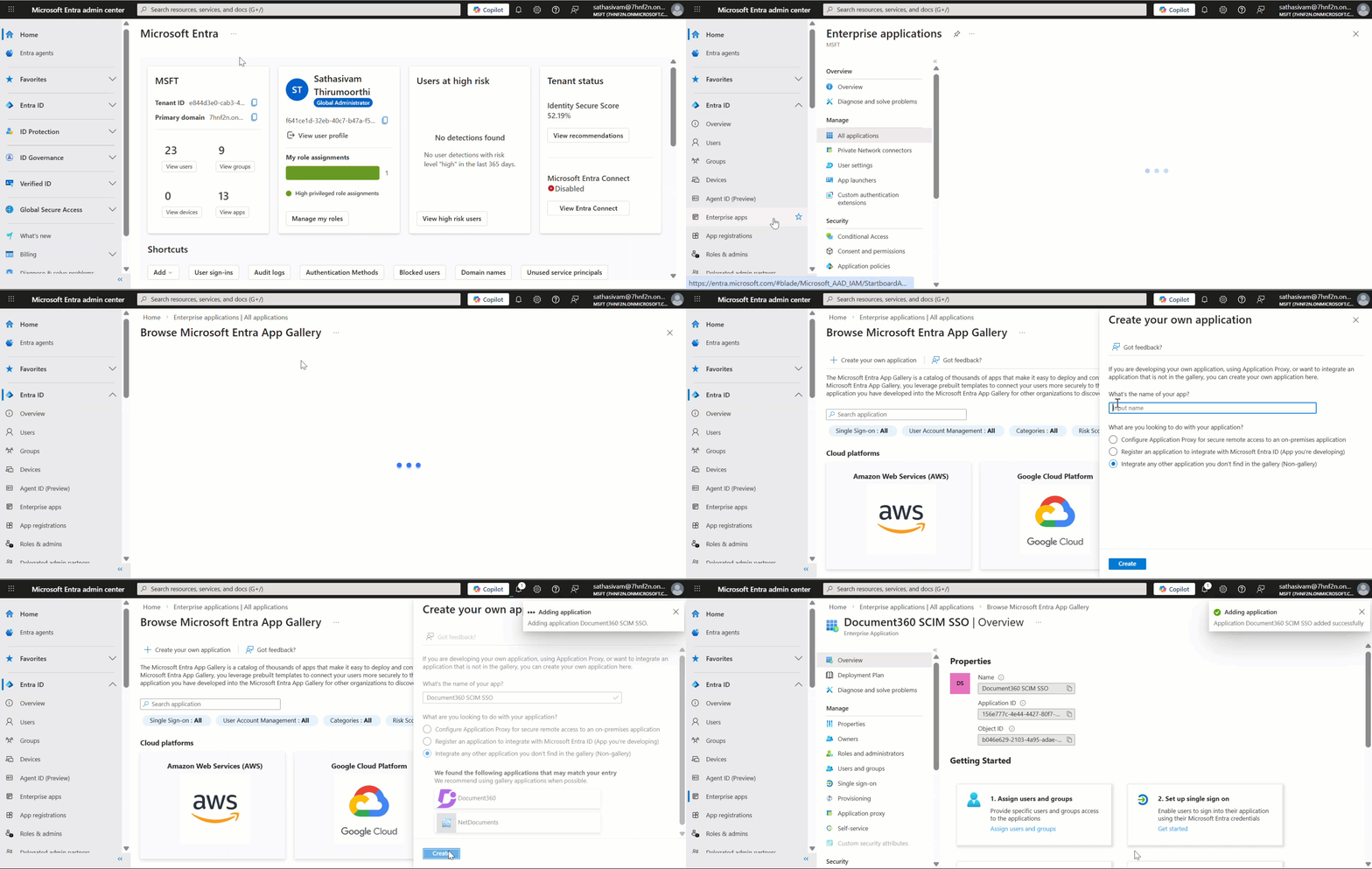
Zorg er bij het aanmaken van de applicatie voor dat je kiest voor Maak je eigen applicatie en kies voor 'Integreer elke andere applicatie die je niet vindt' in de radioknop van de galerij . Selecteer geen galerij-app en zoek niet naar Document360 in de entra-galerij. Galerijapplicaties ondersteunen geen aangepaste SCIM-provisioning. Als een galerij-app al is geconfigureerd, moet je een nieuwe niet-galerijapplicatie aanmaken en je SSO-configuratie opnieuw configureren.
Stap 2: Configureer SAML in Entra met behulp van Document360-parameters
Haal de parameters van de Service Provider op van Document360
- Open Document360 in een apart tabblad.
- Navigeer naar Instellingen () > Gebruikers & machtigingen > Enterprise SSO.
- Klik op Create SSO > SAML.
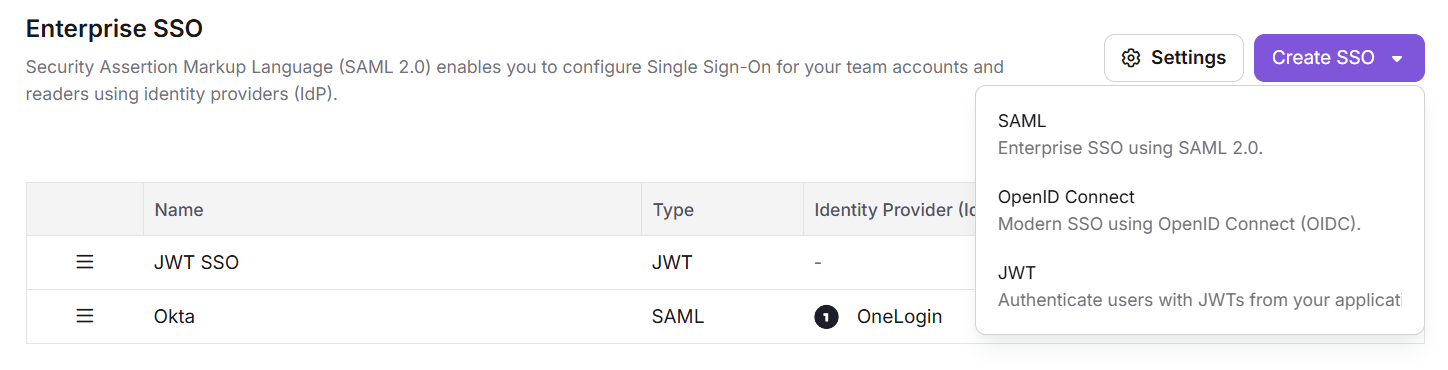
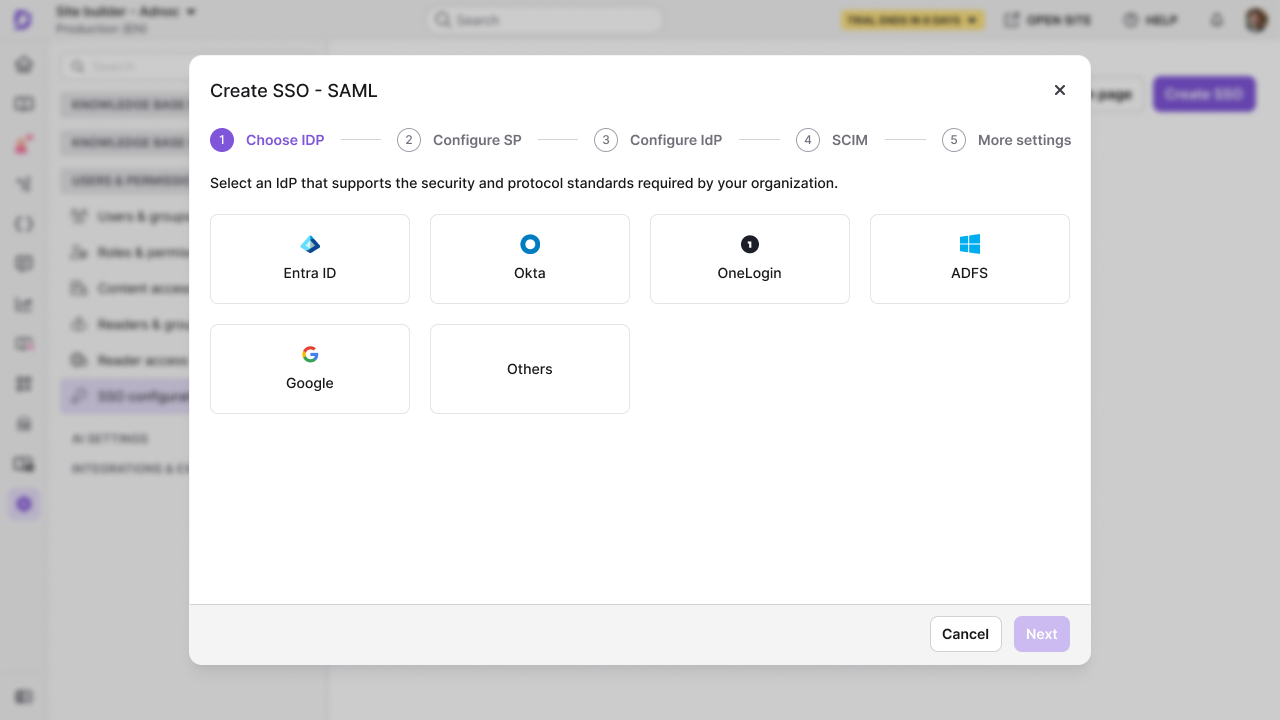
- Selecteer Entra ID als je Identity Provider (IdP) om automatisch naar de stap 'SP configureren ' te navigeren.
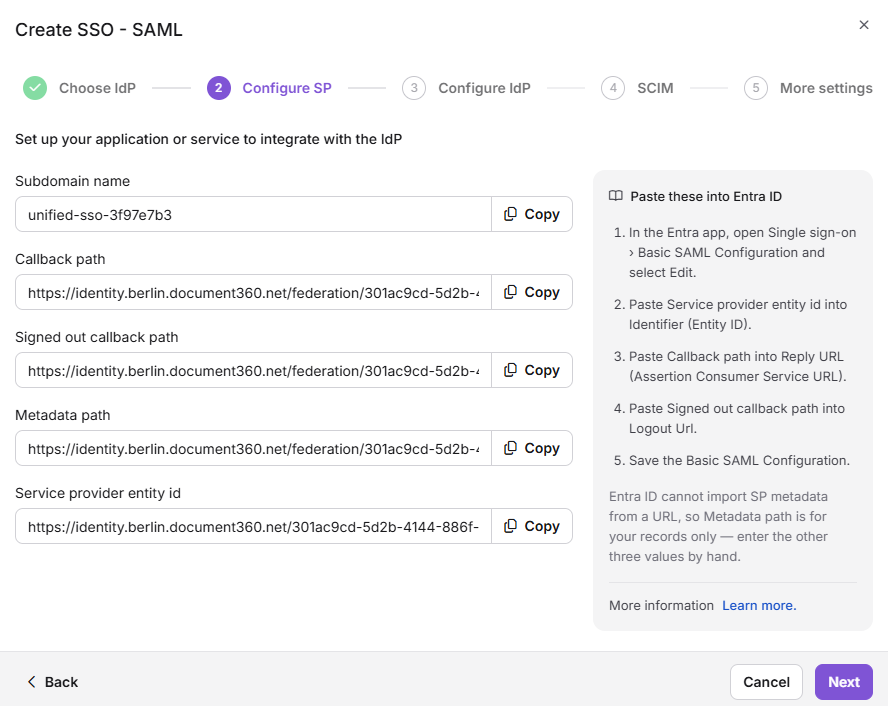
- De stap 'SP configureert ' toont de benodigde parameters om je SAML-integratie in de Identity Provider te configureren.
Configureer SAML in Entra
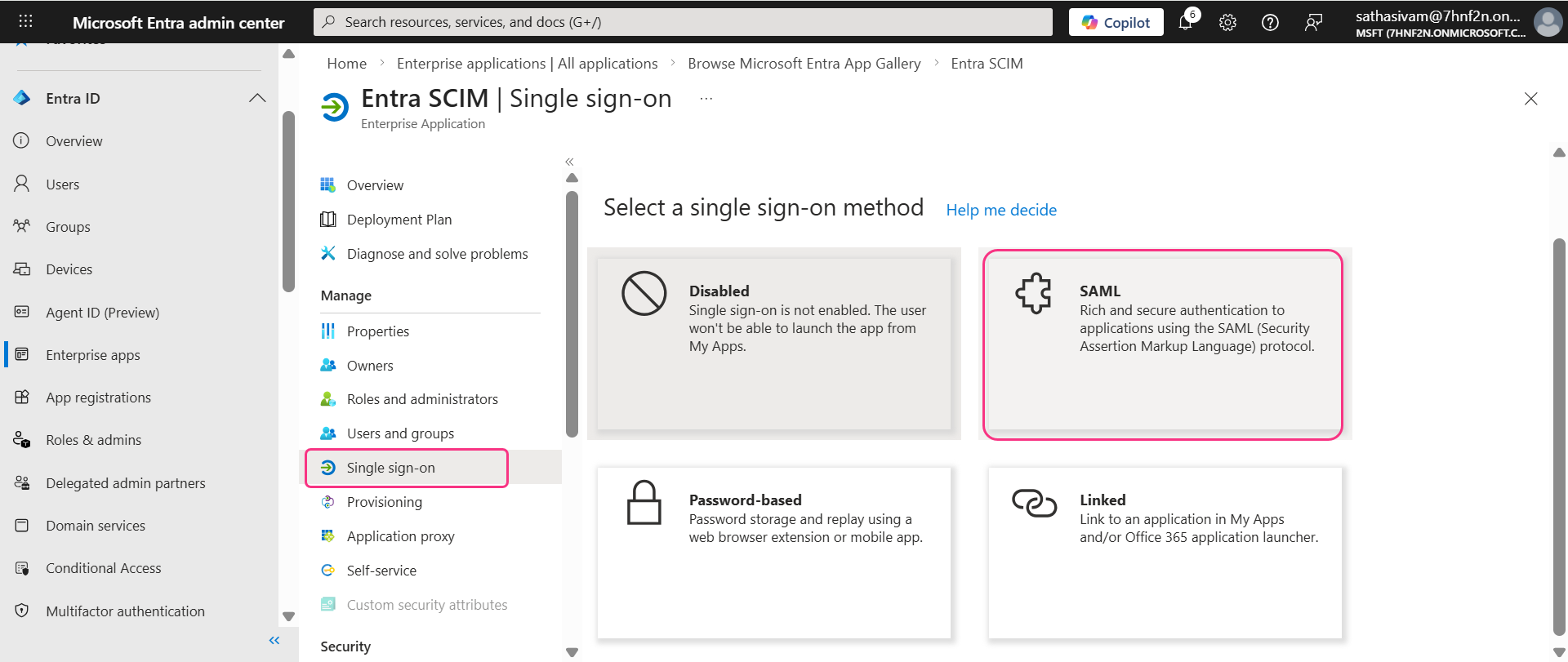
- Ga naar Microsoft Entra, en open op de pagina 'aangemaakt applicaties' het tabblad Single sign-on en selecteer de SAML-methode .
- Klik op Bewerken in de sectie Basis SAML-configuratie en voer de parameters in uit Document360 zoals hieronder weergegeven.
| Entra | Document360 |
|---|---|
| Antwoord-URL (Assertion Consumer Service URL) | Callback-pad |
| Aanmeld-URL | Callback-pad |
| Identificatie (Entiteits-ID) | Entiteits-ID van dienstverlener |
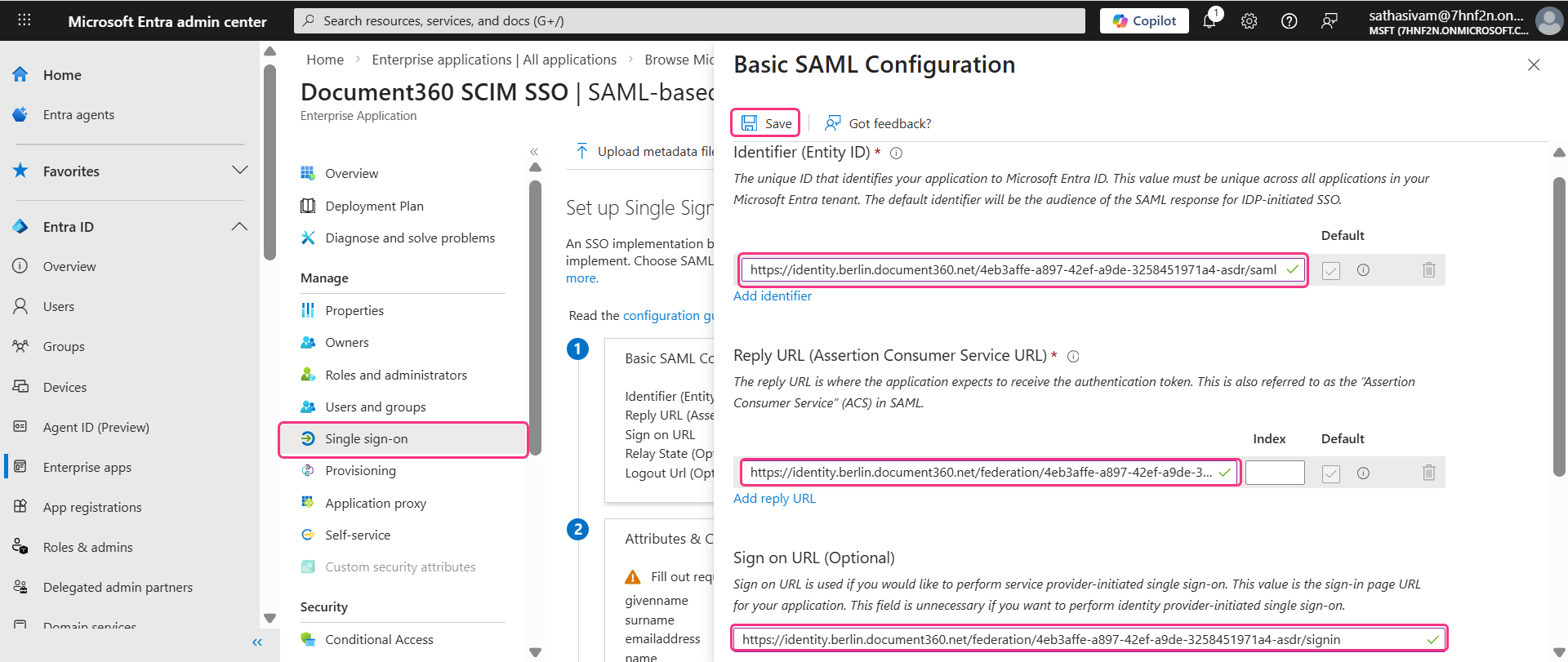
- Klik op Opslaan.
Stap 3: Voltooi de SSO-configuratie in Document360
Configureer de identiteitsprovider in Document360
- Ga terug naar Document360 en klik op Volgend om naar de stap IdP Configureren te navigeren.
- Als je al een bestaande SSO-configuratie hebt, kun je deze selecteren in het dropdown 'Configureer een bestaande verbinding ' om de instellingen te erven. Dit voorkomt redundante opstelling en bespaart tijd.
Voor meer informatie over overerving, zie Gebruikers en lezers beheren met SCIM in Entra.
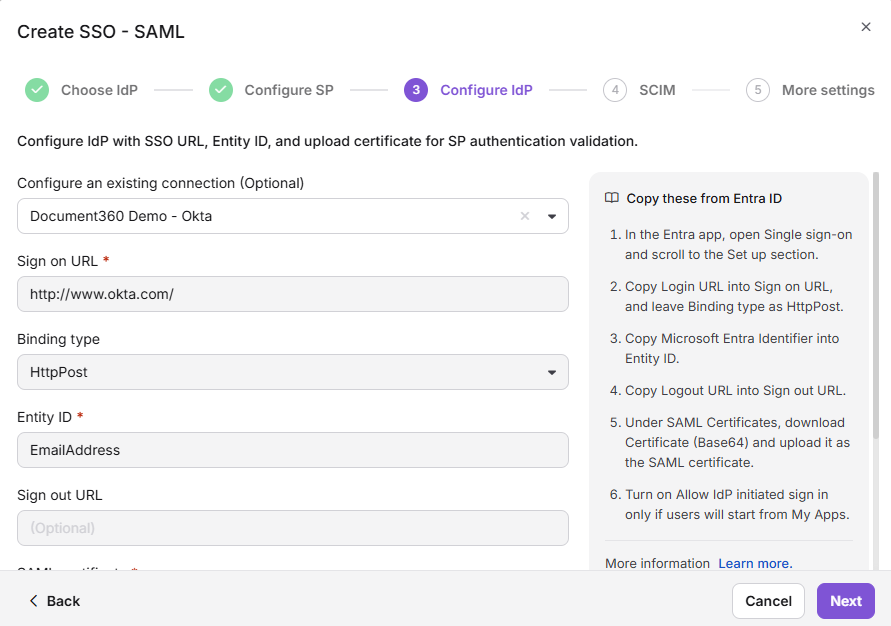
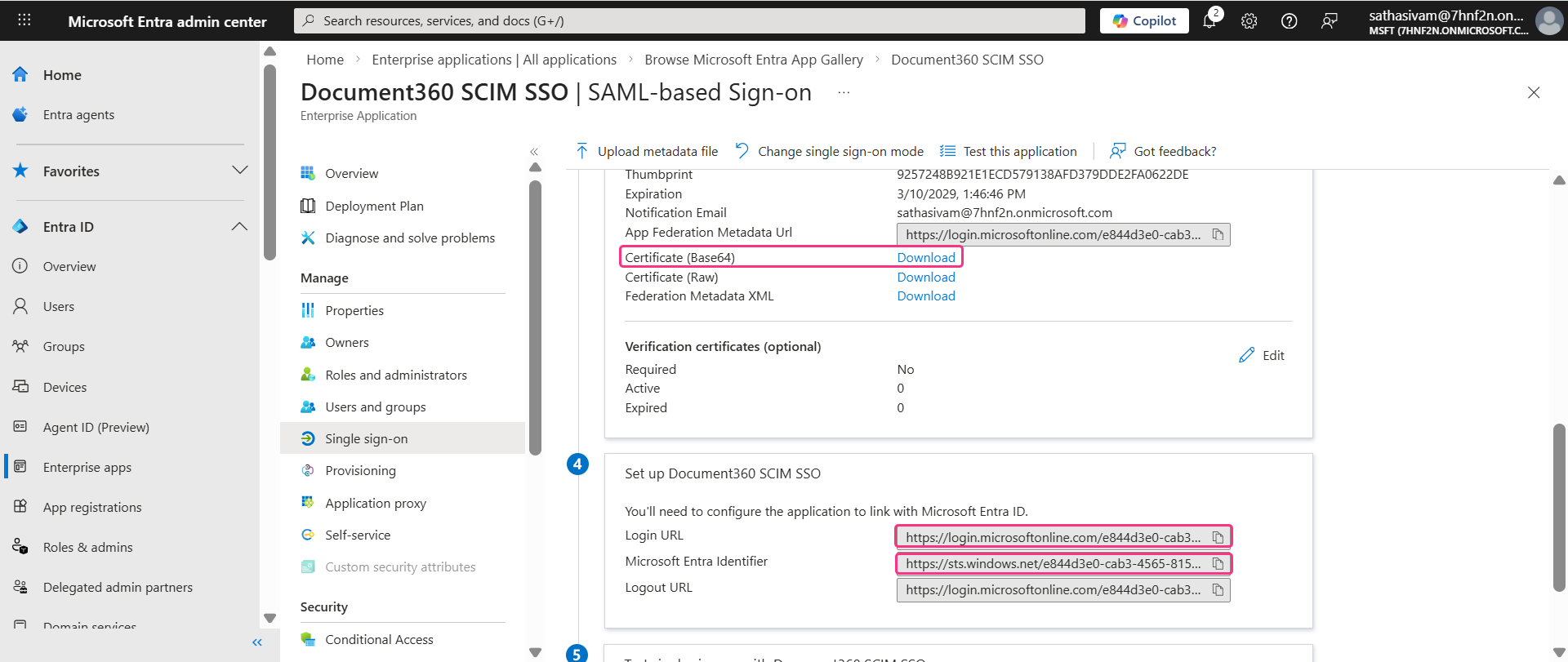
- Vul de vereiste velden in met behulp van de parameters die te vinden zijn in het Set up Document360 SCIM SSO gedeelte van de Entra-pagina, zoals hieronder weergegeven.
| Entra | Document360 |
|---|---|
| Login-URL | Aanmeld-URL |
| Microsoft Entra Identifier | Entiteits-ID |
| SAML-certificaat | Certificaat (Base64) |
- Download het certificaat (Base64) in de sectie SAML-certificaten en voeg het toe aan het SAML-certificaatveld in Document360.
- Zet de optie 'IdP-geïnitieerde aanmelding toestaan' aan of uit afhankelijk van je projectvereisten. Lees meer over aanmelden met IdP-initiatie.
- Klik op Volgende om door te gaan naar de SCIM-provisioningpagina .
Stap 4: Configureer SCIM-provisioning
SCIM-provisioning automatiseert het beheer van de levenscyclus van gebruikers en lezers tussen Microsoft Entra en Document360. Wanneer ingeschakeld, worden gebruikers die in Entra zijn toegevoegd, bijgewerkt of gedeactiveerd automatisch gesynchroniseerd met Document360.
Als je geen SCIM-provisioning nodig hebt, klik dan op Volgende en ga door naar hieronder de SSO-naam en inlogopties Configureren .
Schakel SCIM in in Document360 in
- Zet op de SCIM-provisioningpagina in Document360 de schakelaar SCIM inschakelen .
- Er verschijnt een bevestigingsdialoog. Lees de voorwaarden en klik op Akkoord gaan. Vervolgens wordt een set parameters weergegeven.
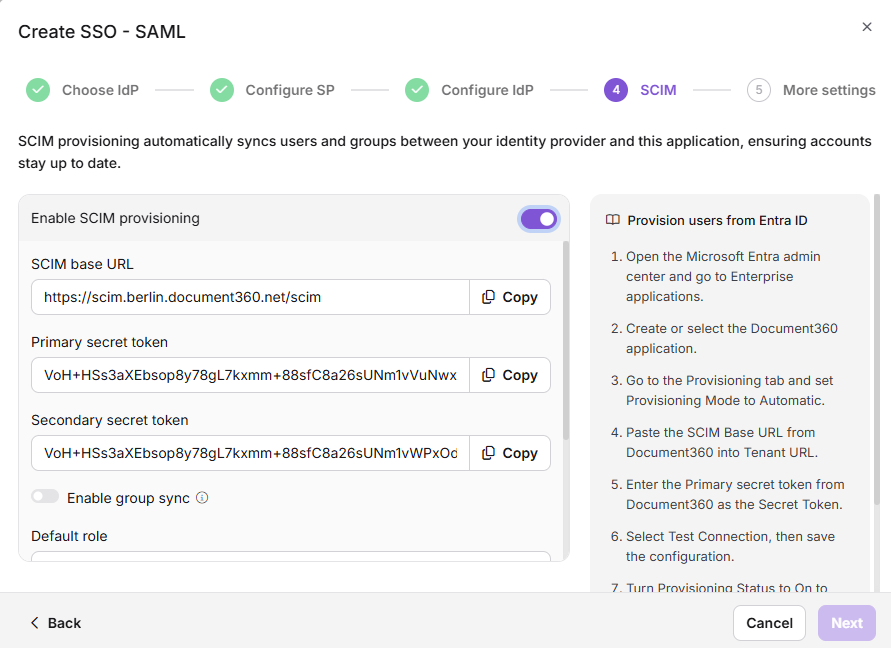
De primaire en secundaire geheime tokens worden één keer gegenereerd en alleen bij het maken getoond. Zorg ervoor dat je ze kopieert en opslaat op een veilige locatie voordat je de configuratie opslaat. Zodra de SSO-configuratie is opgeslagen, verschijnen de tokens gemaskeerd en kunnen ze niet worden opgehaald. Het regenereren van een token maakt de bestaande ongeldig en vereist dat je het nieuwe token in je Entra-configuratie bijwerkt om gebruikerssynchronisatie te voorkomen.
Configureer SCIM-provisioning in Entra
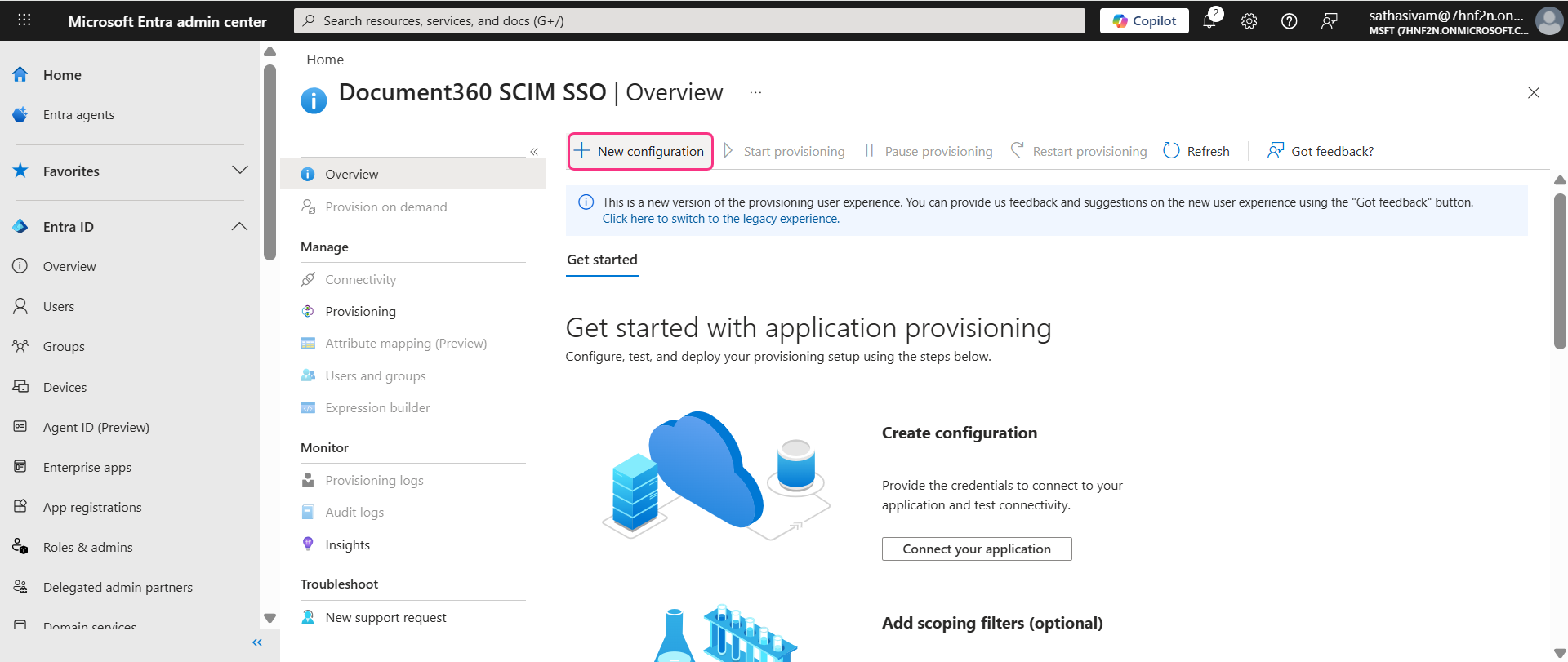
- Ga naar Entra, selecteer het tabblad Provisioning in het linkermenu en kies vervolgens Nieuwe configuratie in het bovenste menu.
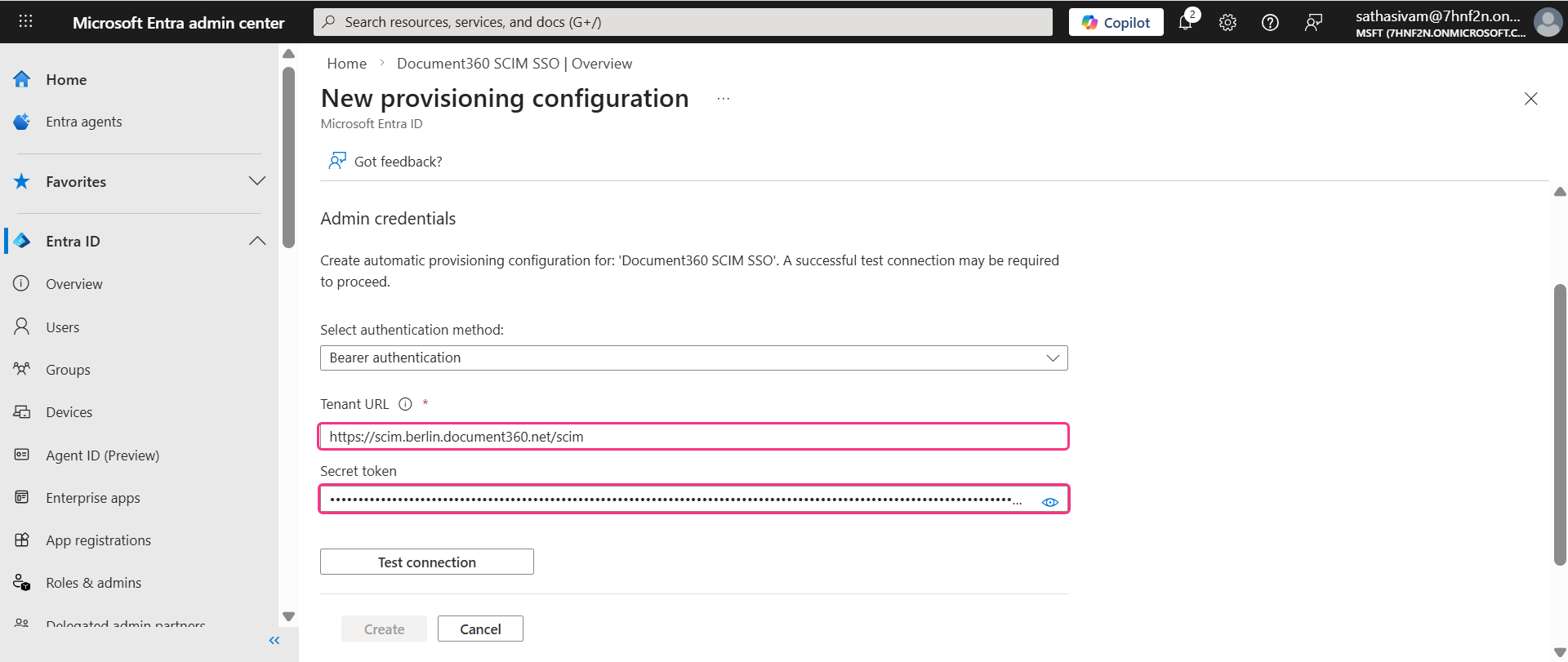
- De pagina Nieuwe provisioningconfiguratie wordt weergegeven. Vul de velden in het gedeelte Beheerdersgegevens in met de parameters uit Document360 zoals hieronder weergegeven.
| Entra | Document360 |
|---|---|
| Tenant-URL | SCIM Base URL |
| Geheime token | Primaire geheime token |
Klik op Testverbinding of Aanmaken in deze fase niet. De SSO-configuratie in Document360 moet eerst worden voltooid voordat de SCIM-provisioneringsverbinding succesvol kan worden opgezet.
Stel standaardrollen en groepen in in Document360
- Ga terug naar Document360 en zet de schakelaar groepssynchronisatie inschakelen . Wanneer ingeschakeld, worden gebruikers en lezersgroepen automatisch toegewezen op basis van IdP-groepsmapping.
- In het veld Standaardrol staat de rol standaard op Bijdrager . Je kunt dit wijzigen in het dropdownmenu indien nodig.
De standaardrol geldt alleen voor gebruikers . Het heeft geen invloed op gebruikers die als lezers zijn ingesteld userType = "reader" via of de legacy isTeamAccount = False attribuutmapping. Beoordelaars die via userType = "reviewer" zijn geprovisioneerd, worden niet door deze standaard beïnvloed. Voor informatie over attributmapping, zie Gebruikers en lezers beheren met SCIM in Entra.
- Selecteer in de velden Gebruikersgroepen en Lezergroepen de groepen die je wilt toevoegen. Meerdere groepen kunnen worden toegevoegd, en ze erven de standaardrol die je eerder hebt gekozen.
- Klik op Volgende om verder te gaan.
Voor volledige details over het beheren van gebruikers, lezers en groepen via SCIM, inclusief attributenmapping, provisioning workflows en deprovisioning, zie Gebruikers en lezers beheren met SCIM in Entra.
Configureer SSO-naam en inlogopties
- Voer in het veld voor de SSO-naam een naam in voor de SSO-configuratie.
- Voer in de tekst van de Loginknop de tekst in voor de inlogknop die aan gebruikers wordt weergegeven.
- Automatisch toewijzen van lezergroep - deze optie is alleen beschikbaar voor bestaande SSO-configuraties. Voor nieuw aangemaakte SSO-configuraties wordt deze schakelaar niet weergegeven omdat SCIM automatisch gebruikers en groepen inricht. Lees meer over de Automatisch toewijzende lezergroep.
- Schakel de timeout van de idle-sessie SSO in indien nodig en stel de time-outduur in (HH:MM).
- Kies of je bestaande gebruikers- en lezersaccounts uitnodigt bij SSO.
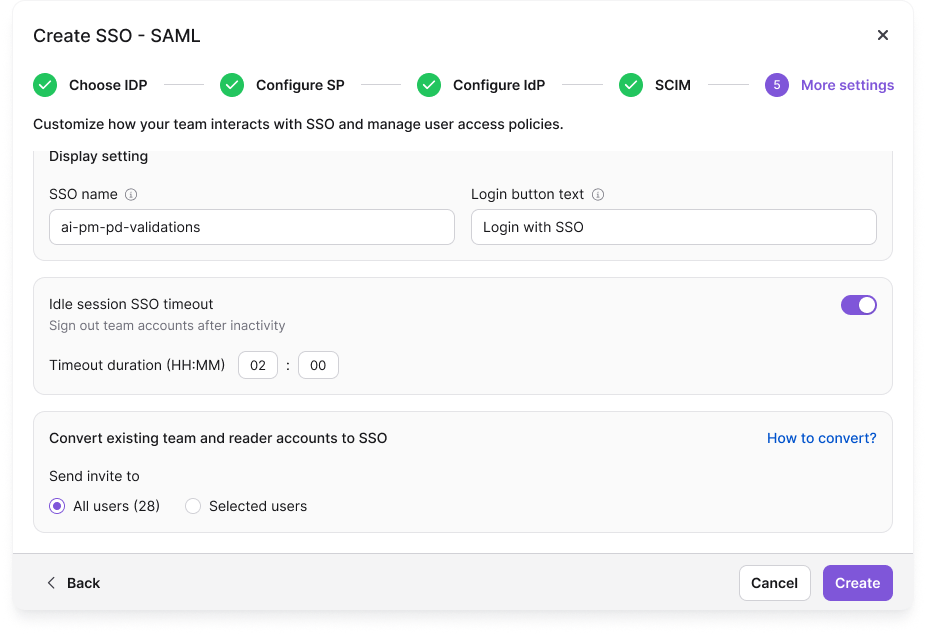
- Klik op Aanmaken om de SSO-configuratie te voltooien.
De Enterprise SSO-configuratie in Document360 is succesvol aangemaakt.
Stap 5: Voltooi de SCIM-provisioning in Entra
Test en sla de SCIM-verbinding op
- Ga terug naar Entra, waar de pagina Nieuwe provisioning configuratie wordt weergegeven.
- Zodra alle vereiste velden zijn ingevuld, klik je op Testverbinding om de configuratie te verifiëren.
.png)
- Er verschijnt een bevestigingsbericht zodra de SCIM-provisioningverbinding tussen Entra en Document360 succesvol is.
- Klik op Aanmaken om de configuratie te voltooien.
De SCIM-provisioning tussen Entra en Document360 is met succes gecreëerd.
Voor meer details over hoe je gebruikers, lezers en groepen in Entra beheert, zie Gebruikers en lezers beheren met SCIM in Entra.
Best practices
- Maak een niet-galerijapplicatie aan. Gebruik altijd de optie 'Integreer elke andere applicatie die je niet vindt in de galerij '-optie bij het maken van je entra-applicatie. Galerij-apps ondersteunen geen aangepaste SCIM-provisioning.
- Sla beide geheime tokens veilig op. Behandel de primaire en secundaire SCIM-tokens als wachtwoorden. Sla ze op in een secrets manager of wachtwoordkluis, niet in platte tekstbestanden of coderepositories.
- Test de SCIM-verbinding niet voordat je de Document360-configuratie hebt opgeslagen. De test zal op dat moment falen. Voltooi en sla altijd eerst de Document360 SSO-configuratie op, en ga daarna terug naar Entra om te testen.
- Stel attributentoewijzing in op gebruikersniveau, niet op groepsniveau. Bij het configureren van het
userTypeor-attribuutisTeamAccountmoet je het altijd op gebruikersniveau instellen om conflicten te voorkomen voor gebruikers die tot meerdere groepen behoren. - Stem de idle timeout af op je beveiligingsbeleid. Schakel uit idle SSO user in en stel de duur in die aansluit bij de sessiebeheervereisten van je organisatie.
FAQ
Waarom moet ik een niet-galerij applicatie gebruiken in plaats van te zoeken naar Document360 in de Entra Galerij?
Galerijapplicaties in Entra ondersteunen geen aangepaste SCIM-provisioning. Om SCIM in te schakelen tussen Entra en Document360, moet je een Non-Gallery-applicatie aanmaken door te kiezen op Create your own application en te kiezen voor Integreer elke andere applicatie die je niet in de galerij vindt. Als een Gallery-app al is geconfigureerd, moet je een nieuwe Non-Gallery-applicatie aanmaken en je SSO-setup opnieuw configureren.
Wat gebeurt er met bestaande Document360-gebruikers wanneer ik SSO configureer?
Bestaande gebruikers worden niet automatisch omgezet. Als onderdeel van het configureren van SSO-naam- en inlogopties kun je ervoor kiezen bestaande gebruikers- en lezersaccounts uit te nodigen voor SSO. Gebruikers die zijn omgezet, behouden al hun bestaande rollen en rechten.