Abonnementen die deze functie ondersteunen: Professional Business Enterprise
Je kunt gebruikers efficiënt beheren om naadloze samenwerking te garanderen. Je kunt nieuwe gebruikers aanmaken, bestaande aanpassen om rollen of rechten bij te werken, en accounts verwijderen die niet langer nodig zijn. Daarnaast kunt u gebruikers omzetten naar SSO of lezers, wat flexibiliteit biedt bij het aanpassen aan de veranderende behoeften van uw team. Gebruikers werden eerder aangeduid als gebruikers in Document360.
OPMERKING
Elke bestaande gebruiker met de relevante rechten kan gebruikers toevoegen of beheren en content of portaaltoegang toewijzen.
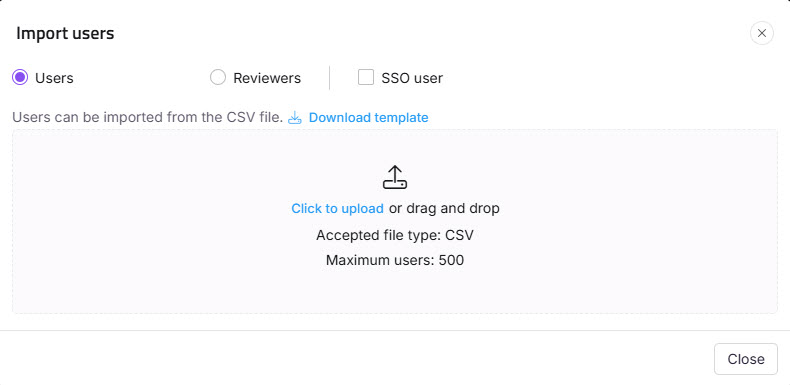
Overzicht van de pagina Gebruikers & groepen
Om toegang te krijgen tot de pagina Users & groups :
Navigeer naar () Users & permissions in de linker navigatiebalk in het kennisbankportaal.
Navigeer in het linker navigatiepaneel naar Users & groups > Users.
.png)
Belangrijke elementen van het tabblad Gebruikers:
Zoek op naam of e-mail: Zoek een gebruiker op naam of e-mailadres.
Gebruikerslijst: Toont de naam en e-mailadres van alle gebruikers in het project.
Status: Toont of het account actief of inactief is. Een inactieve status geeft aan dat het account is gedeactiveerd.
Rol: Toont de portaalrol, zoals Eigenaar, Beheerder, Bijdrager of een aangepaste rol.
Contentrol & toegang: Toont de contentrol en de toegang tot content die aan het account is toegewezen.
Groepsnaam: Als het account bij een groep hoort, wordt de groepsnaam weergegeven.
Laatst gezien: Toont wanneer de gebruiker voor het laatst actief was. Voor inactieve gebruikers wordt een optie getoond om een activatiemail te sturen.
Selecteer de gewenste gebruiker en de volgende opties verschijnen:
Converteer naar SSO-account: Zet de gebruiker om naar een SSO-account.
Converteer naar lezersaccount: Zet de gebruiker om naar een lezersaccount.
Deactiveren/Activeren: Deactiveren/de gebruiker activeren . Daarnaast kun je er ook voor kiezen om de gebruiker om te zetten naar een lezer of de gebruiker te verwijderen.
Beweeg met de muis over een gebruiker om toegang te krijgen tot:
E-mailmeldingen (): Bekijk de e-mailactiviteitengeschiedenis van de afgelopen 30 dagen.
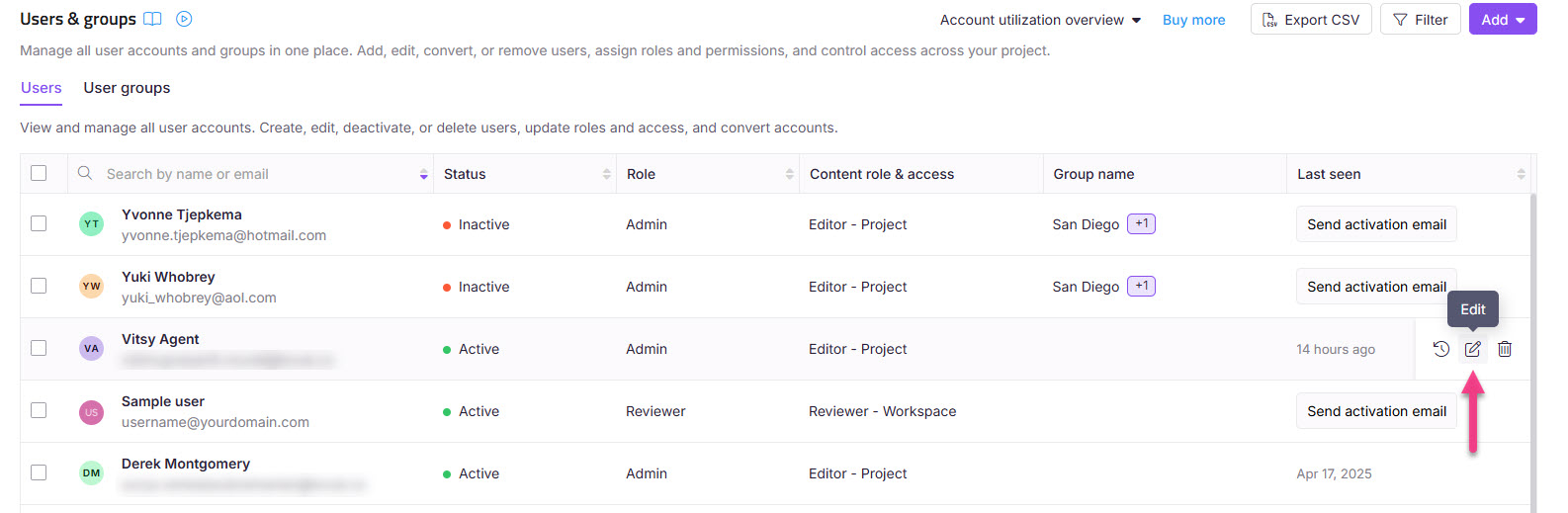
Bewerken (): Pas de configuratie van de gebruiker aan.
Andere elementen:
Overzicht van het gebruik van het account: Toont hoeveel gebruikers er onder jouw abonnement zijn toegestaan en hoeveel er zijn aangemaakt.
CSV exporteren: Exporteer de lijst met gebruikers als een CSV-bestand.
Filter: Gebruik filters om resultaten te verfijnen op portaaltype, accounttypes of status.
Voeg toe: Voeg een nieuwe gebruiker toe.
Een nieuwe gebruiker toevoegen
Om één of meer gebruikers aan je project toe te voegen,
Navigeer naar () > Users & permissions in de linker navigatiebalk in het Kennisbankportaal.
Navigeer in het linker navigatiepaneel naar Users & groups > Users.
Klik op Add > gebruiker om het Nieuwe gebruiker-venster te openen.
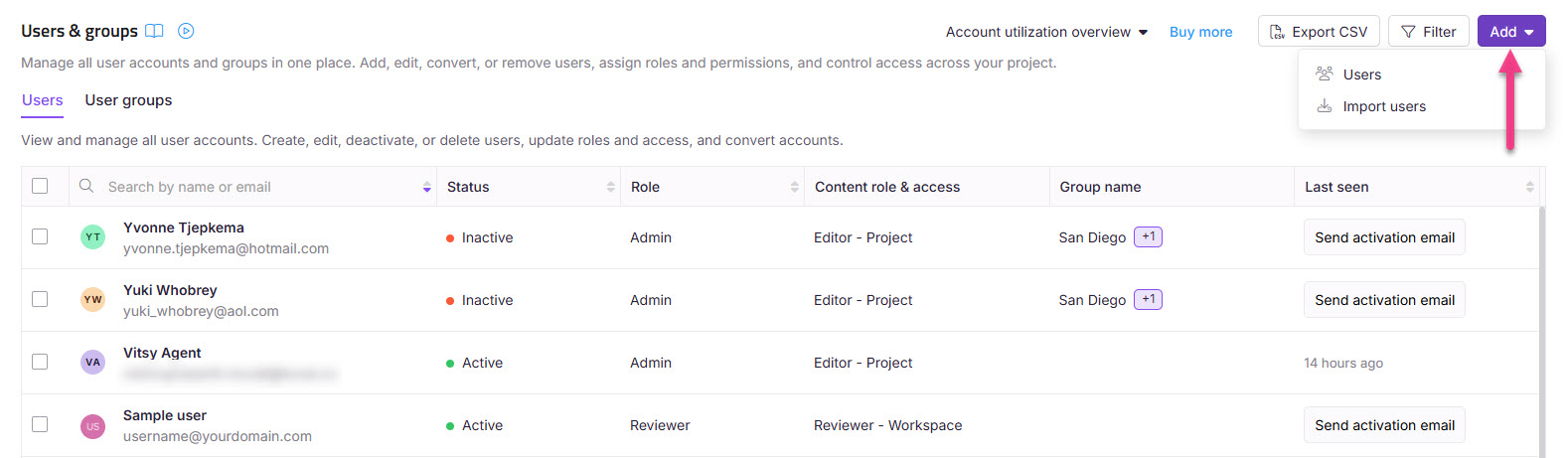
Voer in het veld E-mail de e-mailadressen in van de accounts die je wilt toevoegen.
OPMERKING
Je kunt tot vijf e-mailadressen toevoegen, gescheiden door komma's.
Selecteer het selectievakje SSO om de gebruiker als SSO-gebruiker toe te voegen.
Als je het selectievakje voor SSO-gebruikers hebt geselecteerd, selecteer dan een SSO-configuratie in het Select SSO dropdownmenu.
Selecteer het vakje 'Uitnodigingsmail' overslaan als je niet wilt dat je nieuwe gebruikers een uitnodigingsmail ontvangen.
Kies de gewenste projectrol voor de nieuwe accounts.
Administratie: Toegang hebben tot alle functies behalve facturering. Ze kunnen gebruikers, projecten en configuraties beheren.
Bijdrager: Maak conceptartikelen en categoriepagina's aan, bewerk en publiceer ze ook.
Beoordelaar: Kan inloggen op het kennisbankportaal om toegang te krijgen tot artikelen die aan hen zijn toegewezen voor beoordeling.
Aangepaste rol: Maak rollen aan met specifieke rechten op basis van jouw behoeften.
OPMERKING
Je kunt voor elk e-mailadres dat je in het e-mailveld invoert geen individuele portaalrollen kiezen.
Selecteer de gewenste contentrol voor de nieuwe gebruikers.
Conceptschrijver: Je kunt artikelen en categoriepagina's maken en bewerken, maar niet publiceren.
Redacteur: Beheer artikelen, categorieën, drives, workflows en hergebruik van content.
Beoordelaar: Kan opmerkingen toevoegen aan artikelen, de workflowstatus bijwerken en deadlines instellen voor workflow-statussen.
Geen: Aanvankelijk is er geen specifieke contentrol toegewezen. Dit kan later worden aangepast indien nodig.
OPMERKING
Je kunt meerdere contentrollen toewijzen om de toegang te controleren door te kiezen op Add another contentrole. Als er geen contentrol is geselecteerd, krijgt de gebruiker standaard Geen toegewezen .
Kies het niveau van contenttoegang dat je wilt voor de contentrol.
Geen: Selecteer deze optie als de gebruiker geen toegang zou moeten hebben tot enige inhoud van de kennisbank.
Allen: Kies deze optie om toegang te verlenen tot alle knowledge base-inhoud in alle werkruimtes en talen.
Werkruimte/Taal: Beperk de toegang tot content binnen specifieke werkruimtes en talen. Gebruikers kunnen alleen inhoud bekijken die voor deze selecties is aangewezen.
Categorie: Beperk de toegang tot bepaalde categorieën binnen opgegeven werkruimtes en talen. Gebruikers hebben alleen toegang tot inhoud die onder geselecteerde categorieën is gecategoriseerd.
Wijs tot slot groepen toe aan de nieuwe gebruikers via het dropdown Groepen toewijzen . Dit veld is optioneel. Je kunt ook gebruikers toevoegen zonder ze aan een groep te koppelen.
Als je klaar bent, klik je op Nieuwe gebruiker.
Importeren van gebruikers
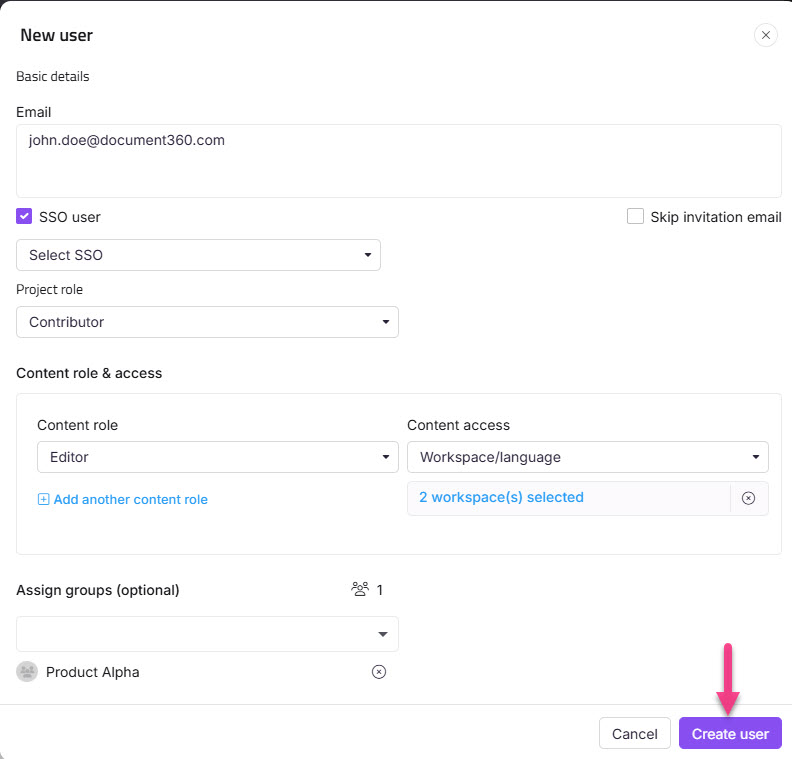
Je kunt de functie Gebruikers importeren gebruiken om meer dan vijf accounts tegelijk toe te voegen. Om nieuwe gebruikers aan je project toe te voegen:
Navigeer naar () > Users & permissions in de linker navigatiebalk van het Kennisbankportaal.
Navigeer in het linker navigatiepaneel naar Users & groups > Users.
Klik op Add > importeren om het tabblad Gebruikers importeren te openen.
Selecteer het selectievakje voor de SSO-gebruiker om de gebruiker als SSO-gebruiker toe te voegen.
Als je het selectievakje voor SSO-gebruikers hebt geselecteerd, selecteer dan een SSO-configuratie in het Select SSO dropdownmenu.
Download de CSV-bestandstemplate door op de optie Download sjabloon te klikken.
Open het gedownloade CSV-bestand in een lokale applicatie zoals MS Excel.
Voer de nieuwe account-e-mails en voor- en achternamen in.
Sla het CSV-bestand op en klik dan op Klik om te uploaden in het dialoogvenster. Je kunt het bestand ook slepen en neerzetten in het aangewezen dropframe.
De gegevens worden gevalideerd en de geldige en ongeldige e-mails worden vermeld in de validatiesamenvattingstabel .
Klik op het vakje 'Uitnodigingsmail overslaan ' als je niet wilt dat je nieuwe gebruikers een uitnodigingsmail ontvangen.
Wijs de portaalrol, contentrol, contenttoegang en groep toe aan de geïmporteerde gebruikers via het respectievelijke dropdownmenu.
Klik op de knop Importeren .
Gebruikers beheren
Een gebruiker bewerken
Om de configuratie van een gebruiker te bewerken, volgt u de onderstaande stappen:
Navigeer naar () > Users & permissions in de linker navigatiebalk van het Kennisbankportaal.
Navigeer in het linker navigatiepaneel naar Users & groups > Users.
Beweeg de muis over de gewenste gebruiker en klik op het Edit () ().
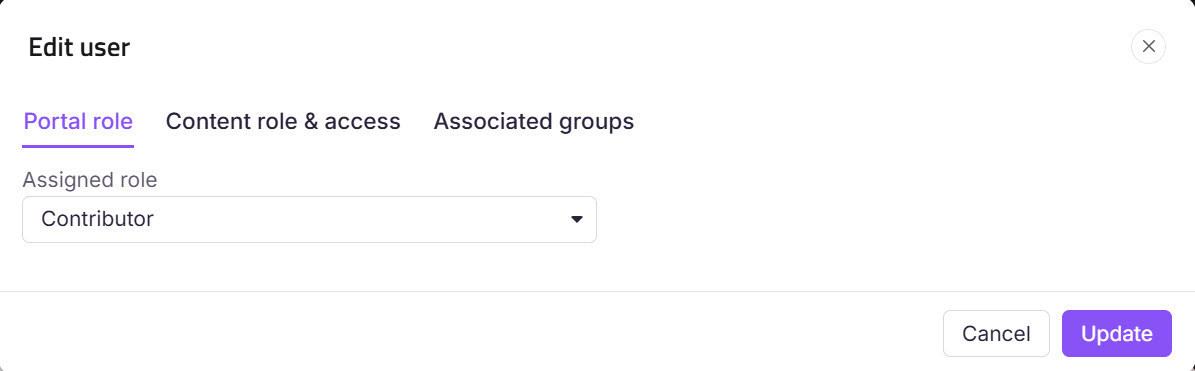
Om de portaalrol bij te werken:
Klik op Rol beheren project.
Selecteer de gewenste portaalrol in het gebruikerspaneel Bewerken .
Klik op Update.
Om toegang tot inhoud bij te werken:
Klik op Beheren van contentrollen en -rechten.
Selecteer de gewenste Content-rol en contenttoegang in het gebruikerspaneel Bewerken.
Klik op Update.
OPMERKING
Voor gebruikers wordt toegang geërfd, waardoor ze zowel categorieën als subcategorieën kunnen bekijken, tenzij de toegang expliciet is beperkt.
Een gebruiker verwijderen
Verwijder een gebruiker met een van twee methoden:
Navigeer naar () > Users & permissions in de linker navigatiebalk in het Kennisbankportaal.
Navigeer in het linker navigatiepaneel naar Users & groups > Users en selecteer de gewenste gebruiker.
Klik op de pagina met gebruikersprofielgegevens op het Verwijderen-icoon en selecteer Ja in het bevestigingsmenu.
.png)
Of, kies als alternatief het selectievakje van de gebruiker en klik op Deactiveren , waarna er een dialoogvenster verschijnt.
Selecteer de knop 'gebruiker verwijderen ' en klik op Verwijderen om de gebruiker te verwijderen.
.png)
OPMERKING
Bulkselectie van zowel actieve als inactieve gebruikers toont de Deactivatieknop niet.
Bulkselectie van alleen inactieve gebruikers toont alleen de knop Activeren en Verwijderen.
OPMERKING
Rolgebaseerde beperkingen
Beheerders kunnen Eigenaren niet verwijderen of bewerken, maar kunnen wel andere rollen verwijderen.
Eigenaren kunnen beheerders, bijdragers en lezers verwijderen.
De eigenaar kan niet worden verwijderd als het de laatst overgebleven is.
Gebruikers omzetten in lezers
Om een gebruiker om te zetten in een lezer:
Navigeer naar () > Users & permissions in de linker navigatiebalk in het Kennisbankportaal.
Navigeer in het linker navigatiepaneel naar Users & groups.
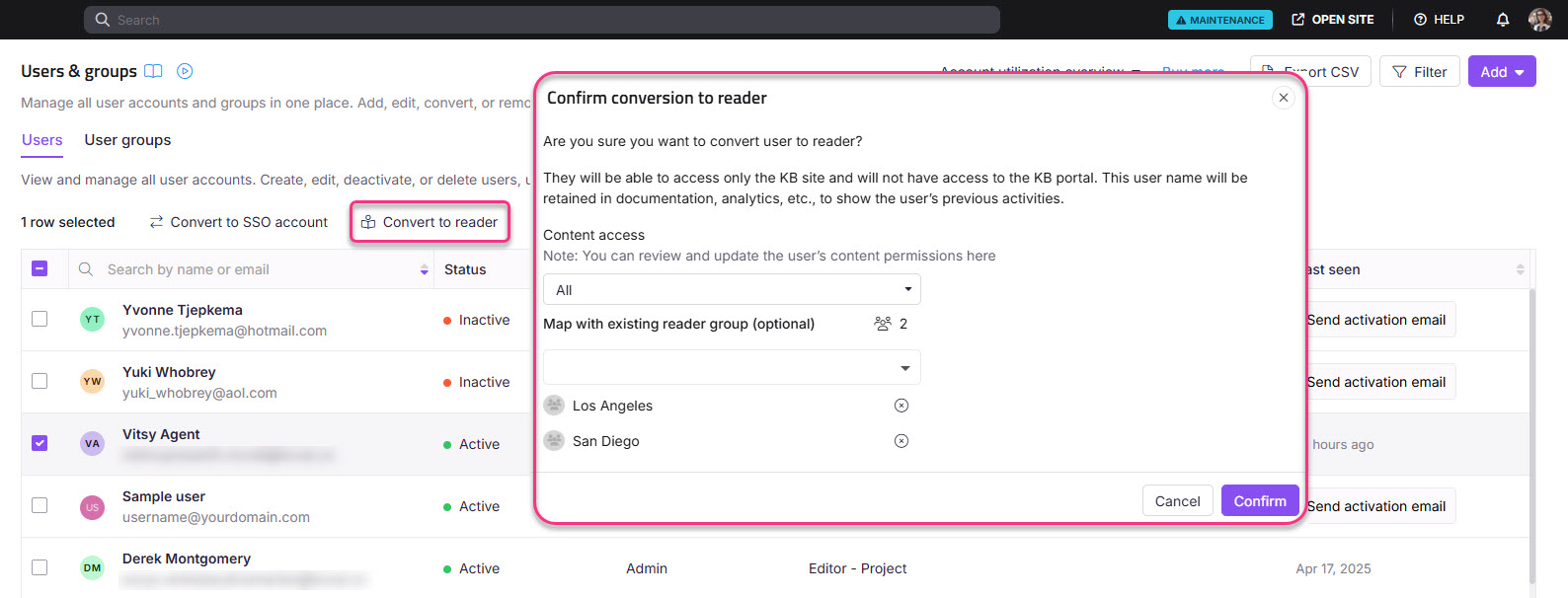
Selecteer één of meer Document360-gebruikers (niet-SSO) en klik op Converteren naar lezer.
Of je kunt als alternatief de gewenste gebruiker selecteren, op Deactiveren klikken en in het dialoogvenster kiezen voor Converteren naar lezer .
OPMERKING
Als je een SSO-gebruiker selecteert bij het omzetten van gebruikers naar lezers, wordt de gebruiker omgezet naar een SSO-lezer.
Wijs de gewenste toegangsrechten voor inhoud toe via het dropdownmenu Content-toegang .
Als optionele stap koppel je de gebruiker aan bestaande lezersgroepen uit de Map met het bestaande lezergroep-dropdownmenu .
Klik op Bevestigen om de gebruiker om te zetten naar een lezer.
OPMERKING
Wanneer een gebruiker wordt omgezet naar een lezer, worden alle bijdragen die tijdens de gebruikersrol zijn gedaan behouden.
Gebruikers converteren naar SSO
Om een gebruiker om te zetten naar een SSO-account:
Navigeer naar () > Users & permissions in de linker navigatiebalk van het Kennisbankportaal.
Navigeer in het linker navigatiepaneel naar Users & groups > Users.
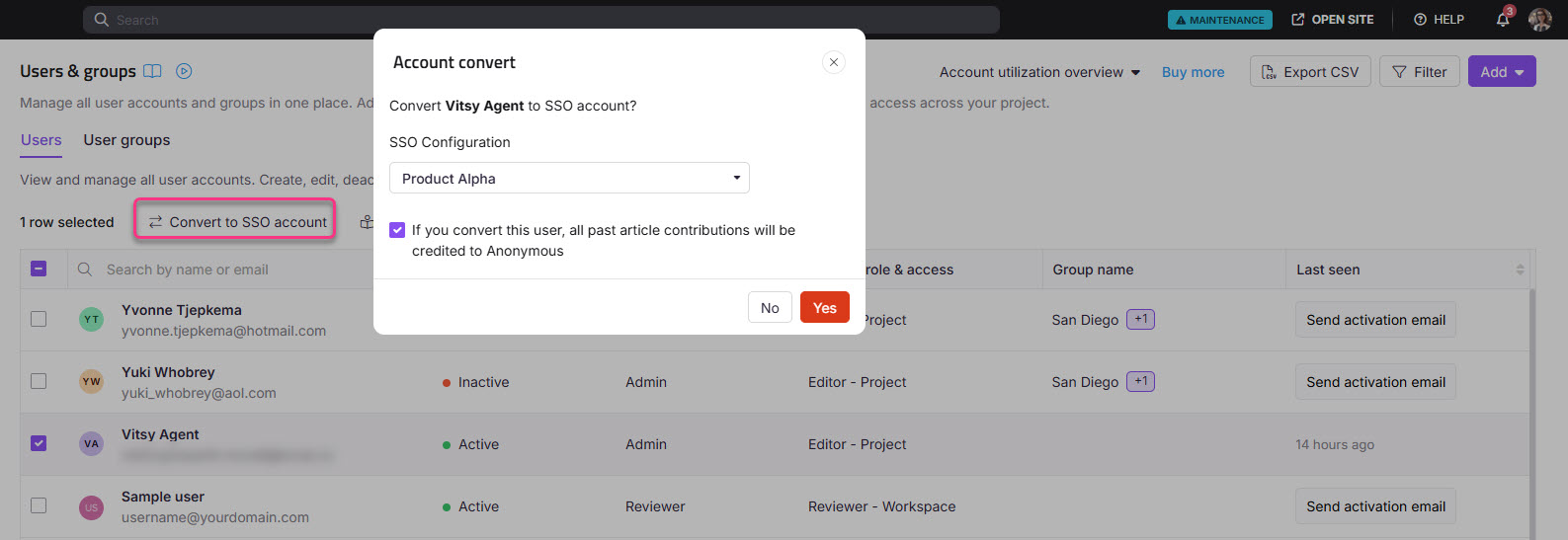
Selecteer één of meer Document360-gebruikers (niet-SSO) en klik op Converteren naar SSO-account.
Kies in het Select SSO dropdown een SSO-configuratie.
Klik op Doorgaan.
De SSO-accounts worden geïdentificeerd door een SSO-badge naast hun naam.
OPMERKING
Als je een gebruiker omzet naar een SSO-account, worden alle eerdere artikelbijdragen aan Anoniem gecrediteerd.
Een gebruiker deactiveren en opnieuw activeren
Om een gebruiker te deactiveren, volgt u de onderstaande stappen:
Navigeer naar () > Users & permissions in de linker navigatiebalk van het Kennisbankportaal.
Navigeer in het linker navigatiepaneel naar Users & groups > Users.
Selecteer de gewenste gebruiker en klik bovenaan op Deactiveren . Het paneel 'Bevestig gebruikersdeactivatie ' verschijnt.
Klik op Gebruiker deactiveren om de gebruiker te deactiveren.
OPMERKING
Je kunt elk standaard-, SSO-gebruikers- of lezersaccount deactiveren.
Gedeactiveerde accounts verliezen de toegang tot het portaal, maar behouden hun gegevens in documentatie, analytics, enzovoort.
Deactivering treedt pas in werking nadat de huidige SSO-sessie is afgelopen. De SSO-gebruiker blijft ingelogd totdat de sessie wordt gereset.
.png)
Om een gedeactiveerde gebruiker opnieuw te activeren, volgt u de onderstaande stappen:
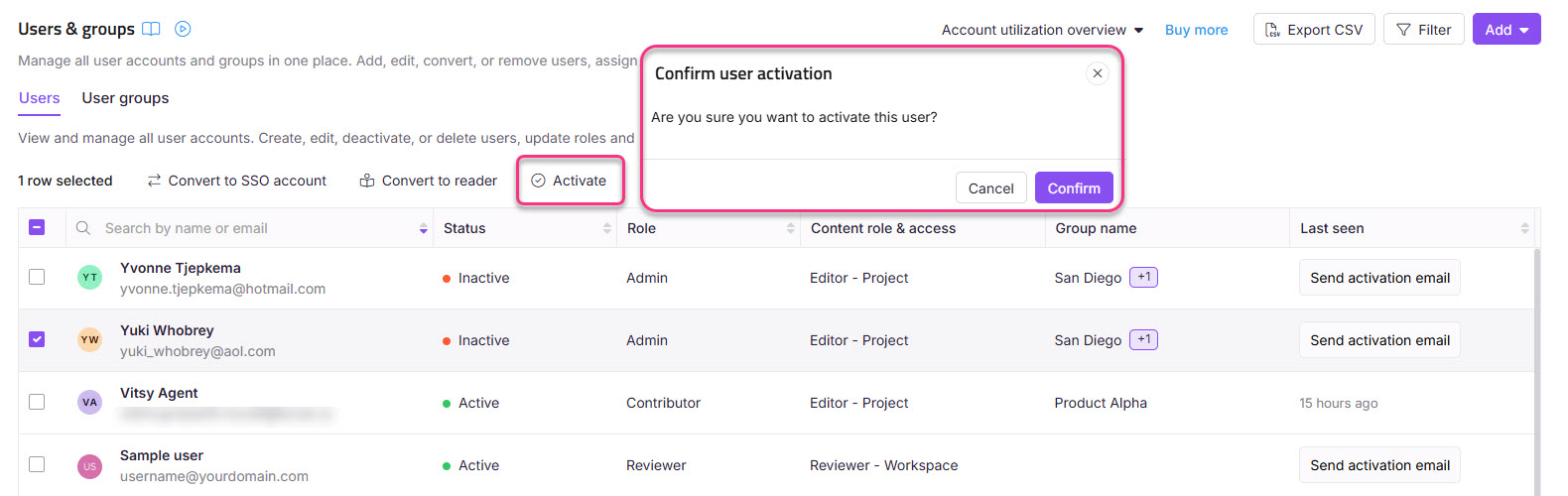
Selecteer één of meer gedeactiveerde gebruikers.
Klik op Activeren.
Klik op Bevestigen in het Bevestigen gebruikersactivatiepaneel .
OPMERKING
Als het heractiveren van een gedeactiveerde gebruiker je gebruikerslimiet overschrijdt, verschijnt het paneel 'Overschrijdt gebruikerslimiet '. Je kunt bestaande actieve gebruikers verwijderen of extra gebruikers als add-ons kopen.
Filter en exporteer gebruikersinformatie
Bovenaan de lijst staan drie knoppen: Filteren, Exporteren en Aanmaken.
Filtergebruikers
Om de lijst van gebruikers te verkleinen:
Klik op het Filter-icoon .
Gebruik de volgende parameters om je zoekopdracht te verfijnen en klik vervolgens op Toepassen:
Portaalrol: Selecteer alles, Beheerder, Bijdrager, Eigenaar, Beoordelaar, Aangepaste rol.
Status: Allemaal, actief, inactief.
Accounttypen: Selecteer alles, Document360 Gebruiker, SSO Gebruiker.
.png)
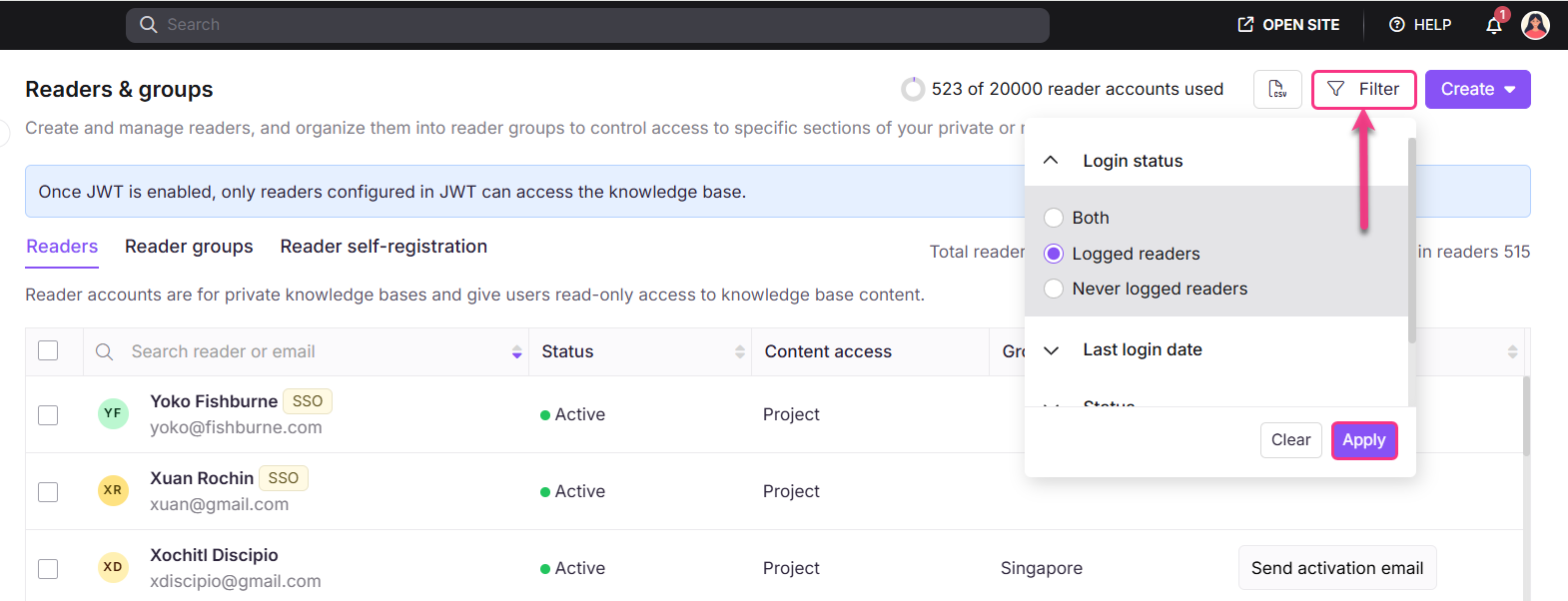
Filterlezers
Om de lijst van gebruikers te verkleinen:
Klik op de Filterknop .
Gebruik de volgende parameters om je zoekopdracht te verfijnen en klik vervolgens op Toepassen:
Loginstatus: Beide, gelogde lezers en nooit ingelogde lezers.
Laatste inlogdatum: Allemaal, 7 dagen, 30 dagen, 3 maanden, 1 jaar en Custom datum.
Status: All, Actief, Inactief.
Accounttypen: Selecteer alles, Document360 Gebruiker, SSO Gebruiker.
Exporterende gebruikers
Klik op de Export-knop om de gefilterde lijst van gebruikersals CSV-bestand naar de lokale opslag van je apparaat te downloaden.
.png)
Koop meer gebruikers
Als je meer gebruikers nodig hebt dan je huidige abonnement biedt, kun je ze als add-on kopen. Het totale aantal beschikbare gebruikers en het totale aantal gebruikte gebruikers worden bovenaan de pagina weergegeven.
Klik op Uw abonnement upgraden.
De pagina Kies je plan en factureringscyclus verschijnt.
Voer het benodigde aantal gebruikers in of gebruik het plus-(+)-icoon en het min-(-)pictogram om het aantal te selecteren.
De totale kosten worden hieronder weergegeven.
Klik op Betaling bevestigen, en er wordt een e-mail met de aankoopinformatie verstuurd.
OPMERKING
Voor meer informatie, lees het artikel over het aanschaffen van add-ons.
Probleemoplossing
Een fout tegenkomen bij het toevoegen van een gebruiker
Fout: Fout toevoegen van volgende e-mails
Deze fout ontstaat meestal door een van de volgende oorzaken:
Niet-ondersteunde tekens in het e-mailadres
Document360 ondersteunt alleen e-mailadressen die standaardtekens bevatten. Onder speciale tekens zijn alleen onderstreep (_) en koppelteken (-) toegestaan.Voorbeeld:
Proberen op te tellentom&34@barny.comzal resulteren in een fout omdat de ampersand (&) geen ondersteund karakter is.E-mail al gekoppeld aan een Reader SSO-account
Als het e-mailadres dat je als gebruiker wilt toevoegen al gekoppeld is aan een Reader SSO-account, blokkeert het systeem de toevoeging en toont hetzelfde foutbericht.
Stappen om op te lossen:
Zorg ervoor dat het e-mailadres geen speciale tekens bevat behalve onderstreep (
_) en koppelteken (-)Werk het e-mailadres bij om te voldoen aan de standaard e-mailopmaak
Probeer de gebruiker of de lezer opnieuw toe te voegen met het gecorrigeerde e-mailadres
Bevestig dat het e-mailadres niet al wordt gebruikt in een Reader SSO-account
FAQ
Is het mogelijk om een gebruiker toe te wijzen die al aan een lezersaccount is toegewezen?
In Document360 kan een gebruiker niet zowel een lezer als een gebruikersrol tegelijk bekleden. Je kunt echter efficiënt tussen deze rollen wisselen.
Om een gebruiker om te zetten in een lezer
Navigeer naar () > Users & permissions in de linker navigatiebalk in het Kennisbankportaal.
Navigeer in het linker navigatiepaneel naar Users & groups.
Selecteer de gewenste gebruiker en klik op Converteren naar lezer.
Kies de juiste contenttoegang en klik vervolgens op Bevestigen om het proces te voltooien.
Om een lezer om te zetten in een gebruiker
Navigeer naar () > Users & permissions in de linker navigatiebalk van het Kennisbankportaal.
Navigeer in het linker navigatiepaneel naar Users & groups > Users.
Lezers & groepen.
Selecteer de gewenste lezer en klik op Converteren tot gebruiker.
Kies de juiste projectrol, contentrol en contenttoegang.
Als je klaar bent, klik dan op Bevestigen.
Waarom kan ik geen gebruiker toevoegen aan Document360?
Dit gebeurt meestal wanneer de gebruiker al deel uitmaakt van het project in een andere rol, zoals een Lezer (SSO Reader), Reviewer of een bestaande gebruiker. In zulke gevallen kun je als nieuwe gebruiker niet meer hetzelfde e-mailadres toevoegen.
Om dit op te lossen, controleer je of de gebruiker bestaat onder Lezers en groepen. Als ze als Lezer worden vermeld, kun je ze omzetten naar een gebruiker met de gewenste toegang. Als de gebruiker als Reviewer is toegewezen, verwijder hem of haar dan uit die rol voordat u de juiste rol en contenttoegang toekent. Zorg er ook voor dat het ingevoerde e-mailadres geldig is en vrij van typfouten.
Wie kan een gebruiker toevoegen of verwijderen?
Beheerders en eigenaren van het project kunnen een gebruiker verwijderen. Degenen met de Beheerders-rechten kunnen ook gebruikers toevoegen.
Alleen een Eigenaar kan een andere Eigenaar toevoegen of opnieuw toewijzen.
Beheerders kunnen gebruikers toevoegen, maar kunnen de rol Eigenaar niet toevoegen of toewijzen.
Kan ik het e-mailadres van een gebruiker in het project bijwerken?
Nee, je kunt de e-mail-ID van andere gebruikers in je project niet bijwerken.
Wie kan de toegangsrechten voor een gebruiker wijzigen?
Gebruikers met Admin- of Owner-portaalrollen in een project kunnen de toegangsrechten voor een gebruiker wijzigen.
Gebruikers met de Beheerders-rechten kunnen ook de toegangsrechten van een gebruiker wijzigen.
Gebruikers kunnen hun toegangsrechten niet wijzigen.
Waarom krijg ik een 'Foutverificatiefout'? Hoe los ik deze fout op?
Je krijgt deze foutmelding wanneer je op een verlopen projectuitnodigingslink klikt. De activatiemail verloopt meestal binnen 24 uur. Projecteigenaar(s) en beheerders(s) kunnen de activatiemail opnieuw versturen.
Navigeer naar () > Users & permissions in de linker navigatiebalk van het Kennisbankportaal.
Navigeer in het linker navigatiepaneel naar Users & groups.
Onder het tabblad Gebruikers kun je de bestaande gebruikers in het project bekijken.
Houd de muisaanwijzer boven de gebruiker aan wie je een projectactivatiemail wilt sturen. Het Verzenden van activatiemail-icoon verschijnt rechts.
Klik op het Verzenden activatiemail-icoon en de activatiemail wordt naar het e-mailadres van de gebruiker gestuurd.
Hoe maak ik een gebruiker aan die alleen het hergebruik van content kan beheren?
Maak een aangepaste contentrol aan om een gebruiker toestemming te geven om uitsluitend het hergebruik van content te beheren, zoals variabelen, fragmenten, glossaria en sjablonen.
Een aangepaste contentrol creëren
Navigeer naar () > Users & permissions in de linker navigatiebalk in het Kennisbankportaal.
Navigeer in het linker navigatiepaneel naar Roles & permissions.
Klik in het tabblad Contentrol , op Nieuwe contentrol.
Het paneel 'Inhoud aanmaken ' verschijnt.
Voer de gewenste functienaam en beschrijving in.
Scroll in de sectie Functies naar beneden naar Hergebruik van Inhoud en selecteer de selectievakjes voor Bekijken, Bijwerken, Verwijderen en Publiceren.
Klik op Rol aanmaken.
OPMERKING
Voor meer informatie, lees het artikel over rollen en toestemming.
Een gebruiker aanmaken om alleen content hergebruik te beheren
Navigeer naar () > Users & permissions in de linker navigatiebalk in het Kennisbankportaal.
Navigeer in het linker navigatiepaneel naar Users & groups.
Klik in het tabblad Add en selecteer Gebruiker.
De dialoogvenster Nieuwe gebruiker verschijnt.
Voer het e-mailadres van de gebruiker in. Voer de e-mail-ID's in, gescheiden door een komma. Je kunt tot 5 e-mailadressen tegelijk toevoegen.
Selecteer het selectievakje voor de SSO-gebruiker om de gebruiker als SSO-gebruiker toe te voegen.
Stel de projectrol in op Bijdrager.
Selecteer in het veld Content-rol de aangepaste contentrol die je zojuist hebt aangemaakt.
Indien nodig, beperk de toegang tot inhoud door Geen te selecteren, of selecteer Alles voor volledige toegang tot hergebruik van inhoud.
Klik op Nieuwe gebruiker.
Dit creëert een gebruiker die alleen elementen van hergebruik van content kan bekijken, bijwerken en verwijderen.
Hoe maak ik een gebruiker aan die alleen gebruikers en beveiligingsinstellingen kan beheren?
Je kunt een aangepaste portaalrol aanmaken om een gebruiker toestemming te geven om exclusief Gebruikers en Beveiliging te beheren.
Een aangepaste portaalrol aanmaken
Navigeer naar () > Users & permissions > Roles & permissions in het kennisbankportaal.
Klik in het tabblad Portaalrol op Nieuwe portaalrol.
Het paneel 'Portal aanmaken ' zal verschijnen.
Voer de gewenste functienaam en beschrijving in.
Scroll in het gedeelte Functies naar beneden naar Rollen, Accounts & groepen en Site-zichtbaarheid, selecteer de selectievakjes Weergeven en Bijwerken .
Daarna wordt de optie Weergave in de projectinstellingen standaard geselecteerd.
Klik op Rol aanmaken.
OPMERKING
Voor meer informatie, lees het artikel over rollen en toestemming.
Een gebruiker creëren om alleen gebruikers en beveiliging te beheren
Navigeer naar () > Users & permissions > Users & groups in het Kennisbankportaal.
Klik in het tabblad Gebruikers op Toevoegen en selecteer Gebruiker.
De dialoogvenster Nieuwe gebruiker verschijnt.
Voer het e-mailadres van de gebruiker in.
Selecteer in de sectie Projectrol de aangepaste portaalrol die je zojuist hebt aangemaakt.
Selecteer je gewenste contentrol.
Klik op Nieuwe gebruiker.
Dit creëert een gebruiker die alleen de sectie Users & permissions kan bekijken en bijwerken.
Een bestaande gebruiker bijwerken om alleen gebruikers en beveiliging te beheren
Na het aanmaken van de aangepaste portaalrol voor het beheren van Gebruikers & Beveiliging:
Navigeer naar de () > Users & permissions > Users & groups in het Kennisbankportaal.
Beweeg je muis met de muis over de gewenste gebruiker en klik op het pictogram Bewerken ().
Klik in het gedeelte Projectrol op Projectrol beheren.
Selecteer de eerder aangemaakte aangepaste portaalrol in het tabblad Portaalrol .
Klik op Update.
Dit werkt de gebruiker bij, waardoor de rechten worden beperkt om alleen de sectie Users & permissions te bekijken en bij te werken.
Hoe voeg je een gebruiker toe met bewerkingsrechten aan één categorie en alleen-lezen toegang tot de rest?
Je kunt dit bereiken door een aangepaste contentrol aan te maken en de gebruiker passende rechten toe te kennen.
Een aangepaste contentrol creëren
Navigeer naar () > Users & permissions in de linker navigatiebalk in het Kennisbankportaal.
Navigeer in het linker navigatiepaneel naar Roles & permissions.
Klik onder het tabblad Content-rol op Nieuwe contentrol.
In het panelje 'Create content'-rol :
Voer de gewenste functienaam en beschrijving in.
Selecteer in het gedeelte Kenmerken het vakje Weergeven voor Categorieën en Artikelen.
Klik op Rol aanmaken.
OPMERKING
Voor meer informatie, lees het artikel over rollen en toestemming.
Een gebruiker aanmaken met specifieke rechten
Navigeer naar () > Users & permissions in de linker navigatiebalk van het Kennisbankportaal.
Navigeer in het linker navigatiepaneel naar Users & groups > Users.
Klik Add en selecteer Gebruiker.
In het nieuwe gebruikerspaneel :
Voer het e-mailadres van de gebruiker in.
Kies de juiste projectrol.
In de sectie Contentrol & toegang :
Inhoudelijke rol: Selecteer Editor in het keuzemenu.
Toegang tot inhoud: Kies categorie en selecteer de gewenste categorie/categorieën die je wilt dat de gebruiker bewerkt.
Klik op Toevoegen van een andere contentrol om alleen-lezen toegang in te stellen voor andere categorieën:
Inhoudelijke rol: Selecteer de aangepaste contentrol die in Stap 1 is aangemaakt.
Toegang tot inhoud: Kies de gewenste categorie/categorieën die de gebruiker alleen kan bekijken.
Klik op Gebruiker aanmaken.
Dit creëert een gebruiker met bewerkingsrechten voor specifieke categorieën en alleen-lezen toegang tot de overige categorieën.
Een bestaande gebruiker bijwerken
Navigeer naar () > Users & permissions in de linker navigatiebalk van het Kennisbankportaal.
Navigeer in het linker navigatiepaneel naar Users & groups > Users.
Beweeg je muis over de gewensteU-ser en klik op het Edit ()-icoon.
Klik in de sectie Contentrol & toegang op Beheren van contentrollen & permissies.
Ken twee contentrollen toe als volgt:
Rol van redacteur: Wijs dit toe aan categorieën die de gebruiker moet bewerken.
Rol met aangepaste content: Wijs dit toe aan categorieën die de gebruiker alleen mag bekijken.
Selecteer de respectievelijke categorieën voor elke rol en klik op Updaten.
Dit werkt de gebruiker bij zodat hij bewerkingsrechten heeft voor specifieke categorieën en alleen-lezen toegang tot de overige categorieën.
Waarom kan ik de uitnodigingsmail niet openen?
Als je de foutmelding ziet 'E-mailverificatie mislukt ' bij het activeren van je account, betekent dat meestal dat de uitnodigingslink is verlopen.
De activatielink is 7 dagen geldig vanaf het moment dat deze wordt verzonden.
Als de link is verlopen, kun je je account niet activeren met dat e-mailadres.
Hoe je het oplost:
Neem contact op met je projecteigenaar.
Vraag hen om de activatiemail opnieuw te sturen via het Knowledge Base-portaal.
Gebruik de nieuwe link om je account binnen de geldigheidsperiode van 7 dagen te activeren.