Pas de kopelementen aan die bovenaan elk artikel op je kennisbanksite worden weergegeven, zodat lezers toegang krijgen tot functies zoals bijdragerslijsten, verwachte leestijd en deelopties. Deze opties vergroten de betrokkenheid van gebruikers door lezers snelle toegang te bieden tot belangrijke informatie en tools.
Het inschakelen van de artikelheader-elementen
Om artikelheaderelementen in te schakelen, volgt u deze stappen:
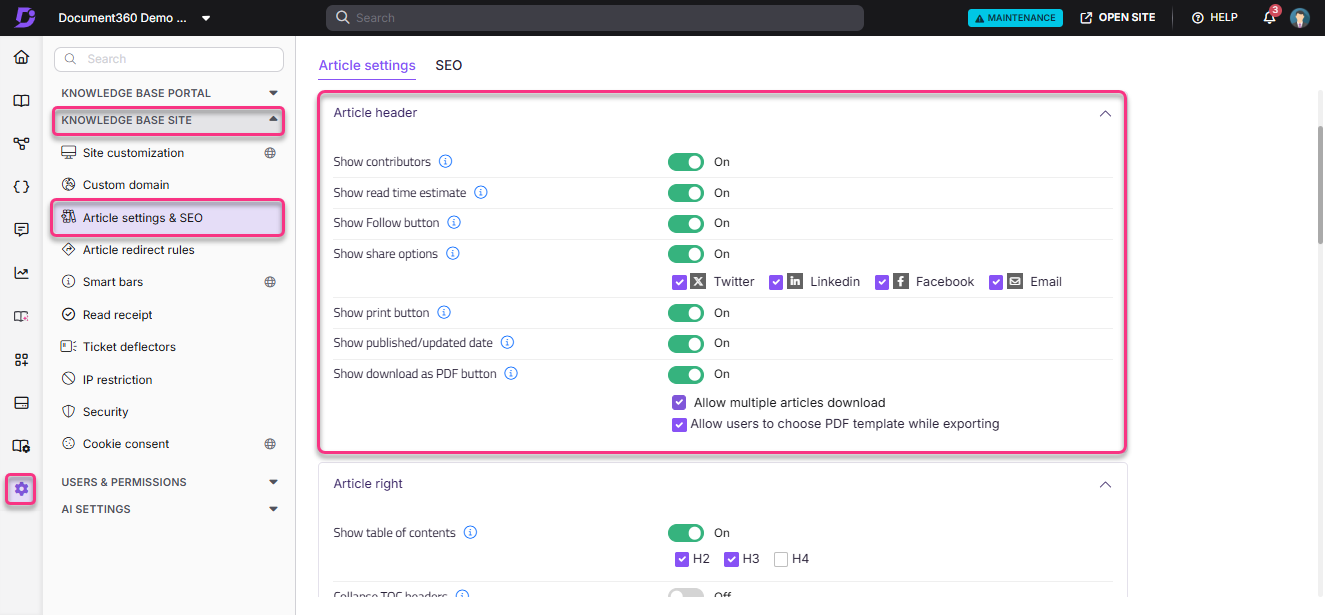
Navigeer naar () in de linker navigatiebalk in het Kennisbankportaal.
Ga in het linker navigatiepaneel naar Knowledge base site > Artikelinstellingen & SEO.
Vouw in het tabblad Artikelinstellingen de Articleheader-accordeon uit en zet de volgende schakelaars in:
Bijdragers aan de show - Toon een lijst van teamleden die aan het artikel hebben bijgedragen, zodat lezers andere bijdragen van elk lid kunnen bekijken.
Toon leestijdschatting -Toon een geschatte leestijd gebaseerd op een gemiddelde leessnelheid van 200 woorden per minuut.
Toon Volgen-knop - Laat lezers het artikel volgen voor updates. Lees het artikel op Volg artikelen en categorieën voor meer informatie.
Optie Favoriet weergeven – Toont een ❤️ icoon waarmee ingelogde lezers artikelen als favoriet kunnen markeren voor snelle toegang en updatemeldingen. Alleen beschikbaar voor particuliere (ingelogde) gebruikers. Standaard ingeschakeld voor alle projecten. Wanneer deze door de beheerder wordt uitgeschakeld en opnieuw ingeschakeld, worden eerder favoriet items voor elke gebruiker hersteld.
Opties voor het delen van shows - Bied snelle toegang tot sociale media deelopties, waaronder Twitter, LinkedIn, Facebook en e-mail.
Toon printknop - Schakel het afdrukken van een opgemaakte versie van het artikel in.
Datum van publicatie/update van de show - Toon de publicatie van het artikel en de laatst bijgewerkte data.
Toon download als PDF-knop - Laat lezers een goed opgemaakte PDF van het artikel downloaden.
Selecteer het vakje 'Meerdere artikelen downloaden ' om export van meerdere artikelen als PDF mogelijk te maken . Wanneer deze optie is ingeschakeld, worden single-article exports gedownload naar je lokale opslag. Meervoudige artikelexporten worden serverzijde gegenereerd en naar je e-mail gestuurd, en ook beschikbaar gesteld voor download in het Meldingen-gedeelte van de Kennisbank-site (voor privéprojecten met ingelogde lezers).
Selecteer het selectievakje 'Gebruikers toestaan om een PDF-sjabloon te kiezen tijdens het exporteren ', zodat gebruikers tijdens het exportproces de PDF-sjabloon kunnen kiezen. Als deze niet is aangevinkt, wordt de PDF geëxporteerd met de standaardtemplate.
OPMERKING
Voor meer informatie over het downloaden van geëxporteerde PDF's, zie Compileing Content for PDF.
Nadat je deze opties hebt ingeschakeld, is het handig om te controleren of elke instelling correct wordt weergegeven. We raden aan om een artikel als eindgebruiker op de Knowledge Base-site te bekijken om te zorgen dat de headerelementen zoals geconfigureerd verschijnen.
OPMERKING
Wijzigingen in de artikelheaderinstellingen zijn van toepassing op alle artikelen op projectniveau en kunnen niet worden aangepast voor individuele artikelen, categorieën, werkruimtes of talen.
Artikelheaderelementen op de Knowledge Base-site
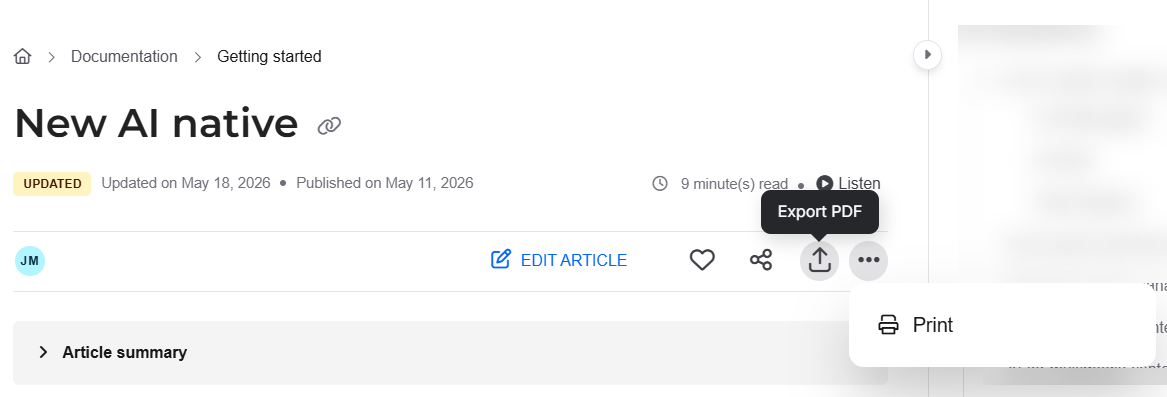
Kenmerk | Beschrijving | |
|---|---|---|
1. | Artikelbijdragers | Toont een lijst van teamleden die aan het artikel hebben bijgedragen. Klik op de naam van een bijdrager om alle artikelen te zien waaraan hij of zij binnen het project heeft bijgedragen. |
2. | Schatting van de leestijd | Toont een geschatte leestijd met een snelheid van 1 minuut per 200 woorden. |
3. | Volgknop | Toont een Follow ()-knop, waarmee lezers het artikel kunnen volgen. Voor meer informatie, lees het artikel op Volg artikelen en categorieën. |
4. | Favoriete knop | Toont een ❤️ pictogram op artikelen, beslissingsbomen, API-eindpunten en paginacategorieën, waardoor ingelogde gebruikers deze kunnen toevoegen of verwijderen uit hun favorieten. Alleen beschikbaar voor particuliere gebruikers, waaronder teamaccounts, lezers en SSO-gebruikers. |
5. | Deeloptie | Toont een Delen () icoon. Wanneer je erop klikt, worden deelopties weergegeven voor sociale mediasites (Twitter (), LinkedIn (), Facebook (), E-mail ()), die elk afzonderlijk aan- of uitgezet kunnen worden. |
6. | Printoptie | Stelt lezers in staat om op het Meer ()-icoon te klikken, waarmee een printoptie onthult die een printvoorbeeldvenster opent. Als er een printer op de computer van de gebruiker is ingesteld, levert het selecteren van Afdrukken een opgemaakte kopie van het artikel op. |
7. | Gepubliceerd/ Bijgewerkte datum | Toont de gepubliceerde en laatst bijgewerkte data van het artikel op de kennisbanksite. |
8. | Exporteren als PDF | Wanneer de knop 'Download als PDF' weergeven in de instellingen is ingeschakeld, verschijnt het PDF-exporteerpictogram direct in de artikelheader. Op kleinere schermen kunnen deze acties op basis van beschikbare ruimte naar het menu More (⋯) verplaatsen. |
Lokaliseer of pas de artikelheadertekst aan op de kennisbanksite
Je kunt de artikelheadertekst lokaliseren of aanpassen op de kennisbanksite met behulp van de functie Localization variables . Hierdoor kun je de standaardtekst naar andere talen vertalen. Om deze tekst bij te werken,
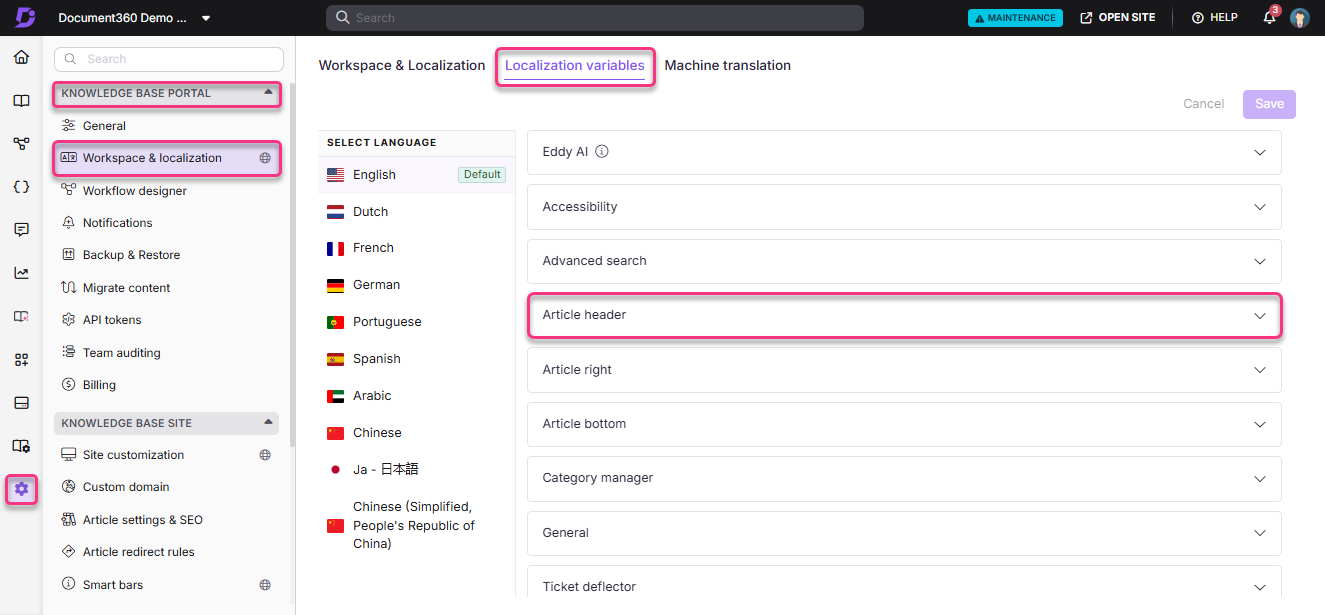
Navigeer naar () in de linker navigatiebalk in het Kennisbankportaal.
Ga in het linker navigatiepaneel naar Knowledge base portal > Workspace & localization.
Vouw in het tabblad Localisatievariabelen de Articleheader-accordeon uit.
Je kunt elementen bijwerken zoals Bijgewerkt op, Gepubliceerd op en Leestijd.OPMERKING
Standaard lokaliseert het systeem variabelen naar de respectieve taal.
Klik op Opslaan.
FAQ
Hoe verberg ik de kruimels op de Knowledge Base-site?
Breadcrumbs zijn standaard zichtbaar op de KB-site 2.0. In KB site 1.0 krijg je echter de optie om de 'Toon breadcrumb'-navigatieschakelaar aan of uit te zetten vanuit de Artikelheader accordeon in Artikelinstellingen & SEO.
Hoe exporteer ik een concept of een nieuw artikel als PDF?
Om de conceptartikelen of artikelen als PDF te exporteren:
Navigeer naar het conceptartikel in het kennisbankportaal.
Klik op het Meer () icoon bij de deel-optie.
Klik op de optie PDF exporteren om een netjes opgemaakt PDF-document naar je computer te downloaden.
Hoe stel ik mijn standaard e-mailapplicatie in voor de functie Delen () > E-mail () op de Knowledge Base-site?
Wanneer je op het Delen () icoon klikt en E-mail () selecteert in een Knowledge Base-artikel, opent het in de standaard e-mailapplicatie van je browser. Om dit in te stellen op je voorkeursapplicatie, zoals Outlook, volg je deze stappen:
Druk
Windows + Iom de Instellingen-app te openen.Ga naar Apps > Standaardapps.
Scroll naar beneden en selecteer Select default apps per protocol.
In de lijst vind je Mail.
Klik in de MAILTO-sectie op de huidige standaard en kies je voorkeur voor e-mailapplicatie.
Je e-maillinks van de Knowledge Base-site zouden nu moeten openen in de geselecteerde app.
Hoe verberg ik de optie "Printen" op de Knowledge Base-site?
Om de optie Afdrukken te verbergen in de Knowledge Base-site:
Navigeer naar () in de linker navigatiebalk in het Kennisbankportaal.
Ga in het linker navigatiepaneel naar Knowledge base site > Artikelinstellingen & SEO.
Vouw in het tabblad Artikelinstellingen de Article-header accordeon uit.
Schakel de knop 'Toon printen ' uit.
De optie Afdrukken wordt nu verborgen op de Knowledge Base-site.
Hoe verberg ik de optie "PDF exporteren" op de Knowledge Base-site?
Om de optie PDF exporteren te verbergen op de Knowledge Base-site:
Navigeer naar () in de linker navigatiebalk in het Kennisbankportaal.
Ga in het linker navigatiepaneel naar Knowledge base site > Artikelinstellingen & SEO.
Vouw in het tabblad Artikelinstellingen de Article-header accordeon uit.
Zet de knop 'Weergeven downloaden als PDF' uit.
De optie PDF exporteren zal nu verborgen zijn op de Knowledge Base-site.
Kan ik bijdragergegevens verbergen op de kennisbanksite?
Ja. Je kunt bijdragergegevens verbergen door naar de Artikelinstellingen te gaan, naar de Artikelheader te navigeren en de schakelaar "Artikel bijdragers tonen" uit te schakelen.
Waarom openen e-maillinks (mailto:) mijn e-mailclient niet, maar openen ze een lege pagina?
E-maillinks (mailto:) kunnen een lege pagina openen in plaats van je e-mailclient als je systeem geen standaardapplicatie heeft die e-maillinks verwerkt. Dit is een systeeminstelling en geen probleem met Document360.
Hoe los ik dit probleem op Windows op?
Stel een standaard e-mailapplicatie in en wijs het protocol toe MAILTO :
Stap 1: Stel de standaard e-mailapp in
Open Instellingen
Ga naar Apps → Standaardapps
Zoeken naar e-mail
Selecteer uw voorkeur e-mailclient
Stap 2: Wijs het MAILTO-protocol toe
Scroll om standaardinstellingen te kiezen volgens protocol
Vind MAILTO
Wijs het toe aan je e-mailapplicatie
Hoe los ik dit probleem op op macOS?
Stel een standaard e-mailapplicatie in macOS:
Open de Mail-app
Ga naar Mail → instellingen (of voorkeuren)
Vind onder het tabblad Algemeen de standaard e-maillezer
Selecteer uw voorkeurs-e-mailapplicatie (bijvoorbeeld Mail of Outlook)