Met het mappen van de Drive kunt u een Drive-map koppelen aan een categorie, zodat afbeeldingen die in de artikeleditor zijn geüpload automatisch in de juiste map worden opgeslagen. Zonder mapping worden uploads gerouteerd naar de systeemmap die overeenkomt met het bestandstype. Met een mapping worden afbeeldingen en bestanden per categorie gerouteerd, waardoor je Drive georganiseerd blijft zonder handmatige sortering.
Wanneer te gebruiken met Drive-mapping
- Je wilt dat afbeeldingen automatisch per inhoudsgebied worden georganiseerd in plaats van verzameld in één enkele Editor-map.
- Je wilt dat bijdragers afbeeldingen uploaden zonder elke keer handmatig een Drive-map te selecteren.
- Je Drive-maphiërarchie weerspiegelt je categoriestructuur en je wilt dat uploads dat weerspiegelen.
- Meerdere bijdragers uploaden afbeeldingen uit verschillende categorieën en je hebt een consistente bestandsplaatsing nodig.
Koppel een Drive-map aan een categorie
- Navigeer naar Documentatie () in de linker navigatiebalk.
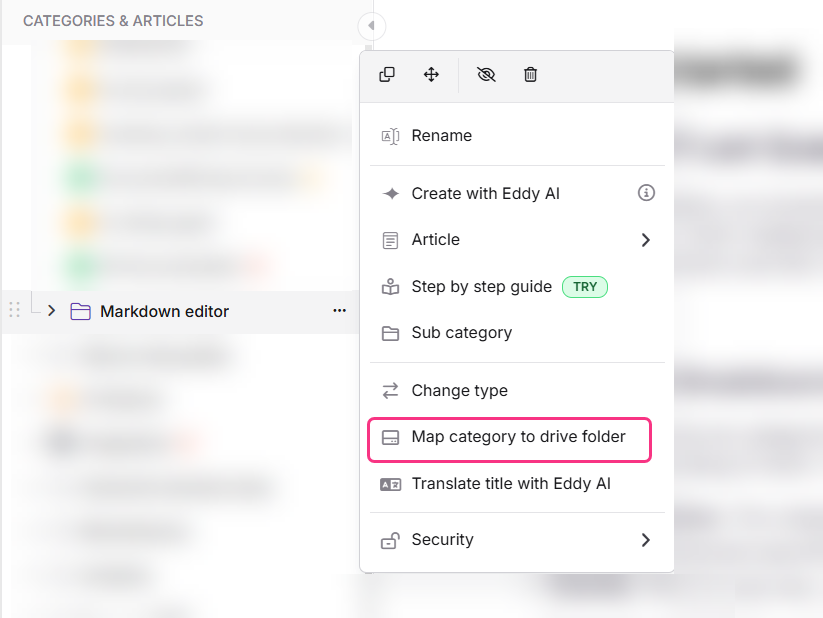
- Beweeg met de muis over de categorie in het Categorieën & Artikelen en klik op het Meer () icoon.
- Selecteer de categorie Kaart in de schijfmap.
- Selecteer in de categorie Kaart naar het mappaneel de map of submap
vanuit de Drive van je project, waar afbeeldingen en bestanden opgeslagen moeten worden. - Klik op Update.
Alle afbeeldingen en bestanden die in deze categorie naar artikelen zijn geüpload, worden nu automatisch opgeslagen in de geselecteerde map.
Het wijzigen van de mappentoewijzing van de Drive-map van een categorie verplaatst geen afbeeldingen en bestanden die eerder zijn geüpload. Alleen afbeeldingen en bestanden die na de update van de mapping worden toegevoegd, worden opgeslagen in de nieuw geselecteerde map.
Voorrang van kaartvorming
Wanneer een oudercategorie en een subcategorie elk aan verschillende Drive-mappen worden gekoppeld, krijgt de meest specifieke mapping altijd voorrang.
| Prioriteit | Toegepaste mapping |
|---|---|
| 1 (hoogste) | Subcategorie Drive map mapping |
| 2 | Oudercategorie Schijfmappenmapping |
| 3 (standaard) | Projectstandaardmap |
| 4 (terugval) | Bestandstype-gebaseerde systeemmap |
De standaardmap van het project wordt geïdentificeerd door de DEFAULT-badge in je Drive. Alle uploads volgen deze map wanneer er geen categoriemapping is geconfigureerd. Beheerders en eigenaren kunnen de standaardmap van het project wijzigen vanuit de Drive-instellingen.
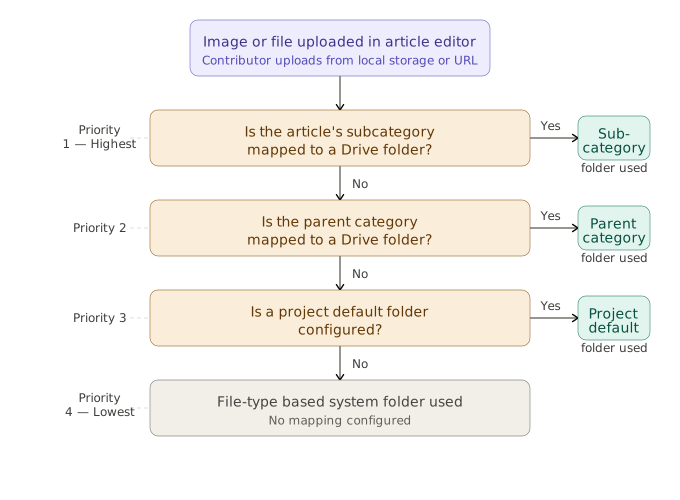
Voorbeeld: Als de categorie "Getting Started" wordt toegewezen aan /docs/getting-started en een subcategorie "Quick Start" erin wordt toegewezen aan /docs/quickstart, gaan afbeeldingen die in "Quick Start" naar artikelen zijn geüpload naar , niet naar /docs/quickstartde map van de oudercategorie.
Bestandstype-gebaseerde systeemmaproutering
Wanneer er geen categoriemapping of projectstandaardmap is geconfigureerd, worden uploads automatisch doorgestuurd naar de systeemmap die overeenkomt met het bestandstype. Lees System-mappen om meer te weten te komen over systeemmappen.
| Bestandstype | Standaard schijflocatie |
|---|---|
| Afbeeldingen (.png, .jpg, .jpeg, .gif, .svg, .webp) | Afbeeldingen → Documentatie |
| PDF (.pdf) | |
| PowerPoint (.ppt, .pptx) | Presentatie |
| Word-documenten (.doc, .docx) | Word-documenten |
| ZIP-archieven (.zip, .rar, .7z) | Zip |
| Andere ondersteunde bestanden | Afbeeldingen → Documentatie |
Best practices
- Spiegel de mapstructuur van je Drive aan je categoriehiërarchie. Dit maakt het gemakkelijk om afbeeldingen te vinden door Drive te bekijken zoals je door categorieën bladert.
- Stel mappings in voordat bijdragers beginnen met uploaden. Het later wijzigen van de mapping verplaatst bestaande afbeeldingen niet, dus configureer het vroeg om verspreide bestanden te voorkomen.
- Gebruik subcategorie-mappings voor granulaire controle. Als één subcategorie aanzienlijk meer afbeeldingen genereert dan andere, geef deze dan een aparte map.
- Houd het aantal bestanden van de Drive in de gaten. Schijfmappen hebben een limiet van 5.000 bestanden. Voor afbeeldingen met een hoog volume maakt u aparte submappen aan om binnen deze limiet te blijven.
FAQ
Kan ik een Drive-map ook aan subcategorieën toewijzen?
Ja. De optie Map to drive map optie is beschikbaar voor alle categorieën en subcategorieën.
Hoe verschilt een categorie Drive-map mapping van de System-map?
Als een categorie wordt toegewezen aan een Drive-map, krijgt die toegewezen map voorrang boven de systeemmap. Alle afbeeldingen en bestanden die aan artikelen in die categorie worden toegevoegd, worden opgeslagen in de toegewezen map. Als er geen mapping is ingesteld, worden uploads doorgestuurd naar de systeemmap die overeenkomt met het bestandstype.
Kan ik een Drive-map op artikelniveau toewijzen?
Nee. Mappentoewijzing van de schijf is alleen beschikbaar op categorie- en subcategorieniveau. Het is niet mogelijk om een aparte Drive-map in te stellen voor individuele artikelen.
Kan ik de Drive-mapmapping van een categorie wijzigen of verwijderen?
Ja. Je kunt een toegewezen Drive-map op elk moment wijzigen of verwijderen. Het wijzigen van de mapping zal eerder geüploade afbeeldingen niet verplaatsen. Alleen afbeeldingen die na de update zijn toegevoegd, worden opgeslagen in de nieuw geselecteerde map.
Mijn subcategorie en de oudercategorie zijn gekoppeld aan verschillende Drive-mappen. Welke is van toepassing?
De subcategoriemapping heeft voorrang. De meest specifieke mapping overschrijft altijd elke bredere setting.