Document360 biedt lezers twee manieren om artikelen en categorieën als PDF's direct van de kennisbanksite te downloaden. Ze kunnen content op aanvraag exporteren met de knop PDF exporteren , of een vooraf gecompileerde PDF downloaden die is gegenereerd vanuit het portaal en beschikbaar is gemaakt via het notificatiesysteem. Beide methoden worden bestuurd door instellingen die je in het portaal instelt.
PDF-download van de kennisbanksite is exclusief beschikbaar voor particuliere projecten en ingelogde gebruikers van gemengde projecten.
Schakel PDF-download in in het portaal in
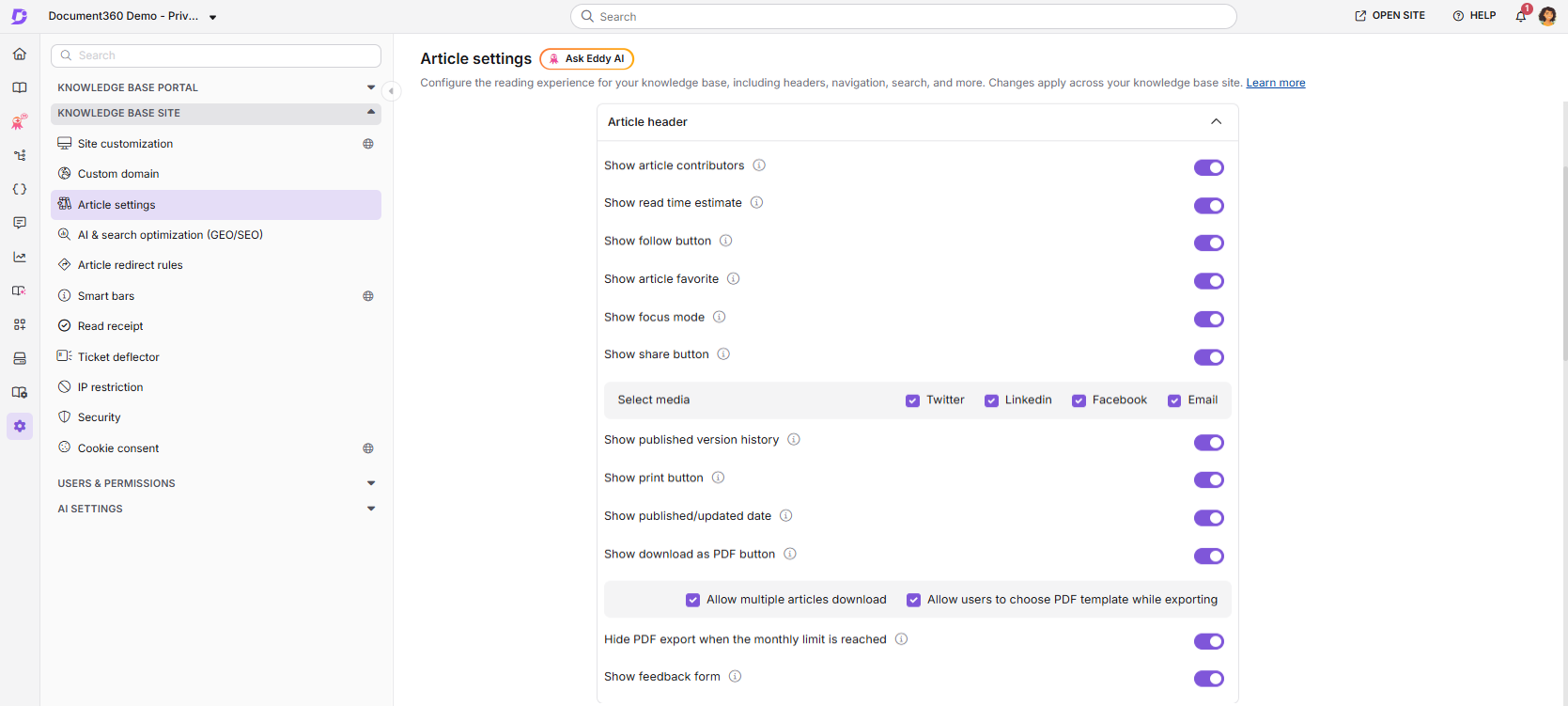
Voordat lezers PDF's van je kennisbanksite kunnen downloaden, moet je de downloadknop in je instellingen inschakelen.
- Ga naar Instellingen () > Knowledge base-site in de linker navigatiebalk.
- Selecteer Artikelinstellingen in het linker navigatiepaneel.
- Scroll naar het artikelhoofdgedeelte accordeon.
- Zet de knop 'Weergeven downloaden als PDF' aan en schakel. Deze optie is standaard ingeschakeld.
- Selecteer indien nodig aanvullende opties:
| Optie | Beschrijving |
|---|---|
| Meerdere artikelen downloaden | Hiermee kunnen lezers meerdere artikelen of een hele categorie selecteren en exporteren als één PDF. |
| Laat gebruikers een PDF-sjabloon kiezen tijdens het exporteren | Lezers kunnen een PDF-sjabloon kiezen bij het exporteren. Lezers zien alleen de sjablonen die op de kennisbanksite staan. Als het niet geselecteerd is, wordt het standaardsjabloon gebruikt. |
| Verberg PDF-export wanneer de maandlimiet is bereikt | Bepaalt of het PDF-export-icoon volledig verdwijnt of zichtbaar blijft maar uitgeschakeld voor lezers zodra je maandelijkse PDF-exportcredits zijn opgebruikt. |
PDF-exporten van de kennisbanksite halen dezelfde maandelijkse kredietlimiet als bulkexporten gemaakt van contenttools > exportartikelen, met één credit per geëxporteerde pagina. Voor meer informatie, lees Export-artikelen als PDF.
Om PDF-sjablonen aan te maken of te beheren, navigeer naar Contenttools () > Artikelen exporteren en selecteer het tabblad PDF-sjablonen . Lees meer over PDF-sjablonen. Om te kiezen welke sjablonen lezers kunnen selecteren, lezen, toon of verberg een sjabloon op de kennisbanksite.
Lezer-geïnitieerde export vanaf de kennisbanksite
Zodra de PDF-downloadknop is ingeschakeld, kunnen lezers categorieën en artikelen direct exporteren vanaf de kennisbanksite.
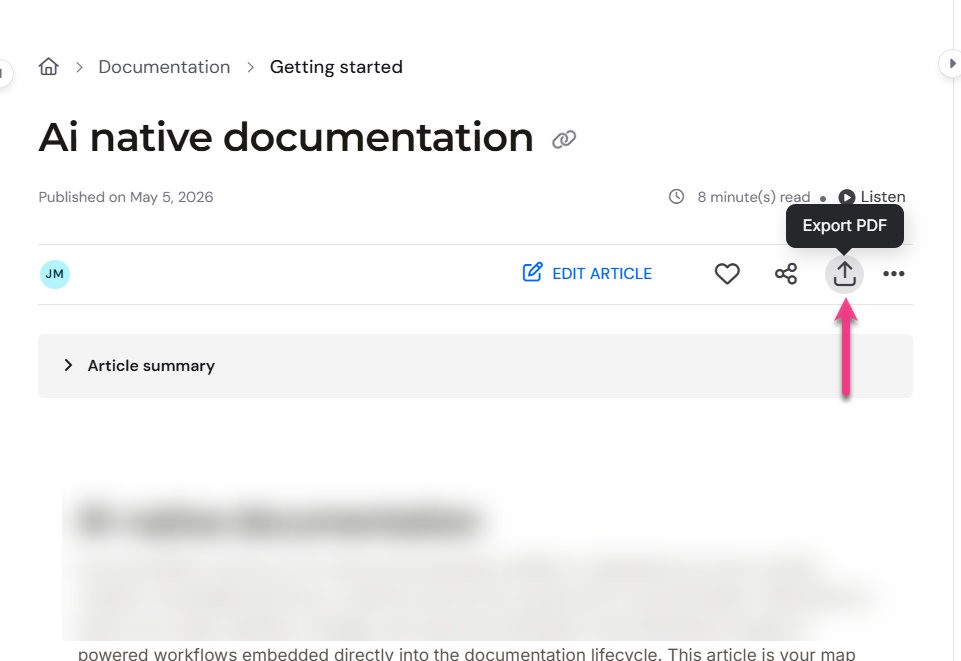
- Navigeer naar de categorie of het artikel op de kennisbanksite en klik op het PDF-icoon Exporteren .
- Selecteer in het paneel Artikelen exporteren de subcategorieën en artikelen die opgenomen moeten worden.
- Als sjabloonselectie is ingeschakeld, kies dan een PDF-sjabloon uit het dropdownmenu PDF-sjablonen . Het dropdownmenu toont alleen de sjablonen die op de kennisbanksite worden weergegeven. Als er geen sjabloon is geselecteerd, wordt het standaardsjabloon gebruikt.
- Klik op Volgende, voer een bestandsnaam in en klik op PDF exporteren.
Het systeem genereert de PDF-versie aan de serverzijde. Zodra de PDF klaar is, wordt de hieronder beschreven meldingsstroom geactiveerd.
- Aanpassingen die op de knowledge base-site zijn toegepast, worden niet weergegeven in de gedownloade PDF. In gemengde kennisbanken kunnen ingelogde lezers zowel publieke als private artikelen afzonderlijk of in bulk exporteren. Niet-ingelogde lezers kunnen alleen individuele artikelen exporteren.
- Als Versiegeschiedenis is ingeschakeld in de geselecteerde PDF-sjabloon, bevat de geëxporteerde PDF een versiegeschiedenistabel voor artikelen en paginacategorieën waarin Toon Gepubliceerde Versiegeschiedenis is ingeschakeld.
De tabel geeft een weergave van maximaal 10 gepubliceerde versies per item, gesorteerd van nieuwste tot oudste, en bevat het versienummer, publicatiedatum, uitgever en versiesamenvatting. Versiegeschiedenis is niet opgenomen in exporten van mappen of indexcategorieën.
Exporteer een paginacategorie
Een paginacategorie kan zijn eigen inhoud hebben, samen met kindartikelen en categorieën. Wanneer je het selectievakje paginacategorie selecteert in het paneel Artikelen exporteren , wordt alle inhoud onder de categorie geselecteerd, inclusief de paginacategorie zelf.
Om alleen de inhoud van de paginacategorie zelf te exporteren:
- Beweeg je muis over de paginacategorie.
- Klik op Selecteer dit artikel.
- Alleen de paginacategorie is geselecteerd. De onderartikelen en categorieën zijn niet opgenomen.
Als bijvoorbeeld Aan de slag gaan een paginacategorie is met twee kindartikelen, bevat het selecteren van het selectievakje alle drie de items. Door op 'Dit artikel te selecteren ' wordt alleen de pagina 'Aan de slag' beland.
Om alleen de paginacategorie uit de export te verwijderen:
- Beweeg je muis over de paginacategorie.
- Klik op Dit artikel deselecteren.
De onderartikelen en categorieën blijven geselecteerd.
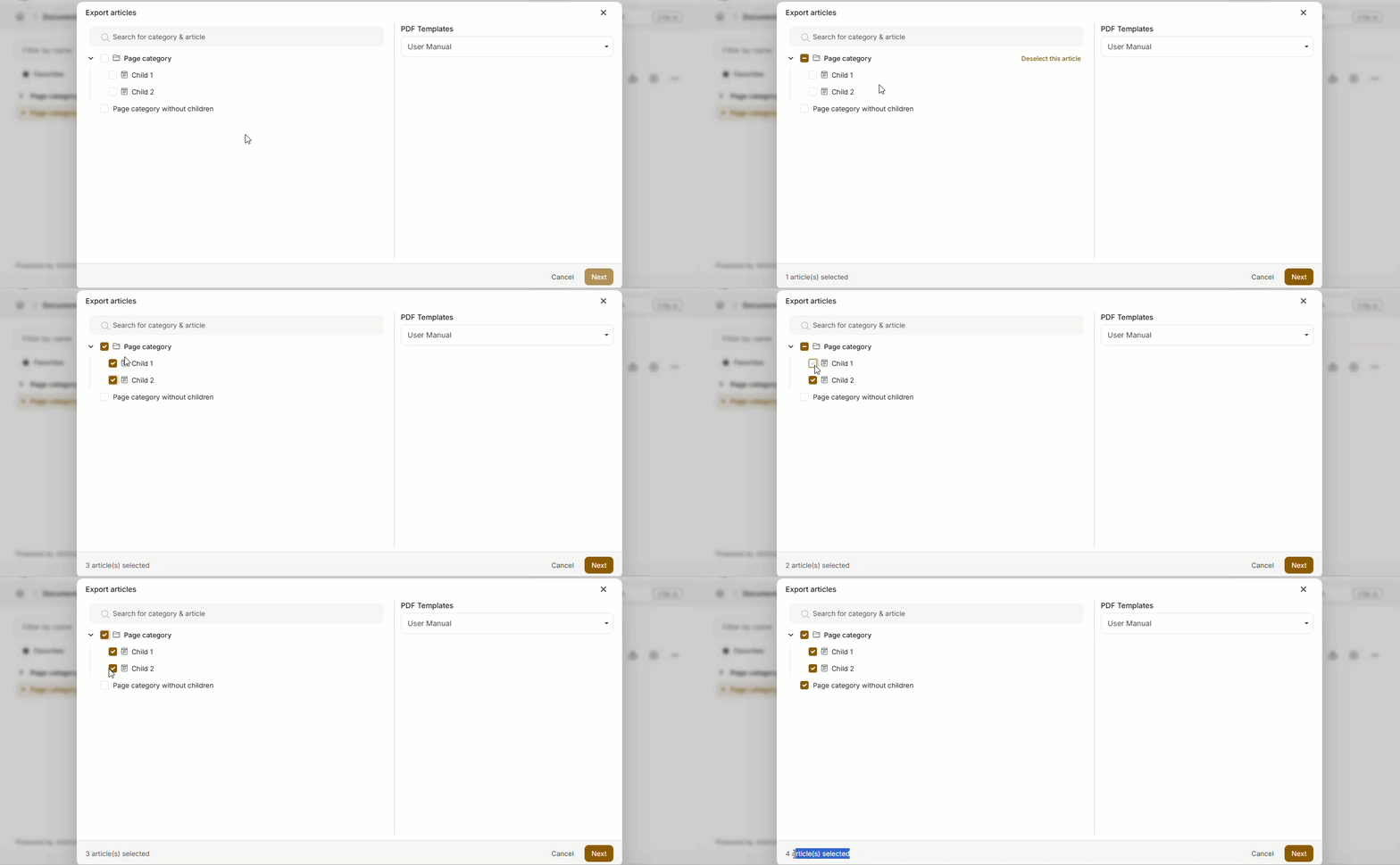
- De opties 'Selecteer dit artikel' en 'Verwijder dit artikel' verschijnen alleen wanneer de paginacategorie kindartikelen of categorieën heeft. Als er geen kinderen zijn, gebruik dan het selectievakje om deze te selecteren of te wissen.
- Het totale aantal geselecteerde items wordt onderaan het paneel Artikelen exporteren weergegeven als geselecteerde artikel(en). Deze telling omvat ook elke paginacategorie die is geselecteerd.
Begrijp dat het selectievakje het volgende aangeeft:
| Checkbox-status | Wat het betekent |
|---|---|
| Gecheckt | Alles in de categorie wordt geselecteerd, inclusief de eigen inhoud van een paginacategorie |
| Streepje in de doos | Slechts een deel van de inhoud is geselecteerd |
| Leeg | Er wordt geen inhoud in de categorie geselecteerd |
Download de geëxporteerde PDF
Zodra de export is voltooid, hangt de levering van de PDF af van het aantal geselecteerde artikelen.
Enkel artikel: De PDF downloadt direct.
Meerdere artikelen: De PDF wordt serverzijde gegenereerd. Je kunt deze downloaden via de sectie Melding () of via de downloadlink die gelijktijdig naar het geregistreerde e-mailadres van de lezer wordt gestuurd.
Om een PDF met meerdere artikelen te downloaden van het meldingencentrum:
- Klik op het Melding () icoon op de kennisbanksite.
- Zoek je export op. Elke melding toont de werkruimte en taal waaruit de PDF is geëxporteerd, de datum waarop deze is geëxporteerd en hoe lang de downloadlink geldig blijft.
- Klik op PDF om het bestand direct in je browser te downloaden.
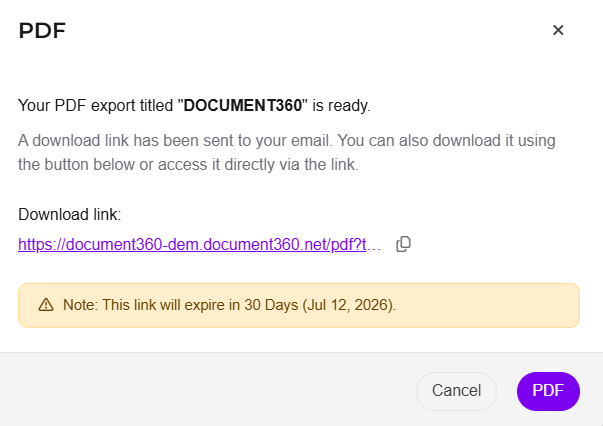
Geëxporteerde PDF's zijn 30 dagen beschikbaar via beveiligde, tijdsbeperkte downloadlinks. In privé- en gemengde projecten zijn PDF's in het Meldingen-gedeelte alleen zichtbaar voor de gebruiker die ze heeft gegenereerd en andere geautoriseerde gebruikers. De melding en e-mailbezorging zijn alleen van toepassing wanneer meerdere artikelen worden geëxporteerd. Enkele artikel-exports worden direct zonder melding gedownload.
Door het portaal samengestelde PDF's op de kennisbanksite
PDF's die in het portaal zijn samengesteld via Contenttools () > Exportartikelen volgen dezelfde meldingsstroom. Wanneer een portaalexport is voltooid, kunnen bevoegde lezers deze downloaden van het notificatiecentrum op de kennisbanksite, of via de e-maillink die tegelijkertijd wordt verzonden.
Dit is handig als je precies wilt controleren welke content wordt geëxporteerd en hoe deze wordt gestyled, in plaats van te vertrouwen op lezer-initieerde exports, en vervolgens het uiteindelijke bestand aan je publiek te tonen.
Om een PDF van het portaal samen te stellen, zie Artikelen exporteren als PDF →
Overwegingen
| Item | Detail |
|---|---|
| Beschikbaarheid | Alleen privéprojecten en ingelogde gebruikers van gemengde projecten. |
| PDF-exportcredits | Elke geëxporteerde pagina verbruikt één credit van je maandelijkse toelage, gedeeld door alle gebruikers. Zie PDF-exportcredits. |
| Validiteit van de link downloaden | 30 dagen vanaf de exportdatum. |
| Export van één artikel | Downloadt direct. |
| Multi-artikel export | Bezorgd via het notificatiecentrum en e-mail gelijktijdig. |
| Aanpassingen van kennisbanksites | Niet weergegeven in gedownloade PDF's. |
| Zichtbaarheid van meldingen | Alleen zichtbaar voor de gebruiker die de export heeft gegenereerd en andere geautoriseerde gebruikers. |
Best practices
- Schakel sjabloonselectie in voor gevorderde lezers. Als je kennisbank technische teams bedient die specifieke lay-outs nodig hebben, schakel dan de optie 'Gebruikers toe PDF-sjabloon laten kiezen ' in zodat ze het meest geschikte formaat kunnen kiezen.
- Laat lezers alleen de sjablonen zien die ze nodig hebben. Zet 'Toon tonen op kennisbanksite' uit voor interne of lopende sjablonen, zodat het dropdown op de kennisbanksite alleen voltooide templates vermeldt.
- Precompileer PDF's voor grote of complexe exports. Voor documentatiepakketten die een specifieke structuur vereisen, compileer je de PDF in het portaal en laat lezers deze via het notificatiesysteem downloaden, in plaats van te vertrouwen op door de lezer geïnitieerde exports.
- Informeer lezers over de 30-daagse vervaldatum. Als je toegang tot de kennisbank deelt met externe belanghebbenden, herinner hen er dan aan om geëxporteerde PDF's binnen 30 dagen voor het verlopen van de link te downloaden.
- Houd het gebruik van krediet in de gaten. Als je team vaak grote PDF's downloadt, houd dan je maandelijkse PDF-exportcreditsaldo in de gaten op de pagina Artikelen exporteren om verstoringen voor lezers tijdens piekperiodes te voorkomen.
- Exporteer een paginacategorie op zichzelf wanneer je alleen het overzicht nodig hebt. Gebruik Selecteer dit artikel in de paginacategorie-rij om de inhoud op te nemen zonder elk kindartikel.
- Pas de knoppenlabels aan in de taal of merkstijl van je lezer. Om de labels Selecteer dit artikel en Deselecteer dit artikel te wijzigen, ga je naar Instellingen > Kennisbankportaal > Werkruimte & lokalisatie > Lokalisatievariabelen, en bewerk je de tekst in de Export PDF-accordeon . Voor meer informatie, zie Lokalisatievariabelen.
FAQ
Wat is het verschil tussen een door de lezer geïnitieerde export en een door het portaal gecompileerde PDF?
Een door de lezer geïnitieerde export stelt lezers in staat om zelf inhoud te selecteren en te exporteren direct vanaf de kennisbanksite. Een door het portaal gecompileerde PDF wordt gemaakt door een beheerder of redacteur in het portaal, met volledige controle over welke artikelen worden opgenomen en welke sjabloon wordt gebruikt. Beide worden via dezelfde meldingsstroom geleverd zodra de export is voltooid.
Kunnen niet-ingelogde lezers PDF's downloaden?
In gemengde kennisbanken kunnen niet-ingelogde lezers alleen individuele artikelen exporteren. Ingelogde lezers kunnen zowel publieke als private artikelen afzonderlijk of in bulk exporteren. PDF-download is niet beschikbaar voor volledig openbare kennisbanken.
Hoe lang blijft een PDF-downloadlink geldig?
Downloadlinks verlopen na 30 dagen en worden automatisch verwijderd uit het notificatiecentrum. Lezers dienen hun geëxporteerde PDF's binnen dit venster te downloaden.
Wat gebeurt er als de maandelijkse PDF-exportkrediettoelage is opgebruikt?
Het hangt af van de schakelaar 'PDF verbergen' wanneer de maandlimiet is bereikt in de instellingen van de Kennisbank site > Artikel. Als het is ingeschakeld, wordt het PDF-pictogram voor exporteren verborgen voor lezers zodra de credits op zijn. Als het is uitgeschakeld, blijft het pictogram zichtbaar maar wordt het niet meer beschikbaar voor lezers totdat credits worden gereset of er meer worden toegevoegd.
Zullen aanpassingen van kennisbanksites verschijnen in gedownloade PDF's?
Nee. Aanpassingen die op de kennisbanksite worden toegepast, worden niet weergegeven in gedownloade PDF's. Het PDF-uiterlijk wordt volledig bepaald door het PDF-sjabloon dat bij export is geselecteerd.
Waarom kunnen lezers een van mijn PDF-sjablonen niet zien bij het exporteren van de kennisbanksite?
De template is verborgen op de knowledge base-site. Zet 'Weergeven' op de knowledge base-site aan op de PDF-templatepagina . Zorg er ook voor dat gebruikers een PDF-template kunnen kiezen terwijl exporteren is ingeschakeld in de Knowledge base-site > Artikelinstellingen.
Hoe exporteer ik een paginacategorie zonder de kindartikelen?
In het paneel Artikelen exporteren op de kennisbanksite verwijdert u elke selectie onder de paginacategorie, beweegt u uw muis over de pagina categorie-rij en klikt u op Selecteer dit artikel. Alleen de eigen inhoud van de paginacategorie wordt aan de export toegevoegd, en de ondercategorieën en artikelen blijven niet geselecteerd.
Wat doen Select dit artikel en Deselecteren dit artikel in een paginacategorie in het Export articles-paneel?
Op een pagina categorie-rij met kindcategorieën of artikelen, voegt de knop Selecteer dit artikel alleen de eigen inhoud van de paginacategorie toe of verwijdert ze, zonder de kindcategorieën en artikelen te wijzigen. De knop leest Deselecteer dit artikel zodra de eigen inhoud van de paginacategorie is geselecteerd. Het verschijnt wanneer je met de muis over de rij gaat of ernaar beweegt met het toetsenbord.