Na het opnemen van een interactieve demo in de Editor opent deze automatisch in de Interactieve demo-editor zodat je deze kunt verbeteren voordat je hem in je artikel invoegt. Je kunt de editor ook op elk moment opnieuw openen door de demo in het artikel te selecteren en op Bewerken te klikken.
Als je nog geen demo hebt opgenomen, zie dan Opnemen interactieve demo.
Wat je kunt doen in de interactieve demo-editor
Elke tool in de editor wordt in detail behandeld in een eigen artikel; om meer over elk hulpmiddel te weten te komen, klik op de onderstaande links.
Call to action - Voeg knoppen toe die linken naar URL's of berichten tonen tijdens het afspelen
Hotspots - Voeg begeleide tooltips toe bij klikpunten om lezers door elke stap te leiden
Vervagen - Masker inloggegevens, PII of gevoelige UI-elementen op specifieke tijdstempels
Spotlight - Vestig de aandacht op belangrijke delen van het scherm tijdens het afspelen
Highlight - Benadruk specifieke elementen met een kleuroverlay op bepaalde tijdsintervallen
Afbeelding - Voeg afbeeldingen of emoji's in de demo toe op specifieke tijdstippen
Tekst - Voeg tekstoverlays toe om delen van de opname te annoteren of te labelen
Camera - Leg een camera-opname bovenop de demo
Bijsnijden - Verander de grootte en herkaderen van de demo om bij je artikellay-out te passen
Trim - Snijd ongewenste delen af vanaf het begin, midden of einde
Muziek - Voeg achtergrondmuziek toe met fade in/out en pauze bij interactieopties
Stem - Voeg AI-voiceover toe in meerdere talen of schakel automatisch gegenereerde ondertitels in
Beheer van toegevoegde elementen
In de sectie Toegevoegde elementen kun je alle elementen bekijken die op de demo zijn toegepast:
Klik op Bewerken () om een element te wijzigen
Klik op Verwijderen () om het te verwijderen
Klik op Sluiten om alle wijzigingen op te slaan.
Opmaak van de demo in het artikel
Eenmaal ingevoegd, selecteer de demo om toegang te krijgen tot deze opmaakopties:
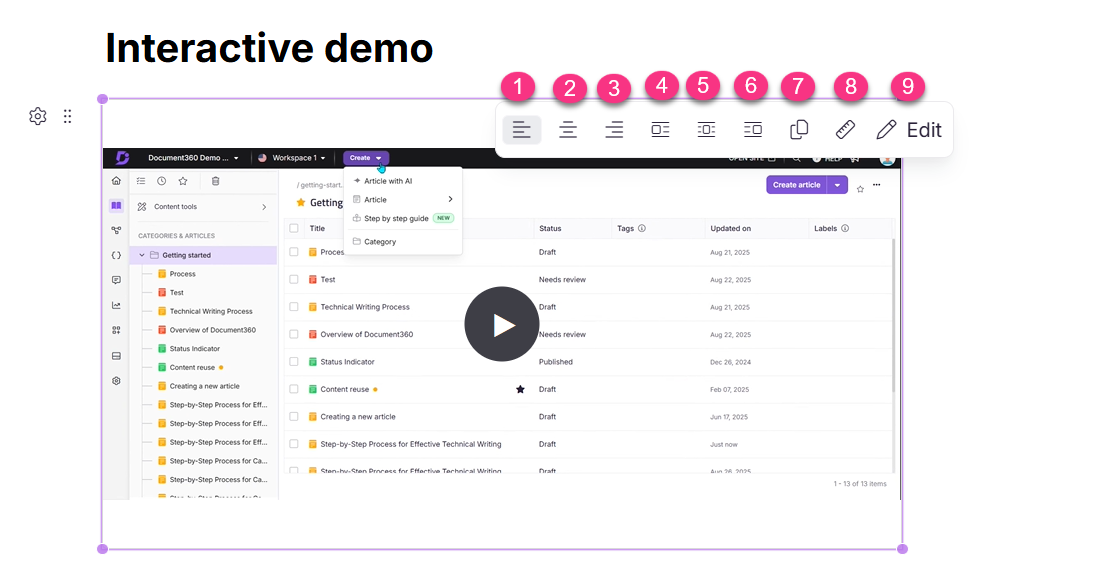
Optie | Beschrijving |
|---|---|
Links uitlijnen / Midden / Rechts uitlijnen | Regelt horizontale uitlijning |
Inline links / Inline blok / Inline rechts | Plaatst de demo in de tekst |
Herverkleinen | Past de demoafmetingen aan |
Begrepen | Kopieert de demo voor hergebruik in een ander artikel binnen hetzelfde project |
Bewerking | Heropent de interactieve demo-editor |
FAQ
Verschijnen artikelen met een interactieve demo in de portalzoekresultaten?
Ja. Artikelen met een interactieve demo verschijnen in de portalzoekresultaten als er een overeenkomst is in de titel of inhoud van het artikel.