Je kunt je Document360-project exporteren als een offline WebHelp-pakket, zodat lezers je documentatie zonder internetverbinding kunnen doorbladeren. De export genereert een zelfstandige HTML-site — met navigatie, zoeken en media — die direct opent vanuit een lokale map, zonder server- of inlogfunctie.
Wanneer offline documentatie exporteren
Offline WebHelp-export is gemaakt voor situaties waarin de live Knowledge Base-site niet bereikbaar is of niet het juiste leveringsformaat heeft:
- Air-gapped of restricted networks — teams in beveiligde omgevingen (defensie, gezondheidszorg, financiën) waar externe netwerktoegang niet is toegestaan.
- On-premise of embedded software — het leveren van hulpdocumentatie naast een desktopinstallateur of een ingebedd/industrieel systeem dat zonder internettoegang werkt.
- Veldwerk met weinig connectiviteit — veldservicetechnici of locatie-ingenieurs die referentiedocumenten nodig hebben als signaal of wifi onbetrouwbaar is.
- Evenementen en kiosken — beursstands of demostations waar je niet afhankelijk bent van wifi van de locatie.
- Klant- of contractoverdracht — het leveren van een statische, op zichzelf staande kopie van de documentatie als onderdeel van een contractuele levering, in plaats van een live URL.
Voor het migreren of back-uppen van ruwe projectinhoud naar een ander Document360-project, gebruik in plaats daarvan de standaard ZIP - of JSON-export — zie Gerelateerde artikelen. WebHelp is voor eindgebruikersdistributie; ZIP/JSON is voor project-naar-project overdracht.
Voordat je begint
- Je hebt toegang nodig tot Content-tools in het Knowledge Base-portaal om een export te starten.
- Exports worden per project gegenereerd en kunnen meerdere werkruimtes, talen en categorieën in één run omvatten.
Gebruikersrol/permissie-granulariteit voor wie een export kan activeren is momenteel niet gespecificeerd in de productdocumentatie buiten algemene gebruikerstoegang. Bevestig het exacte vereiste toestemmingsniveau voordat je dit als harde vereiste publiceert.
Exporteer je project als een WebHelp (HTML)-bestand voor offline gebruik
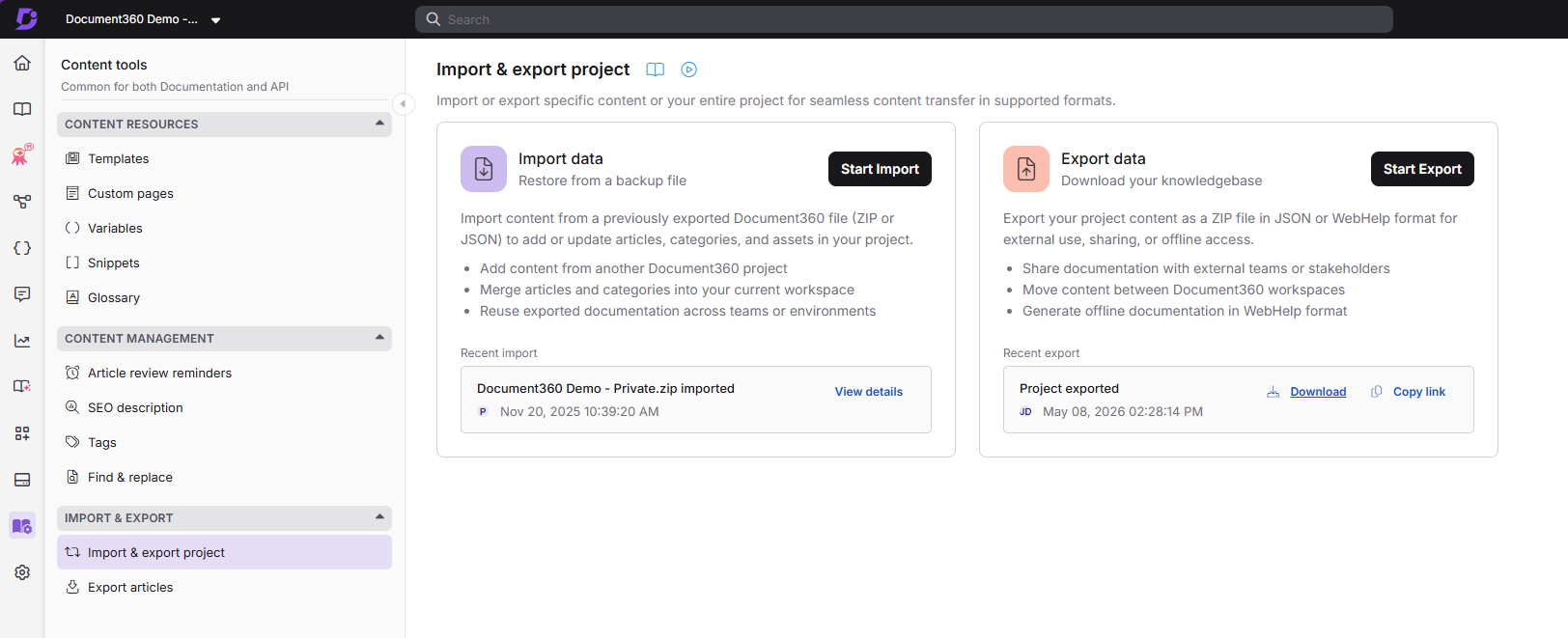
- Ga in de linker navigatiebalk naar Contenttools > Importeren en exporteren project.
-
Klik op Exporteren. Het projectexport-dialoogvenster verschijnt.
-
Selecteer in het keuzemenu Format HTML (Offline Documentation).
-
Zoek in de zoekbalk 'Selecteer categorieën' de inhoud die je wilt exporteren. De zoekfunctie geldt voor alle werkruimtes, talen en categorieën.
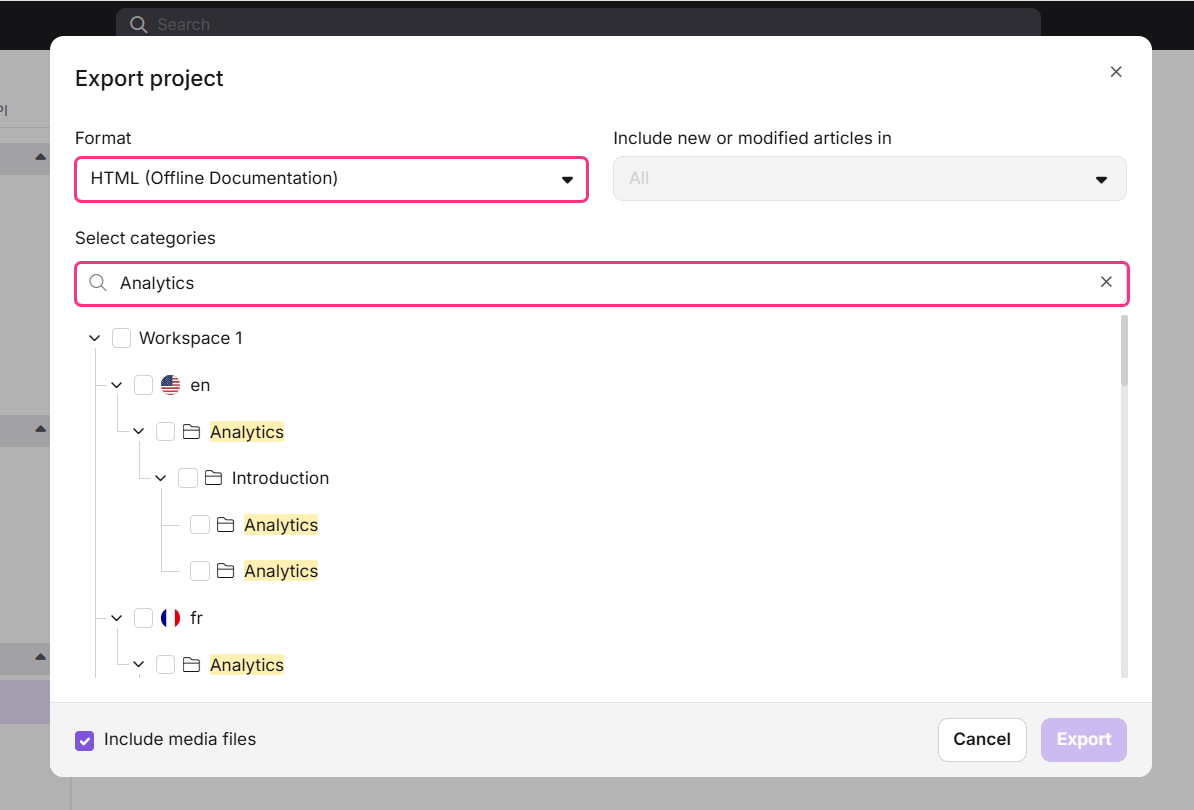
- Kies wat je toevoegt met behulp van de selectieboom:
| Doel | Hoe doe je het |
|---|---|
| Selecteer een volledige werkruimte | Selecteer het selectievakje naast de werkruimte. Alle talen en categorieën eronder worden automatisch geselecteerd. Klik op de pijltje om uit te breiden en te bekijken. |
| Selecteer een categorie en al haar subcategorieën | Klik op de pijl om de categorie uit te vouwen en selecteer vervolgens het selectievakje ernaast. Alle subcategorieën worden automatisch geselecteerd. |
| Selecteer alleen een subcategorie | Vouw de hoofdcategorie uit en selecteer vervolgens het selectievakje naast de subcategorie. Alleen die subcategorie en de artikelen worden geselecteerd. |
| Selecteer alleen een categorie (niet de subcategorieën) | Beweeg je muis over de categorie en klik op Selecteer deze categorie. Alleen de eigen artikelen van de categorie worden geselecteerd. |
| Een volledige werkruimte deselecteren | Haal het selectievakje naast de werkruimte uit. Alle talen, categorieën en subcategorieën eronder zijn verwijderd. |
| Selecteer alleen artikelen van een hoofdcategorie | Beweeg met de muis over de hoofdcategorie en klik op Ontselecteren deze categorie. Alleen de artikelen direct binnen die categorie worden verwijderd; subcategorieën blijven geselecteerd. |
| Selecteer alleen artikelen van een subcategorie | Beweeg de muis over de subcategorie en klik op Selectief deze categorie verwijderen. Alleen de artikelen van die subcategorie worden verwijderd; geneste subcategorieën blijven geselecteerd. |
Een selectievakje verschijnt in een onbepaalde (gedeeltelijk ingevulde) toestand wanneer een categorie sommige, maar niet alle, inhoud heeft geselecteerd.
- Selecteer het selectievakje 'Mediabestanden opnemen ' om afbeeldingen en andere media in de geëxporteerde ZIP op te nemen.
- Klik op Exporteren.
.png)
De export draait op de achtergrond. Een melding verschijnt rechtsboven wanneer de export voltooid is en klaar om te downloaden. Je kunt naar andere modules navigeren terwijl het verwerkt wordt.
Je gedownloade WebHelp-bestand bevat een indexbestand om de geëxporteerde kennisbank te openen in je browser of een andere embedded browserengine. Je kunt binnen je kennisbank zoeken, wisselen tussen werkruimtes en talen, en toegang krijgen tot alle geëxporteerde artikelen en categorieën, inclusief mediabestanden en interne links.
Download en raadpleeg het geëxporteerde ZIP-bestand
- Beweeg je muis over de Content-tools in de linker navigatiebalk.
- Ga naar Importeren & exporteren > Importeren en exporteren project.
- Onder Recente bestanden zoek je de laatste export (weergegeven met exportdatum en -tijd).
- Selecteer Download om de ZIP op te slaan in lokale opslag, of Copy link om een downloadbare link te genereren.
- Pak de ZIP uit in een lokale map.
- Open index.html uit de uitgepakte map in elke webbrowser.
De offline site opent met volledige navigatie en structuur. Lezers kunnen artikelen en categorieën bekijken, wisselen tussen werkruimtes en talen, en de ingebouwde zoekfunctie gebruiken, allemaal zonder internetverbinding.
Elke nieuwe export overschrijft het eerder beschikbare ZIP-bestand. Download het bestaande bestand voordat je een nieuwe export uitvoert als je het wilt behouden.
Wat is inbegrepen en wat niet
De onderstaande elementen weerspiegelen exports die zijn gegenereerd nadat je exportpijplijn is bijgewerkt naar de nieuwste offline rendering. Als je een eerder gedownloade export bekijkt, exporteer dan je project opnieuw om de nieuwste kwaliteit te krijgen.
| Element | Offline gedrag |
|---|---|
| Artikelen, categorieën, werkruimtes, talen | Volledig inbegrepen en bladerbaar |
| Ingebouwde zoekopdracht | Volledig functioneel offline |
| Wisselen van werkruimte/taal | Volledig functioneel offline |
| Interne links tussen artikelen | Volledig functioneel offline |
| Afbeeldingen en inheemse media | Volledig gebundeld en alleen offline te bekijken als Mediabestanden Insluiten tijdens de export is geselecteerd . Als ze niet zijn aangevinkt, blijven afbeeldingstags in de HTML die wijzen op de oorspronkelijke gehoste URL's — afbeeldingen worden alleen geladen als de kijkmachine internettoegang heeft. |
| Ingebedde YouTube/Vimeo-video's | Je hebt een actieve internetverbinding nodig om te spelen, zelfs binnen het offline pakket |
| Externe hyperlinks | Heb een actieve internetverbinding nodig om op te lossen |
| Donker thema | Volledig functioneel offline |
| Vorige/volgende artikel navigatie | Volledig functioneel offline |
| Inhoudsopgave in het artikel | Volledig functioneel offline |
| Verouderde artikelen en paginacategorieën | Volledig functioneel offline. Lezers zien een Verouderde tag onder de titel en een rode stip naast het artikel in de navigatieboom. Als je een melding over uitvallen hebt toegevoegd, verschijnt deze in een banner boven de inhoud van het artikel. De status wordt per taal geëxporteerd. Zie Markeren als verouderd voor details. |
| Inline opmerkingen | Niet inbegrepen |
| Definities van woordenlijst | Volledig functioneel offline |
| Breadcrumbs (navigatiepad voor artikelen) | Volledig functioneel offline |
| Codeblokken | Volledig functioneel offline |
| Kophiërarchie (H1/H2-stijl) en lettertypefamilie | Volledig functioneel offline |
| Branding op projectniveau (logo, favicon, merkkleuren ingesteld in site-aanpassing) | Overgezet - het geëxporteerde pakket gebruikt de branding die op projectniveau is geconfigureerd. Per-workspace branding wordt niet native ondersteund in Document360; zie Logo en Favicon voor details. |
| Aangepaste CSS (Aangepaste CSS & JavaScript-instellingen) | Niet inbegrepen - Custom CSS geldt alleen voor de live knowledge base-site en wordt niet opgenomen in het geëxporteerde WebHelp-pakket. Zie Custom CSS voor details. |
| Aangepaste HTML en JavaScript (aangepaste HTML-integraties) | Niet inbegrepen - geldt alleen voor de live knowledge base-site en wordt niet opgenomen in het geëxporteerde WebHelp-pakket. Zie Custom HTML voor details. |
| Ondersteuning van rechts-naar-links (RTL) taalondersteuning | Volledig functioneel offline |
| Bijlagen | Niet inbegrepen |
| Privénotities | Niet inbegrepen |
| Voorwaardelijke inhoud | Niet inbegrepen - Inhoud wordt geëxporteerd in de standaard (zonder voorwaarde) toestand |
| Read Out Loud (audioplayer) | Niet inbegrepen |
Best practices
- Selecteer Mediabestanden toevoegen wanneer je inhoud afbeeldingen bevat, zodat er niets kapot gaat zodra lezers offline gaan.
- Voeg een deprecatiebericht toe aan verouderde artikelen voordat je exporteert, zodat offline lezers weten welk artikel hen vervangt.
- Exporteer en verspreid regelmatig opnieuw als je broninhoud verandert — het offline pakket is een statische snapshot en werkt niet vanzelf bij.
- Vermijd het vertrouwen op embedded YouTube/Vimeo-video's of externe links in documentatie die voornamelijk bedoeld is voor offline distributie, want deze werken niet zonder verbinding.
- Bewaar een kopie van elke geëxporteerde ZIP buiten de recente bestanden van Document360 als je de versiegeschiedenis nodig hebt, want nieuwe exports overschrijven het vorige bestand.
- Test het geëxporteerde pakket door index.html te openen in dezelfde omgeving als je eindgebruikers (bijvoorbeeld een air-gapped machine) voordat je het verspreidt.
FAQ
Kan ik alleen specifieke categorieën exporteren in plaats van het hele project?
Ja. Gebruik bij het instellen van de export de zoekbalk 'Selecteer categorieën ' om individuele categorieën, subcategorieën of specifieke werkruimtes te vinden en te selecteren. Je kunt selecties mengen tussen verschillende werkruimtes en talen in dezelfde export.
Wat is het verschil tussen exporteren als een ZIP-bestand en als een WebHelp (HTML)-bestand?
Beide formaten genereren een ZIP-archief om te downloaden. Het selecteren van HTML (Offline Documentation) uit het Format-dropdown genereert een WebHelp-uitvoer — een volledig doorbladerbaar, zelfstandig hulpsysteem dat je opent via een index.html bestand. Het standaard ZIP-formaat exporteert ruwe projectinhoud die geschikt is voor herimport in Document360. WebHelp is beter geschikt voor distributie door eindgebruikers; ZIP is beter geschikt voor projectmigratie of back-up.
Werken embedded video's in de offline WebHelp-uitvoer?
Wanneer het WebHelp-bestand lokaal (file:///) wordt geraadpleegd, worden YouTube- en Vimeo-video's standaard niet afgespeeld vanwege moderne beveiligingsbeperkingen van de browser. Browsers beperken lokale HTML-bestanden in communicatie met externe internetservers om beveiligingslekken te voorkomen. Als een lezer dubbelklikt index.html op een lokale schijf, zal de browser waarschijnlijk de video-iframes blokkeren of een leeg foutvenster tonen. Alle andere inhoud, waaronder artikelen, afbeeldingen (wanneer mediabestanden worden opgenomen), navigatie en zoekopdrachten, werkt volledig offline.
Kan ik een eerdere export downloaden nadat ik een nieuwe heb uitgevoerd?
Nee. Elke nieuwe export overschrijft het eerder beschikbare ZIP-bestand onder Recente bestanden. Als je een oudere export wilt behouden, download deze dan voordat je een nieuwe export start.
Kan het geëxporteerde ZIP-bestand weer worden geïmporteerd in Document360?
Ja. Het geëxporteerde project-ZIP-bestand is compatibel met de importfunctie van Document360 en kan in een ander project worden geïmporteerd. Dit maakt het nuttig voor contentmigratie, projectduplicatie of back-upworkflows.