Je kunt mappen en submappen van je Drive verwijderen wanneer ze niet meer nodig zijn. Verwijderde mappen worden naar de prullenbak gestuurd, waar ze binnen 30 dagen kunnen worden hersteld. Na 30 dagen worden ze permanent verwijderd en kunnen ze niet worden hersteld.
Begrijpen verwijderen versus permanente verwijdering
Document360 gebruikt een verwijderingsproces in twee fasen voor mappen. Het begrijpen van het verschil helpt je om per ongeluk dataverlies te voorkomen.
| Podium | Wat gebeurt er | Omkeerbaar? |
|---|---|---|
| Verwijder | De map en de inhoud worden naar de Papierprullenbak verplaatst. Bestanden zijn niet langer toegankelijk vanaf de Drive, maar zijn niet permanent verwijderd. | Ja — herstel binnen 30 dagen uit de Recyclebak. |
| Permanente verwijdering | De map en alle bestanden erin worden permanent gewist. Alle artikelverwijzingen naar die bestanden worden gebroken links. Het vrijmaken van de CDN-cache duurt tot 1 minuut. | Nee — deze actie kan niet ongedaan worden gemaakt. |
Systeemmappen kunnen niet worden verwijderd of verwijderd. Je kunt systeemmappen identificeren aan het schildpictogram naast hun naam in de Drive.
Voordat je een map verwijdert
Het verwijderen van een map met bestanden die in artikelen worden gebruikt, resulteert in gebroken afbeeldingslinks zodra de map permanent is verwijderd. Voordat je een map verwijdert, overweeg het volgende:
- Controleer de bestandsafhankelijkheden binnen de map om te bepalen welke artikelen naar de bestanden verwijzen. Raadpleeg Bestandsacties in Drive voor richtlijnen voor het bekijken van bestandsafhankelijkheden.
- Als de bestanden nog steeds nodig zijn, verplaats ze dan naar een andere map voordat je deze verwijdert. Zie Map verplaatsen voor instructies.
- Als de map als standaardmap is ingesteld, werk dan de standaardmap bij voordat je hem verwijdert om te voorkomen dat uploads mislukken. Zie Instellen een standaardmap voor instructies.
- Als de map aan een categorie is toegewezen, laat het verwijderen ervan die categorie zonder Drive-mapping over. Zie Mapping a category with a map in Drive voor meer informatie.
Verwijder een map
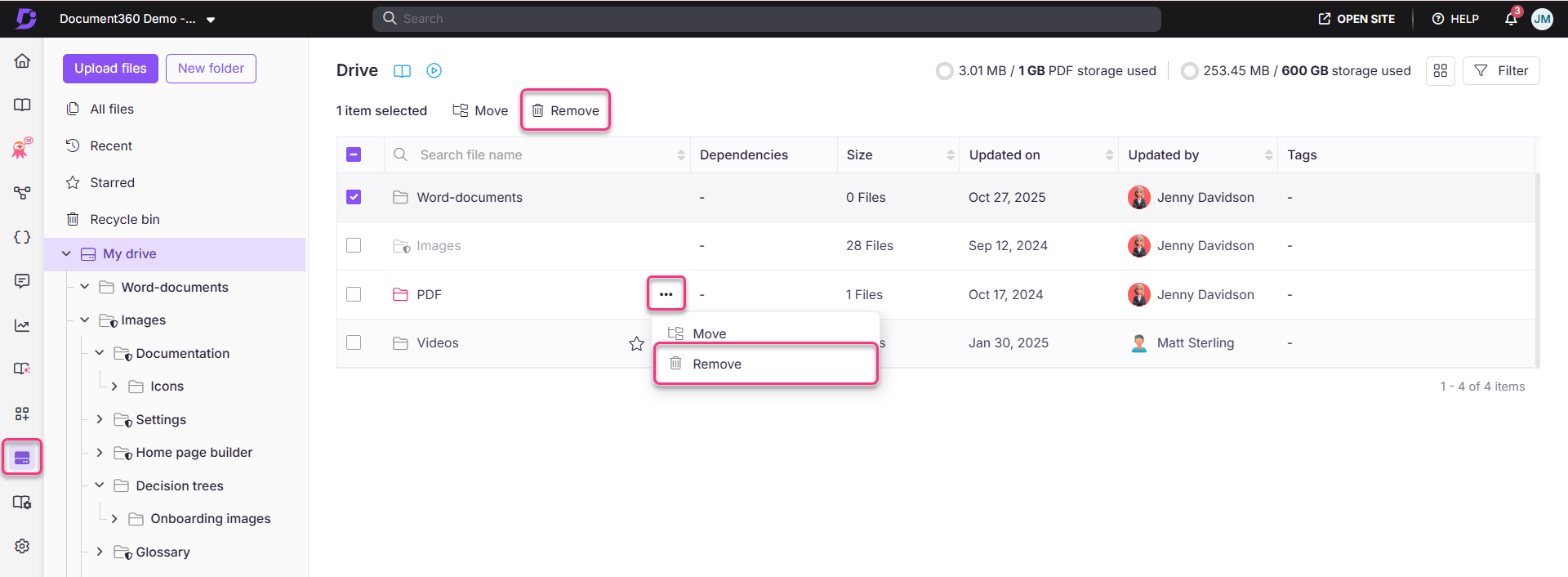
Om een map te verwijderen,
-
Klik op het Drive-icoon in de linker navigatiebalk.
-
Klik op het Meer-icoon naast de gewenste map.
-
Klik op Verwijderen. Er verschijnt een bevestigingsprompt.
-
Klik op Ja om te bevestigen.
De map en de submappen en bestanden worden naar de prullenbak verplaatst.
Verwijder meerdere mappen tegelijk
Om meer dan één map tegelijk te verwijderen,
- Klik op het Drive-icoon in de linker navigatiebalk.
- Selecteer de selectievakjes naast de mappen die je wilt verwijderen.
- Klik op Verwijderen uit de werkbalk die bovenaan verschijnt.
- Klik op Ja om te bevestigen.
Herstel een map uit de prullenbak
Als je per ongeluk een map hebt verwijderd, kun je deze binnen 30 dagen na verwijdering uit de prullenbak herstellen.
- Klik op het Drive-icoon in de linker navigatiebalk.
- Klik op Recycle-bak in het linker navigatievenster.
- Zoek de map die je wilt herstellen.
- Klik op het Meer-icoon naast de map en selecteer Herstellen.
De map wordt hersteld naar de oorspronkelijke locatie in de Drive, samen met de submappen en bestanden.
Mappen in de prullenbak worden na 30 dagen permanent verwijderd en kunnen niet worden hersteld. Herstel mappen direct als ze per ongeluk zijn verwijderd.
Best practices
- Controleer altijd bestandsafhankelijkheden voordat je een map verwijdert. Bestanden die in gepubliceerde artikelen worden gebruikt, zullen resulteren in gebroken afbeeldingslinks zodra ze permanent worden verwijderd. Een afhankelijkheidscontrole kost enkele seconden en voorkomt moeilijk te diagnosticeren problemen in je kennisbank.
- Verplaats bestanden voordat je de map verwijdert, niet erna. Zodra een map in de prullenbak ligt, zijn de bestanden niet toegankelijk vanaf de Drive. Plaats alle bestanden die je nog nodig hebt voordat je het verwijderen bevestigt.
- Verwijder geen mappen om te herschikken. Als je wilt veranderen waar een map in de Drive-hiërarchie staat, gebruik dan Move in plaats van hem te verwijderen en opnieuw aan te maken. Moving behoudt alle bestands-URL's en voorkomt het risico op kapotte links volledig. Zie Map verplaatsen voor instructies.
- Communiceer voordat je gedeelde mappen verwijdert. Als een map assets bevat die door meerdere bijdragers of teams worden gebruikt, bevestig dan met hen voordat je deze verwijdert. Wat vanuit het perspectief van de ene persoon ongebruikt lijkt, kan actief door een ander worden geraadpleegd.
FAQ
Wat gebeurt er als ik klik op de optie Instellen standaard map voor een map die al als standaard is ingesteld?
Een schijfmap kan meerdere keren als standaard worden ingesteld. Als je de optie 'Set default folder' selecteert voor een map die al standaard is, worden er geen wijzigingen aangebracht.
Wat gebeurt er als ik de naam verander, kopieer, verplaats of een map herschik?
Het wijzigen van de naam, kopiëren, verplaatsen of herschikken van een map beïnvloedt de bestands-URL's van de bestanden erin niet, waardoor de afbeeldingen die aan artikelen gekoppeld zijn intact blijven.