De Import Project-functie in Document360 stelt je in staat een eerder geëxporteerd ZIP-bestand in elk project te brengen, waarbij je artikelen, categoriepagina's en mediabestanden in één stap herstelt of migreert. Dit is handig bij het verplaatsen van inhoud tussen projecten of het herstellen van een back-up. Het importproces valideert het ZIP-bestand voordat er wijzigingen worden toegepast, zodat je kunt bekijken wat er wordt toegevoegd voordat je committeert.
Wanneer te gebruiken met de functie om een project te importeren
Gebruik deze functie wanneer je nodig hebt:
- Migratie van inhoud — overzetten van artikelen en categorieën van het ene Document360-project naar het andere.
- Herstel van een back-up — importeer een eerder geëxporteerd ZIP-bestand opnieuw om verloren of overschreven inhoud te herstellen.
- Consolidateer werkruimtes — voeg content van een geëxporteerd project samen met een bestaande werkruimte die dezelfde slug deelt.
Voordat je begint
- Je moet de rol van Editor Content hebben om een project te importeren.
- Voor aangepaste contentrollen moet je account toegang hebben tot Update en Publiceren van de Project Import & Export-functie .
- Het ZIP-bestand moet een Document360-projectexport zijn. ZIP-bestanden van andere platforms worden niet ondersteund.
- De maximaal ondersteunde ZIP-bestandsgrootte is 1 GB.
- Als het ZIP-bestand talen bevat die niet aanwezig zijn in de bestemmingswerkruimte, voeg die talen dan toe aan de bestemmingswerkruimte voordat je importeert.
Hoe importer je een project ZIP-bestand
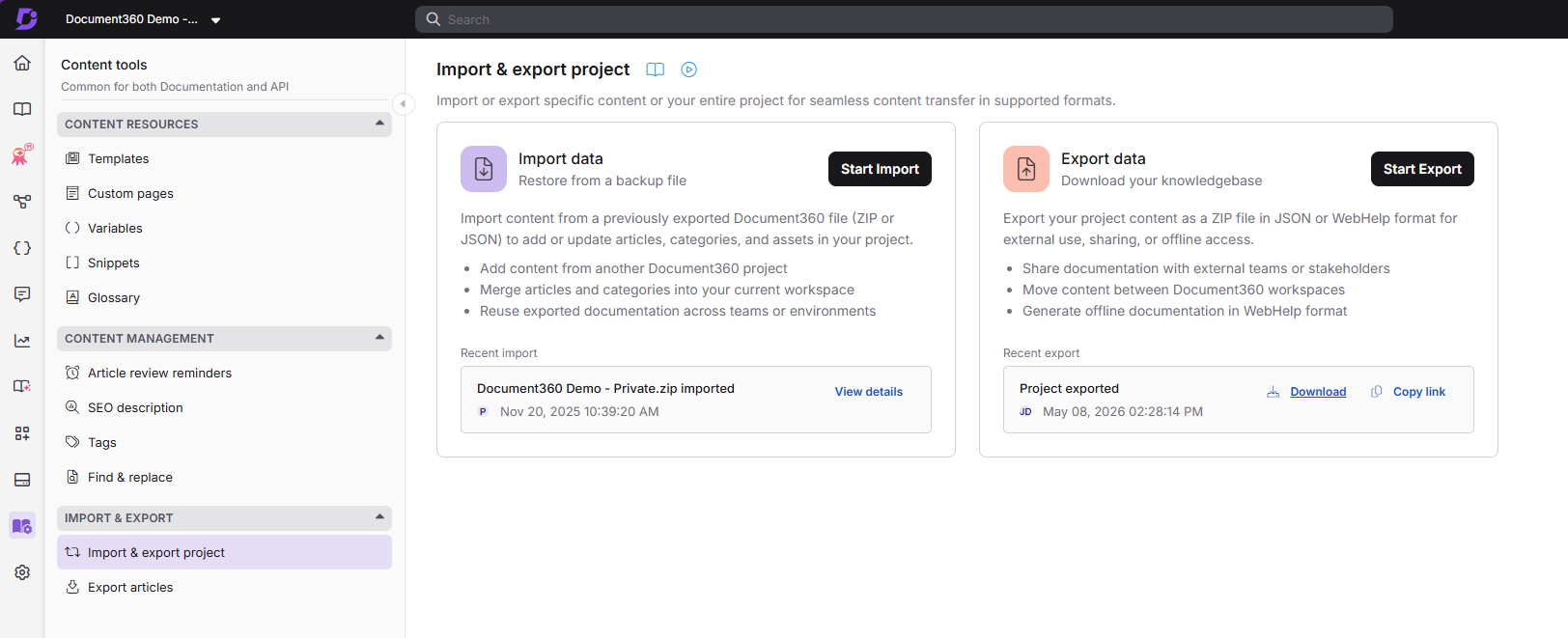
- Beweeg je muis over de Content-tools in de linker navigatiebalk.
- Navigeer in het submenu naar Importeren en exporteren > Import en exportproject.
- Klik op de knop Importeren .
Het Importprojectpaneel opent. - Sleep en laat je project-ZIP-bestand vallen in het paneel, of klik op Uploaden om het bestand uit je lokale opslag te selecteren.
Document360 uploadt en valideert het ZIP-bestand automatisch. - Als je een ander bestand wilt gebruiken, klik dan op Vervangen.
- Na succesvolle validatie bekijk je het bevestigingsbericht, dat het volgende weergeeft:
- Talen opgenomen in het ZIP-bestand
- Aantal categorieën
- Aantal artikelen
- Selecteer het vakje 'Artikel status instellen om te publiceren' als je wilt dat alle geïmporteerde artikelen onmiddellijk worden gepubliceerd. Als ze niet aangevinkt zijn, worden alle geïmporteerde artikelen op Concept gezet.
- Klik op Importeren om het proces af te ronden.
Alle artikelen en mediabestanden uit het ZIP-bestand zijn nu beschikbaar in het bestemmingsproject.
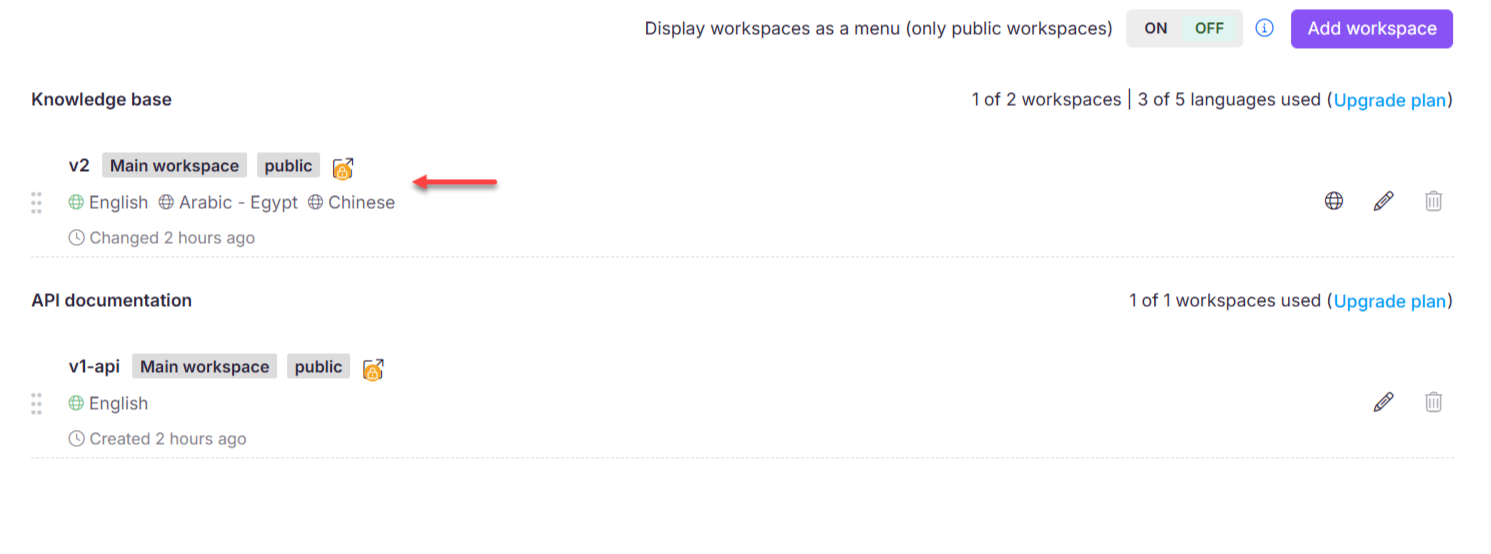
Projecten importeren met dezelfde workspace slug
Wanneer de workspace-slug in het ZIP-bestand overeenkomt met de workspace-slug van het bestemmingsproject, worden de geïmporteerde artikelen en categorieën samengevoegd met de bestaande inhoud in die workspace.
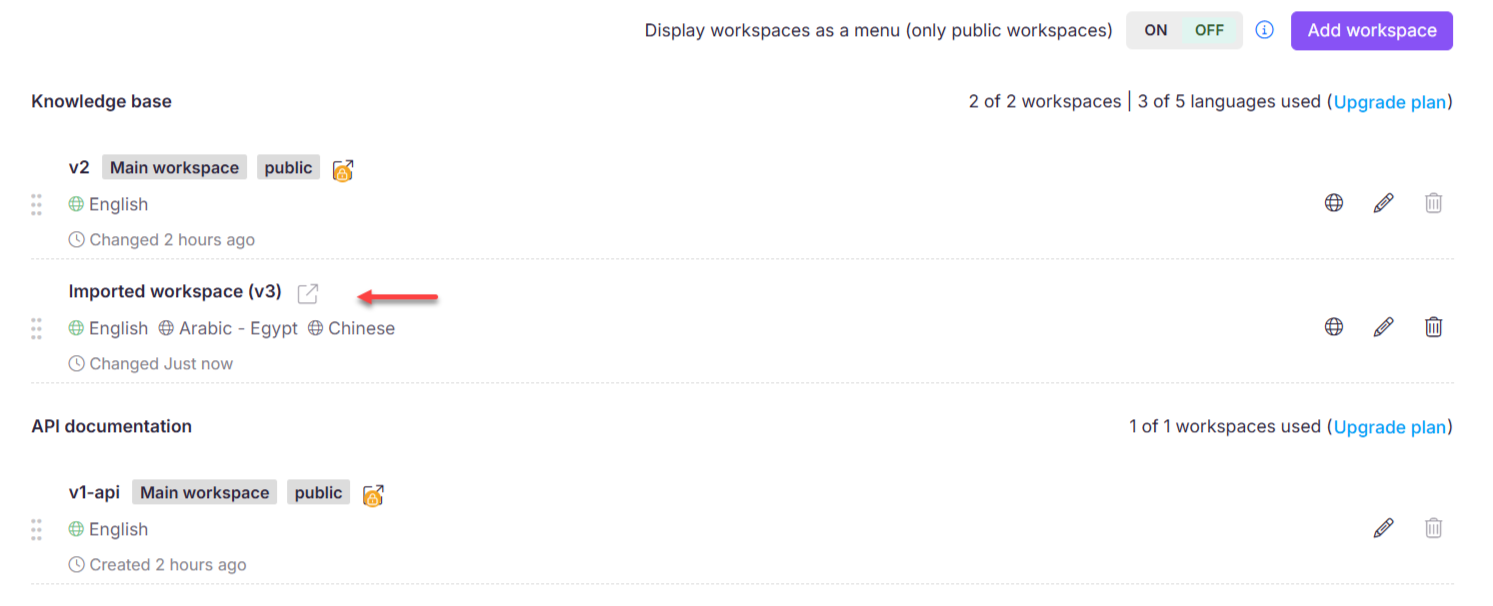
Importeren in een project met een andere workspace slug
Wanneer de workspace-slug in het ZIP-bestand verschilt van de slug van het bestemmingsproject, maakt Document360 een nieuwe workspace aan met de naam en slug van het geïmporteerde project. Alle geïmporteerde content wordt toegevoegd aan deze nieuwe werkruimte.
Een ZIP-bestand importeren in een specifieke werkruimte zonder bestaande inhoud te overschrijven
Om content te importeren in een specifieke werkruimte en conflicten met bestaande artikelen of slug-mismatches te vermijden, bewerk je het ZIP-bestand handmatig voordat je het importeert.
- Exporteer de gewenste categorieën uit je bron-Document360-project als een ZIP-bestand.
- Pak het ZIP-bestand uit op je lokale machine.
De uitgepakte map bevat twee mappen:- Media — alle mediabestanden van het project.
- workspace_slug — bevat een Articles-map , een Categorieën-map en een
workspace_slug_category_articlesJSON-bestand.
- Open het
workspace_slug_category_articlesbestand in een code-editor. - Werk de naam van de werkruimte en de slug bij zodat ze overeenkomen met de bestemmingswerkruimte.
- Sla het bestand op en hernoem het met het bestemmingswerkruimte slugformaat:
workspace_slug_category_articles.
Voorbeeld:v2_category_articles - Indien nodig, werk de slugs van individuele artikelen of categorieën bij en pas de taalcode in de uitgepakte mappen aan.
- Comprimeer alle gewijzigde bestanden tot een nieuw ZIP-bestand dat is vernoemd naar de bestemmingswerkruimte-slug.
- Ga terug naar je Document360-project en importeer het nieuw aangemaakte ZIP-bestand volgens de standaard importstappen.
De bovenstaande schermopname laat zien hoe de workspace-slug en naam van v1 naar v2 worden veranderd in de uitgepakte bestanden, opnieuw comprimeren en de bijgewerkte ZIP in het v2-project worden geïmporteerd.
Veelvoorkomende redenen voor importfalen
Als je import faalt, controleer dan het volgende:
| Reden | Oplossing |
|---|---|
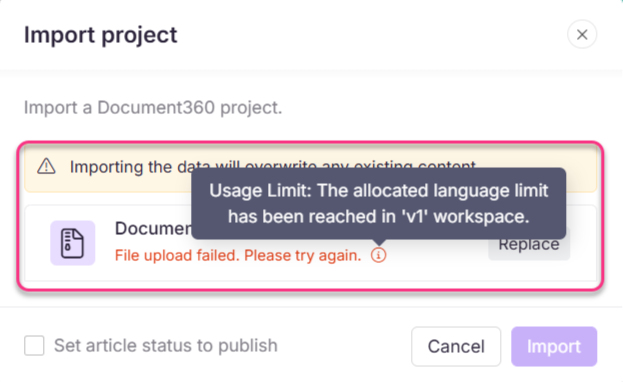
| Niet-ondersteunde functies | De ZIP bevat werkruimtes, talen of functies die niet beschikbaar zijn in je huidige abonnement. Beweeg met de muis over het info-icoon voor details. |
| Niet overeenkomende slugs of werkruimtenamen | Zorg ervoor dat de naam van de werkruimte en de slug in het ZIP-bestand overeenkomen met het bestemmingsproject voordat je het uploadt. |
| Onjuist bestandsformaat | Controleer of de ZIP voldoet aan de vereiste Document360-exportstructuur. |
| Ontbrekende talen in bestemming | Voeg de benodigde talen toe aan de bestemmingswerkruimte voordat je importeert. |
| Werkruimtelimiet bereikt | Als slugs verschillen, probeert Document360 een nieuwe werkruimte aan te maken. Als het project zijn werkruimtelimiet heeft bereikt, verwijder dan een ongebruikte werkruimte of werk het ZIP-bestand bij zodat het overeenkomt met een bestaande werkruimte. |
Best practices
- Valideer workspace-slugs voordat je uploadt — mismatched slugs creëren stilletjes een nieuwe workspace in plaats van content samen te voegen. Bevestig dat bron- en bestemmingsslugs overeenkomen voordat je begint.
- Maak content hergebruik elementen direct na import opnieuw aan — sjablonen, variabelen, fragmenten en woordenlijsttermen zijn uitgesloten van de ZIP. Maak ze direct opnieuw aan in het bestemmingsproject om te voorkomen dat verwijzingen in nieuw geïmporteerde artikelen stukken.
- Test eerst met één categorie — voor grote projecten exporteer en importeer je één categorie voordat je de volledige import uitvoert. Dit bevestigt dat je slugconfiguratie en werkruimtemapping correct zijn voordat je een bulkoperatie start.
FAQ
Wat gebeurt er met mijn bestaande content wanneer ik een Document360-project ZIP-bestand importeer?
Het resultaat hangt af van of de werkruimte-slugs overeenkomen. Als de slugs overeenkomen, worden geïmporteerde artikelen en categorieën samengevoegd met bestaande inhoud in die werkruimte. Als de slugs verschillen, wordt er een nieuwe werkruimte aangemaakt voor de geïmporteerde content. Importeren beïnvloedt je projectinstellingen niet, en artikelen die niet in het ZIP-bestand aanwezig zijn, blijven ongewijzigd.
Worden sjablonen, variabelen, fragmenten en woordenlijst opgenomen bij het importeren van een project?
Nee. Elementen voor het hergebruik van inhoud — sjablonen, variabelen, fragmenten en woordenlijsttermen — worden niet geëxporteerd of geïmporteerd. Alleen artikelen en mediabestanden zijn inbegrepen. Je moet deze elementen handmatig opnieuw aanmaken in het bestemmingsproject.
Wat gebeurt er als ik een ZIP-bestand importeer in hetzelfde project waaruit het geëxporteerd is?
Alle artikelen in het ZIP-bestand die overeenkomen met bestaande artikelen in het project worden overschreven met de versie uit de ZIP. Artikelen die in het project bestaan maar niet in het ZIP-bestand staan, blijven ongewijzigd.
Hoe vind ik de workspace slug voor mijn project?
- Navigeer naar Instellingen () in de linker navigatiebalk van het kennisbankportaal.
- Ga in het linker navigatiepaneel naar het Kennisbankportaal > Lokalisatie & Werkruimtes.
- Beweeg je muis over de gewenste werkruimte en klik op het pictogram Bewerken () ().
- Vind in het paneel Werkruimte Bewerken de slug in het veld Slug URL .
Kan ik ZIP-bestanden van andere platforms importeren in Document360?
Nee. Alleen ZIP-bestanden die door de projectexportfunctie van Document360 zijn gegenereerd, worden ondersteund. ZIP-bestanden van andere kennisbankplatforms kunnen niet worden geïmporteerd.
Wat is de maximale ZIP-bestandsgrootte die ik kan uploaden?
Document360 ondersteunt het uploaden van project-ZIP-bestanden tot een maximale grootte van 1 GB.