Revisiegeschiedenis in Document360 stelt je in staat om elke versie van een artikel vanuit één paneel te volgen, te vergelijken en te beheren. Wanneer een gepubliceerd artikel wordt bewerkt, wordt automatisch een nieuwe, niet-gepubliceerde versie aangemaakt. De eerder gepubliceerde versie wordt toegevoegd aan de revisiegeschiedenis en blijft live op de kennisbanksite totdat de nieuwe versie wordt gepubliceerd. Dit stelt beheerders, beoordelaars en bijdragers in staat om verschillen tussen versies te vergelijken en op elk moment terug te keren naar een eerdere versie.
Je kunt meerdere conceptversies van een artikel hebben, maar slechts één concept per artikel kan actief door meerdere bijdragers tegelijk worden bewerkt. Om je inhoud te beschermen tegen overschrijving, maakt Document360 automatisch System Backup-versies aan in situaties zoals het kopiëren van een oudere versie in de huidige versie, of het opnieuw laden van de editor nadat het artikel extern is bijgewerkt (bijvoorbeeld via de API, MCP of een andere integratie).
Dit artikel beschrijft de revisiegeschiedenis van artikelen in de Advanced WYSIWYG-editor. Artikelen in de Markdown-editor gebruiken een ander revisiegeschiedenispaneel. Zie Revisiegeschiedenis in de Markdown-editor.
De versie in uitvoering wordt in de revisiegeschiedenis, het artikeltitelgebied, workflow en bevestigingspop-ups aangeduid als Concept . Gepubliceerde versies krijgen versienummers toegewezen zoals v1 en v2. De huidige versie krijgt pas een versienummer toegewezen als je deze publiceert. Systeemback-upversies gebruiken aparte nummers, zoals System Backup 1 en System Backup 2.
De versie die opent wanneer je een artikel selecteert hangt af van de projectniveau-instelling in de algemene instellingen van je werkruimte. Voor meer informatie, zie Algemene projectinstellingen.
Het aanmaken van een nieuwe versie verwijdert je bestaande inhoud niet. Je kunt ongepubliceerde, Systeemback-up en oudere gepubliceerde versies handmatig verwijderen. De laatst gepubliceerde versie kan niet worden verwijderd.
Door Kopiëren om te draften voor een oudere versie selecteert je de huidige versie door de inhoud van die versie:
- Als een concept al actief is, bijvoorbeeld wanneer andere bijdragers actief aan het bewerken zijn, slaat Document360 eerst een System Backup-versie op met de inhoud van de huidige versie, zodat er niets verloren gaat, en vervangt vervolgens de versie. Alle actieve bijdragers zien een melding dat de versie is gemaakt van een eerdere versie, en hun weergave schakelt automatisch over naar dezelfde nieuwe versie. Selecteer Neem mij naar de versie om de actieve versie te openen.
- Als er nog geen concept bestaat, wat betekent dat het artikel momenteel is gepubliceerd en niemand het bewerkt, maakt Document360 een nieuwe versie direct van de inhoud van de geselecteerde versie. In dit geval wordt er geen systeemback-up gemaakt, omdat er geen bestaand concept is om te behouden.
Wanneer te gebruiken van revisiegeschiedenis
- Houd bij wat er in de huidige versie is veranderd voordat je publiceert. De toevoegingen, verwijderingen en bewerkingen van elke bijdrager zijn kleurgecodeerd; inhoud die is overgenomen van de eerder gepubliceerde versie blijft in platte tekst.
- Klik op Kopiëren om een concept te schrijven op een oudere versie om de inhoud terug te brengen naar de huidige versie.
- Gebruik versievergelijking om de algemene inhoudswijzigingen tijdens het beoordelings- en goedkeuringsproces te bekijken. Vergelijking toont verschillen tussen versies, niet een bijdrager-per-bijdrager uitsplitsing.
- Gebruik de Workflow-geschiedenis om te zien welke fasen een versie heeft doorlopen, wie is toegewezen en of deze is gemaakt vanuit een eerdere versie.
Oudere versies bekijken en restaureren
Er kan maar één versie tegelijk actief zijn. Wanneer je een oudere versie herstelt, vervangt de inhoud de huidige versie.
Bekijk een oudere versie
- Navigeer naar het artikel in het kennisbankportaal.
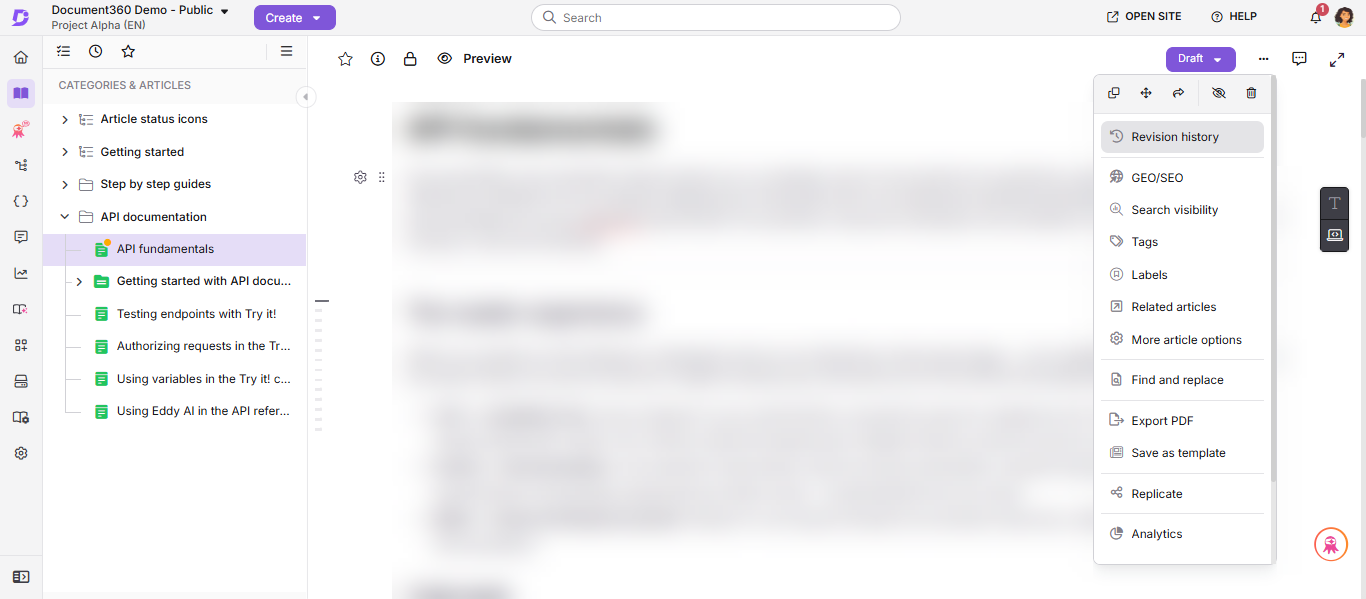
- Klik op het More () icoon in de artikelheader en selecteer Revisiegeschiedenis ().
- Klik op de versie die je wilt bekijken. De geselecteerde versie opent met de toevoegingen, verwijderingen en bewerkingen gemarkeerd. Inhoud die ongewijzigd blijft, verschijnt als platte tekst. Beweeg met de muis over gemarkeerde inhoud om te zien welke bijdrager de wijziging heeft aangebracht.
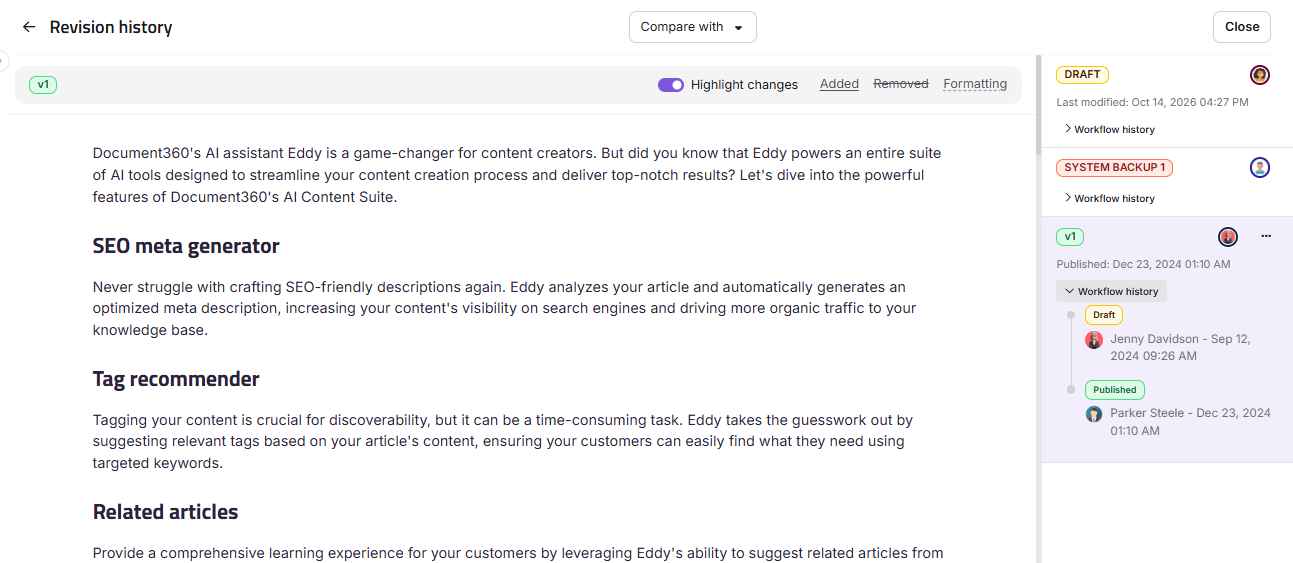
Het bekijken van een oudere versie uit de Revisiegeschiedenis maakt je geen actieve bijdrager aan het artikel. Je wordt weer een actieve bijdrager wanneer je terugkeert naar de huidige conceptredacteur.
Kopieer een oudere versie naar het huidige concept
- Navigeer naar het artikel in het kennisbankportaal.
- Klik op het More () icoon in de artikelheader en selecteer Revisiegeschiedenis ().
- Beweeg je muis over de versie die je wilt herstellen, klik op het Meer ()-icoon en selecteer Kopiëren naar concept.
- Klik op Bevestigen op de bevestigingspop-up die verschijnt.
- Als een concept al open is — bijvoorbeeld als andere bijdragers actief bewerken — slaat Document360 eerst een System Backup-versie op met de inhoud van de huidige versie, zodat er niets verloren gaat, en vervangt vervolgens de versie door de inhoud van de versie die je hebt gekozen. Iedereen die actief bewerkt ziet een bericht dat de versie is gemaakt van een eerdere versie, en hun weergave schakelt automatisch over naar dezelfde nieuwe versie, waardoor iedereen er samen aan werkt.
- Als er nog geen concept bestaat — het artikel is momenteel gepubliceerd zonder dat iemand bewerkt — maakt Document360 een nieuwe versie direct van de inhoud van de geselecteerde versie. In dit geval wordt er geen System Backup aangemaakt, omdat er geen bestaand concept is om te behouden.
- Maak verdere bewerkingen en publiceer wanneer ze klaar zijn.
Copy to draft vervangt het concept voor iedereen in de gezamenlijke sessie tegelijk. Het is de moeite waard om je team vooraf te waarschuwen voordat je het gebruikt op een artikel dat anderen actief bewerken.
Van de redacteur
Door op Bewerken te klikken op een gepubliceerd artikel wordt de volgende versie van het artikel gegenereerd.
Artikelrevisieacties
| Actie | Wat het doet |
|---|---|
| Klik op de versie | Opent een alleen-lezen weergave van die versie, met eigen wijzigingen op bijdragerniveau gemarkeerd. Om een oudere versie te bewerken, gebruik je Copy to draft om deze in de live versie te brengen. |
| Workflowgeschiedenis | Toont de status van de versie (Gepubliceerd, Ongepubliceerd, Concept of Systeemback-up), maker, tijdstempel, workflowfasen, toegewezen personen en opmerkingen, inclusief een notitie als de versie is gemaakt van een eerdere versie. |
| Kopie naar concept | Vervangt de huidige versie door de inhoud van de geselecteerde versie. Als er al een concept bestaat, maakt Document360 eerst een back-up als een System Backup-versie . |
| Bekijk in KB / Preview in KB | Opent de versie op de kennisbanksite zodat je kunt zien hoe deze voor lezers overkomt. Gepubliceerde versies tonen Weergave in KB; andere versies, zoals concepten, tonen Preview in KB. |
| Reacties toevoegen / Reacties bewerken | Voegt de reactie toe of bewerkt deze op die versie. Alleen het teamlid dat de versie heeft gepubliceerd of niet gepubliceerd, kan zijn reactie toevoegen of bewerken. Voor iedereen anders is deze optie uitgeschakeld. Lange reacties zijn ingekort op de versiekaart; klik op de reactie om deze volledig te bekijken. |
| Versiezichtbaarheid | Opent de Versiezichtbaarheid-modal om te bepalen of een gepubliceerde versie verschijnt in het versielog op de kennisbanksite, en om een aangepast versienummer in te stellen. |
| Voor altijd verwijderen | Verwijdert de versie permanent. Deze actie kan niet worden teruggedraaid. |
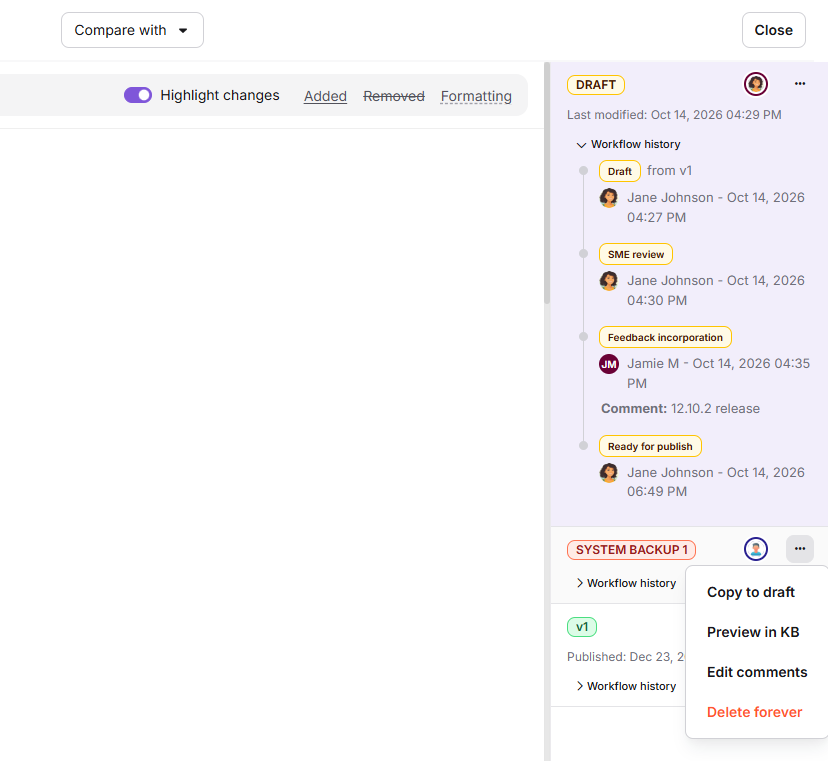
Je kunt de laatst gepubliceerde versie niet verwijderen. Oudere gepubliceerde versies, niet-gepubliceerde versies en System Backup-versies kunnen worden verwijderd. Als een artikel slechts één versie heeft en het is gepubliceerd, is verwijdering volledig uitgeschakeld, met een melding dat je de enige versie van het artikel niet kunt verwijderen.
Als andere bijdragers actief aan het artikel werken wanneer je een versie verwijdert, zie je een bevestigingsbericht dat anderen momenteel bewerken voordat de verwijdering doorgaat. Zodra je bevestigt, zien die bijdragers een bericht dat de versie door jou is verwijderd, en worden ze doorgestuurd naar de gepubliceerde versie als die bestaat, of anders naar de meest recente weergave-only versie van het concept.
Elke versie in de revisiegeschiedenis verschijnt als een kaart met de volgende details:
| Element | Positie | Wat het laat zien |
|---|---|---|
| Statusbadge | Linkboven | Concept, het versienummer voor gepubliceerde versies (bijvoorbeeld v2), Unpublish of System Backup. |
| Bijdragers | Rechtsboven | Avatars van iedereen die aan de versie heeft gewerkt. Beweeg met de muis over een avatar om de naam van de bijdrager te zien. |
| Datum en tijd | Onder het statusbadge | De meest recente activiteit op de versie, zoals wanneer deze is gepubliceerd, niet gepubliceerd of voor het laatst is aangepast. |
| Opmerking | Onder de datum | De opmerking is toegevoegd aan de versie, als die er is. |
| Zichtbaar op KB | Rechtsonder | Verschijnt als de versie is ingesteld om te worden weergegeven op de kennisbanksite. |
Beweeg je muis over een kaart om het More () icoon en de beschikbare acties voor die versie te tonen.
Versiezichtbaarheid beheren
De instelling voor versiezichtbaarheid bepaalt of een gepubliceerde versie verschijnt in de geschiedenis van de gepubliceerde versie op de kennisbanksite. Je kunt ook een aangepast versienummer toewijzen aan elke gepubliceerde versie voor duidelijkere identificatie.
Versiezichtbaarheid verschijnt alleen op de kennisbanksite als de Weergave van gepubliceerde versiegeschiedenis op projectniveau is ingeschakeld (Instellingen > Kennisbanksite > Artikelinstellingen).
- Navigeer naar het artikel in het kennisbankportaal.
- Klik op het More () icoon in de artikelheader en selecteer Revisiegeschiedenis ().
- Beweeg je muis over de versie die je wilt configureren, klik op het More () icoon en selecteer Versiezichtbaarheid.
- In de Versiezichtbaarheid-modale zet u deze versie-informatie op de kennisbanksite aan of uit.
- Als de schakelaar aan staat, bewerk dan het veld 'Versienummer aanpassen ' om een versielabel voor deze vermelding in te stellen. Het veld is vooraf gevuld met een door het systeem gegenereerde waarde (bijvoorbeeld v10).
- Klik op Opslaan.
De kennisbanksite toont de laatste 10 gepubliceerde versies waarvoor zichtbaarheid is ingeschakeld, samen met het versienummer, publicatiedatum, uitgever en opmerkingen. Wanneer een nieuwe versie zichtbaar wordt gemaakt en de limiet van 10 wordt bereikt, wordt de oudst zichtbare versie automatisch verwijderd.
Validatieregels voor het versienummer:
| Heerschappij | Detail |
|---|---|
| Maximale lengte | 20 personages |
| Toegestane personages | Letters, cijfers, koppeltekens (-) en onderstrepen (_) |
| Moet uniek zijn | Dubbele versienummers zijn niet toegestaan per artikel |
Artikelversies vergelijken
- Navigeer naar het artikel in het kennisbankportaal.
- Klik op het More () icoon in de artikelheader en selecteer Revisiegeschiedenis ().
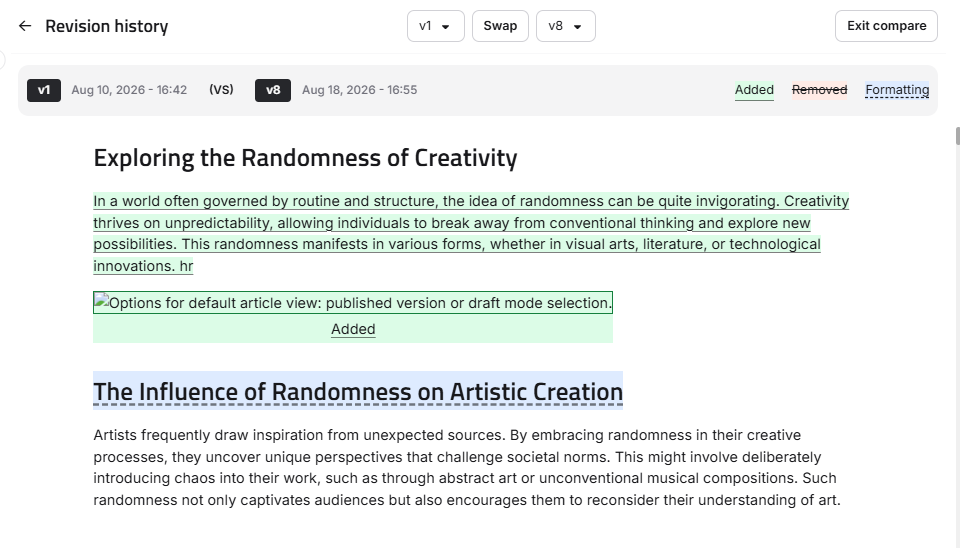
- Klik bovenaan het scherm op 'Vergelijken' en selecteer vervolgens de versie die je wilt vergelijken met de huidige versie.
Vergelijking toont altijd de algemene verschillen tussen twee versies. Het toont niet de gemarkeerde wijzigingen die door bijdragers zijn aangebracht. Voor details op bijdragerniveau kun je in plaats daarvan de specifieke versie bekijken.
Criteria voor het hervormen van inhoud
De vergelijkingsweergave benadrukt veranderingen tussen de twee versies met behulp van kleurcodering.
- Toegevoegde inhoud: nieuwe tekst is groen gemarkeerd. Voor afbeeldingen, video's, codeblokken, PDF's en zelfsluitende tags toont toegevoegde inhoud een groene Toegevoegd-badge . Tabeltoevoegingen zijn groen gemarkeerd.
- Verwijderde inhoud: verwijderde tekst is rood gemarkeerd met een doorstreep. Voor afbeeldingen, video's, codeblokken, PDF's en zelfsluitende tags toont verwijderde inhoud een rode Verwijderd-badge . Tafelverwijderingen zijn rood gemarkeerd.
- Opmaakwijzigingen: wijzigingen in vet, cursief, onderstreep, lettergrootte of lijsten worden blauw gemarkeerd. Niet-tekstopmaakwijzigingen zoals tabelstijlen of het aanpassen van afbeeldingen tonen een blauwe Gewijzigde badge .
Bewegingen van contentblokken en wijzigingen in multiformatten (cursief, vetgedrukt en onderstrepen gelijktijdig op hetzelfde contentblok) worden niet gemarkeerd in de vergelijkingsweergave.
Wisselversies: de Swap-knop bovenaan de vergelijkingsweergave draait de vergelijkingsvolgorde van de twee geselecteerde versies om. Alle highlights worden in realtime bijgewerkt. Inhoud die eerder als Toegevoegd is gemarkeerd, wordt na de wissel als Verwijderd weergegeven. Je kunt ook de versies die worden vergeleken wijzigen met de selectors aan weerszijden van Wisselen.
Vergelijk afsluiten: klik rechtsboven op Verlaten vergelijken om terug te keren naar de hoofdansicht van het artikel. Je wordt teruggebracht naar de exacte locatie die je bekeek voordat je de vergelijkingsmodus begon.
Revisiegeschiedenis in de Markdown-editor
Artikelen in de Markdown-editor ondersteunen geen gezamenlijke bewerking, dus gebruiken ze het artikelrevisiepaneel in plaats van de paginagrote revisiegeschiedenis.
Open het panelje voor artikelherziening
- Navigeer naar het artikel in het kennisbankportaal.
- Klik op het More () icoon in de artikelheader en selecteer Revisiegeschiedenis ().
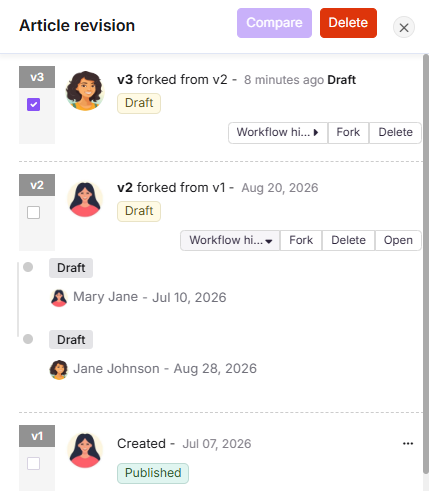
Het paneel voor artikelherziening opent rechts en toont elke versie met het versienummer, de versie waarvan deze is afgesplitst, bijdrager, datum en status.
Artikelrevisieacties
| Actie | Wat het doet |
|---|---|
| Fork | Maakt een nieuwe versie aan vanuit de geselecteerde versie zonder het gepubliceerde artikel te beïnvloeden. |
| Open | Opent de geselecteerde versie in de editor. |
| Verwijderen | Verwijdert de versie permanent. Deze actie kan niet worden teruggedraaid. |
| Workflowgeschiedenis | Toont de workflowfasen, toegewezen personen en data voor die versie. |
| Versiezichtbaarheid | Beschikbaar via het More () icoon op een gepubliceerde versie. Bepaalt of de versie op de knowledge base-site verschijnt en laat je een aangepast versienummer instellen. |
Herstel een oudere versie
- Klik in het artikel revisiepaneel op 'Fork ' op de versie die je wilt herstellen.
- Klik op Ja in de bevestigingsprompt. Er wordt een nieuw concept gemaakt met de inhoud van die versie, en het gepubliceerde artikel blijft live.
- De nieuwe versie opent automatisch in de editor. Maak eventuele wijzigingen en publiceer wanneer ze klaar zijn.
Vergelijk versies
- Selecteer in het artikel revisiepaneel de selectievakjes voor de twee versies die je wilt vergelijken.
- Klik op Vergelijken.
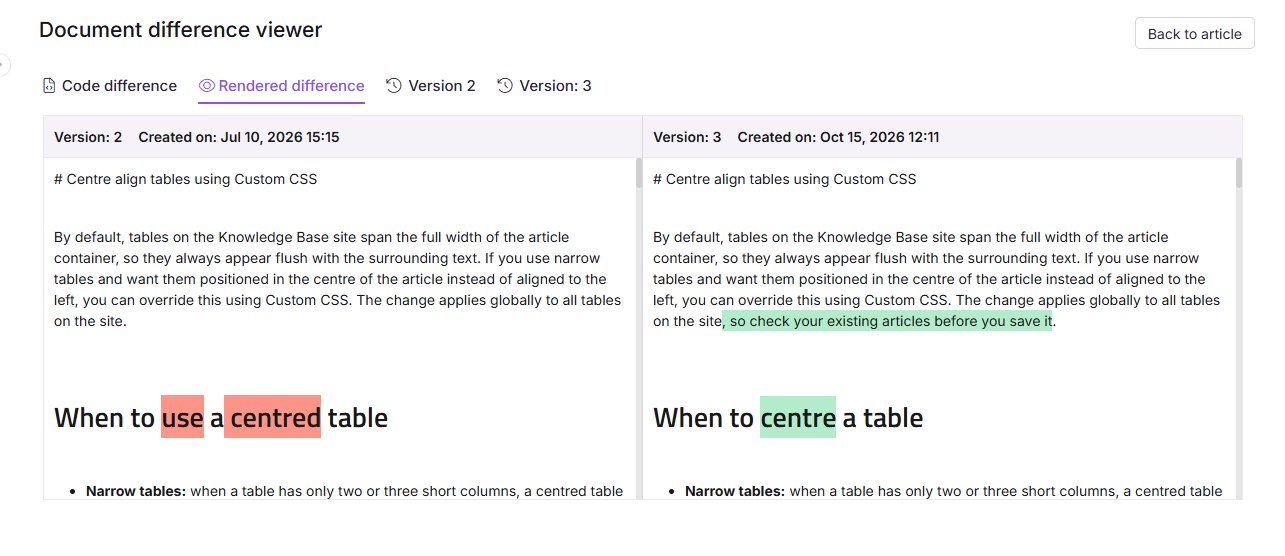
De Document difference-viewer opent, waarbij links de oudere versie en rechts de nieuwere versie worden getoond, elk met hun versienummer en aanmaakdatum. - Wissel tussen de tabbladen om de wijzigingen te bekijken:
| Tab | Wat het laat zien |
|---|---|
| Codeverschil | De Markdown-bron van beide versies naast elkaar. |
| Weergegeven verschil | Beide versies naast elkaar zoals ze voor lezers verschijnen. |
| Versietabbladen | Eén tabblad voor elk van de twee versies die je hebt geselecteerd. Elk tabblad toont die versie op zichzelf, met de Markdown-code links en de gerenderde output rechts. |
Verwijderde inhoud is in de oudere versie rood gemarkeerd, en toegevoegde inhoud in de nieuwere versie in groen.
- Klik Terug naar artikel om terug te keren naar de redactie.
Best practices
- Gebruik Kopiëren naar concept, niet direct bewerken, wanneer je een oudere versie wilt herstellen — als er al een concept bestaat, wordt het automatisch geback-upt zodat er niets verloren gaat.
- Laat je team weten voordat je Copy gebruikt om een artikel te schrijven dat anderen actief bewerken, omdat het de huidige versie voor iedereen in de sessie vervangt.
- Gebruik de vergelijkingsweergave voordat je een grote update publiceert om te controleren of alleen de bedoelde wijzigingen zijn opgenomen.
- Verwijder regelmatig redundante, niet-gepubliceerde of Systeemback-up versies om de revisiegeschiedenis schoon en gemakkelijker navigeerbaar te houden.
- Controleer de workflowgeschiedenis van een versie bij het beoordelen van artikelen in een meerfasig goedkeuringsproces om te bevestigen wie het heeft beoordeeld en wanneer.
FAQ
Kan ik een eerdere revisie van een artikel herstellen?
Ja. Zoek de versie die je wilt in de revisiegeschiedenis en klik op Kopiëren naar concept — dit vervangt de huidige versie door de inhoud van die versie, nadat je de huidige versie hebt geback-upt als die er is. Klik in de Markdown-editor op Fork op de versie; er wordt een nieuw concept aangemaakt en geopend in de editor. Als het artikel nooit is gepubliceerd, gebruik dan in Instellingen de optie Back-up en Herstellen.
Hoe kan ik de huidige wijzigingen verwijderen en terugkeren naar de vorige versie?
Als je wijzigingen nog niet zijn gepubliceerd, open dan de Revisiegeschiedenis, bekijk de vorige versie om te bevestigen dat het de gewenste is, en gebruik dan Kopiëren om het concept te herstellen. In de Markdown-editor kun je het concept met je ongewenste wijzigingen verwijderen, of op Fork klikken op de vorige versie om een nieuwe versie te starten. Dit werkt zodra het artikel minstens één keer is gepubliceerd. Als het nog nooit is gepubliceerd, gebruik dan de optie Back-up en Herstellen in Instellingen.
Waarom toont de revisiegeschiedenis de naam van een teamlid met een recente tijdstempel, terwijl ze geen recente wijzigingen hebben doorgevoerd?
Met meerdere bijdragers die aan hetzelfde concept kunnen werken, is dit gebruikelijk. Een save-actie werkt de tijdstempel bij om de laatste save weer te geven, zelfs als er geen betekenisvolle inhoud is veranderd, en het wordt toegeschreven aan degene die die save heeft getriggerd. Om precies te zien wie wat en wanneer heeft gedaan, klik je op Workflowgeschiedenis op die versie, of bekijk je het Team-auditlogboek.
Waarom kan ik de opmerking niet toevoegen of bewerken op een versie?
Alleen het teamlid dat een versie heeft gepubliceerd of ontgepubliceerd, kan zijn commentaar toevoegen of bewerken. Dit voorkomt dat de notities van de uitgever zonder hun medeweten worden gewijzigd. Reacties in de workflowgeschiedenis worden niet beïnvloed.
Kan ik de publicatiedatum of laatst bijgewerkte datum van een artikel veranderen naar een vorige datum?
Nee. De publicatiedatum en laatst bijgewerkte datum kunnen niet worden gewijzigd. De laatst bijgewerkte datum weerspiegelt altijd de meest recente wijziging, ongeacht welke versie is gepubliceerd.