Interactieve beslissingsbomen in Document360 vereenvoudigen de navigatie en helpen eindgebruikers om taken efficiënter uit te voeren. Ze helpen gebruikers bij het navigeren door workflows, het oplossen van problemen of het begrijpen van processen.
Toegang tot beslissingsbomen op de kennisbanksite
Eindgebruikers kunnen interactieve beslissingsbomen op drie manieren raadplegen:
1. Overzichtspagina interactieve beslissingsbomen
- De speciale pagina met Interactieve beslissingsbomen toont alle beschikbare beslissingsbomen, gecategoriseerd voor eenvoudig browsen.
- Deze pagina verschijnt in de header van de kennisbank zodra deze is toegevoegd aan de primaire navigatie van de site.
Om te leren hoe je beslissingsbomen in de header kunt configureren, lees 'Making decision trees' zichtbaar op de knowledge base-site.
2. Zoekfunctionaliteit
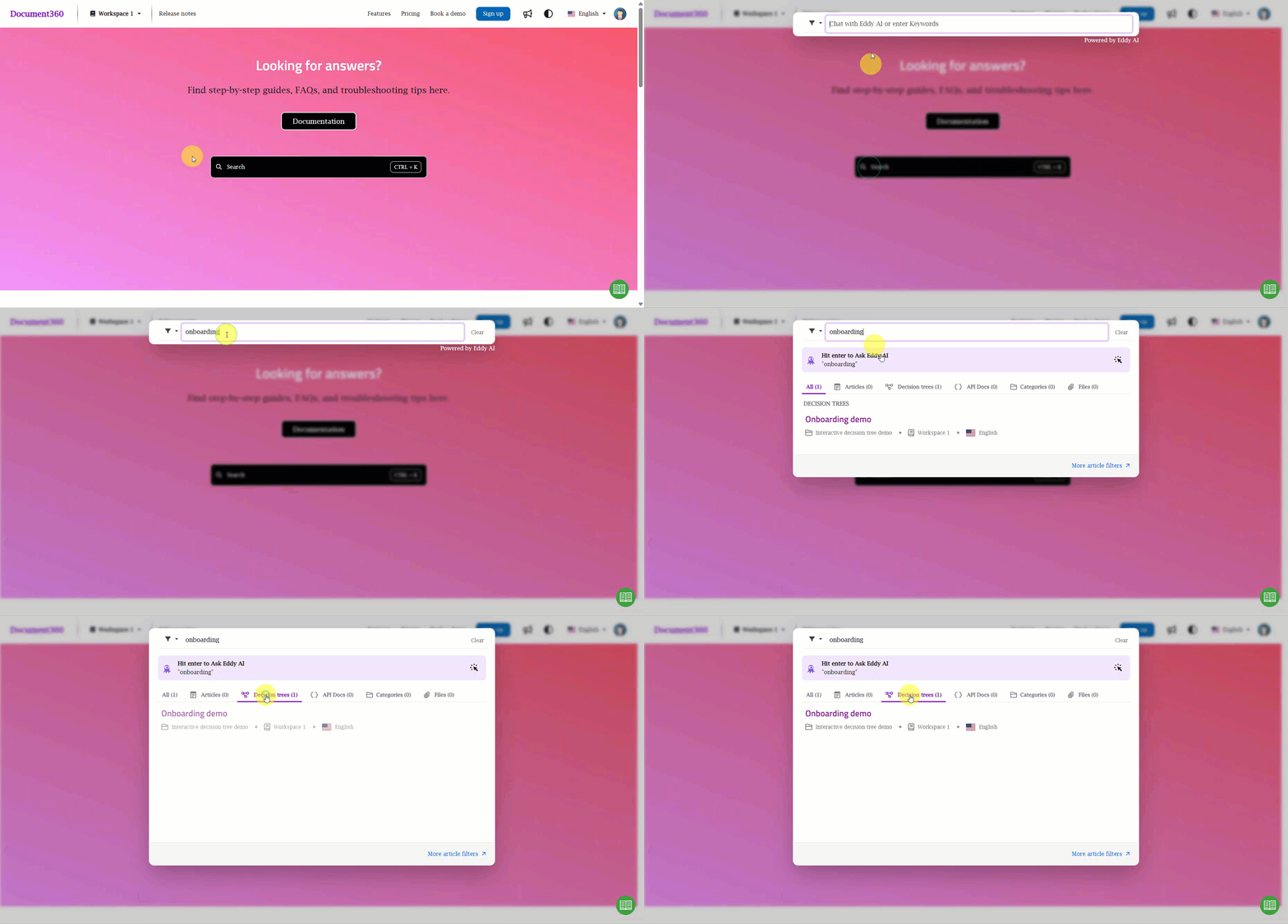
- Interactieve beslissingsbomen zijn opgenomen in de globale zoekopdracht van de kennisbank.
- Voer relevante trefwoorden in de zoekbalk in om beslissingsbomen te vinden.
- Zoekresultaten tonen beslissingsbomen naast artikelen, met een duidelijk onderscheid tussen de twee.
3. Directe links
- Interactieve beslissingsbomen zijn toegankelijk via directe URL's.
- Deze links openen de beslissingsboom op een speciale pagina binnen de kennisbank.
Navigeren door interactieve beslissingsbomen
1. Stapsgewijze interactie
Elke beslissingsboom biedt een begeleide, stapsgewijze route om gebruikers te helpen taken te voltooien of problemen op te lossen. Stappen kunnen tekst, afbeeldingen, video's of interactieve elementen zoals knoppen en dropdowns omvatten.
2. Interactieve opties
Gebruikers kunnen bij elke stap met de volgende elementen interageren:
- Knoppen — Navigeer naar de volgende stap of een specifiek pad.
- Radioknoppen — Maak een keuze om het pad aan te passen.
- Keuzemenu's — Kies uit een lijst met opties.
3. Kruimels en navigatie bovenaan
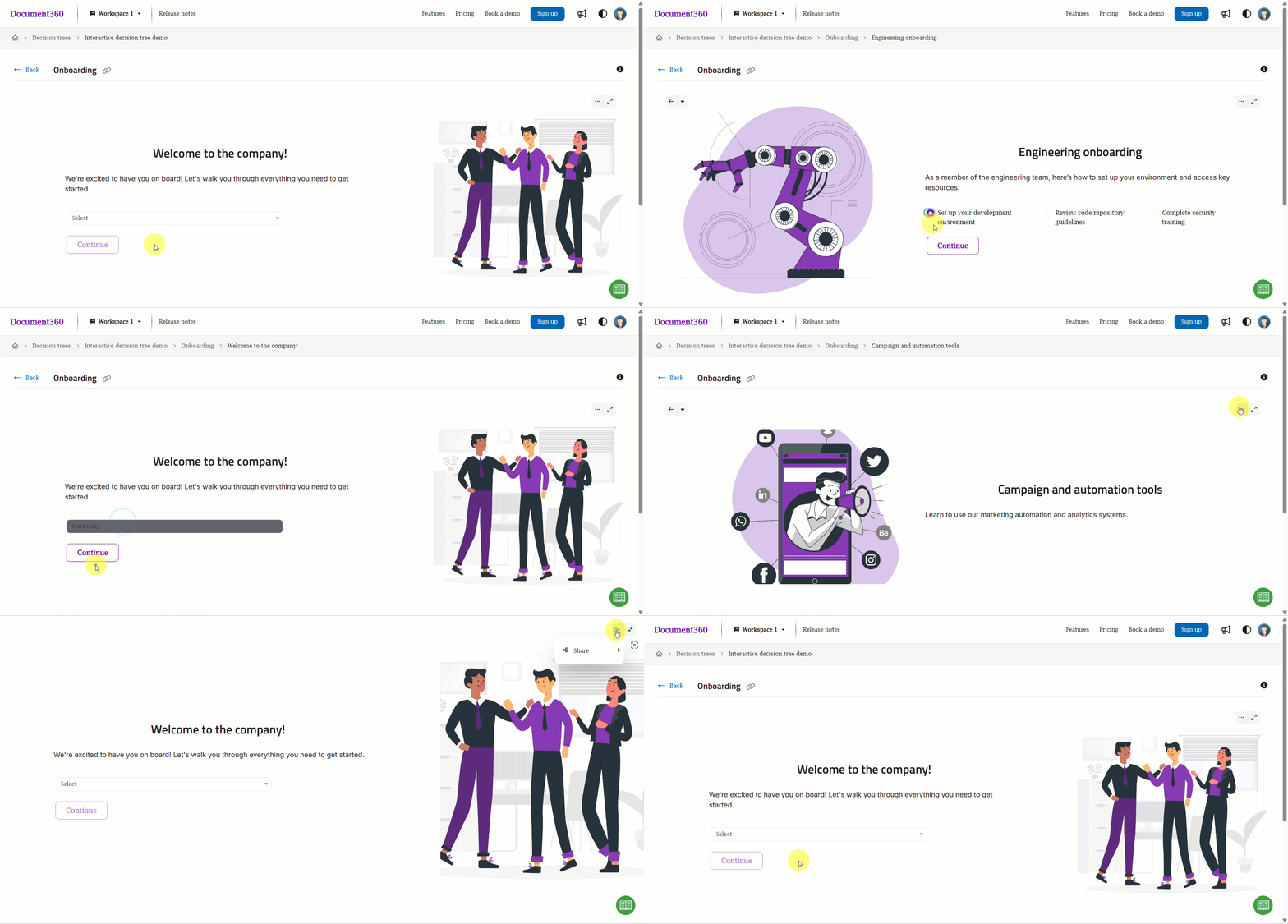
- Breadcrumbs tonen de huidige locatie van de gebruiker binnen de beslissingsboom.
- Een bovenste navigatiebalk stelt gebruikers in staat om de beslissingsboom op elk moment te verlaten of opnieuw te starten.
4. Tussen stappen springen
- Klik op het stapnavigatie-dropdown aan de linkerkant van de beslissingsboom om een lijst van alle stappen te bekijken.
- Selecteer een willekeurige stap uit het dropdownmenu om direct naar dat punt in de flow te springen.
5. Het opnieuw starten van de beslissingsboom
- Klik op het menu Meer-opties (⋯) rechtsboven.
- Selecteer Herstarten om terug te keren naar de eerste stap.
6. Het delen van de beslissingsboom
- Klik op het menu Meer-opties (⋯) en selecteer Delen.
- Kies uit de beschikbare opties (sociale mediaplatforms of e-mail) om de beslissingsboom te delen.
7. Volledig scherm
- Klik op het Uitbreiden-icoon naast het menu Meer opties (⋯) om de beslissingsboom in volledig scherm te openen.
8. Uit de beslissingsboom stappen
- Klik op de Terug-link linksboven om de beslissingsboom te verlaten en terug te keren naar de vorige pagina.
Interactieve beslissingsbomen inbedden in de kennisbanksite
Interactieve beslissingsbomen kunnen worden toegevoegd aan de header of footer van je kennisbanksite, waardoor ze toegankelijk zijn op alle pagina's.
Om een interactieve beslissingsboom toe te voegen aan de kop of voettekst, ga je naar Site aanpassen onder Instellingen > kennisbanksite.
- Header — Selecteer Interactieve beslissingsbomen uit de lijst met navigatie-items onder Primaire navigatie of Secundaire navigatie.
- Voettekst — Voer je gewenste titel en een link naar de interactieve beslissingsboom in bij het toevoegen van een nieuwe voettekstlink.
Voor gedetailleerde stappen raadpleeg de navigatieartikelen in de kop en voettekst.
Toegankelijkheid en compatibiliteit
Mobielvriendelijk ontwerp
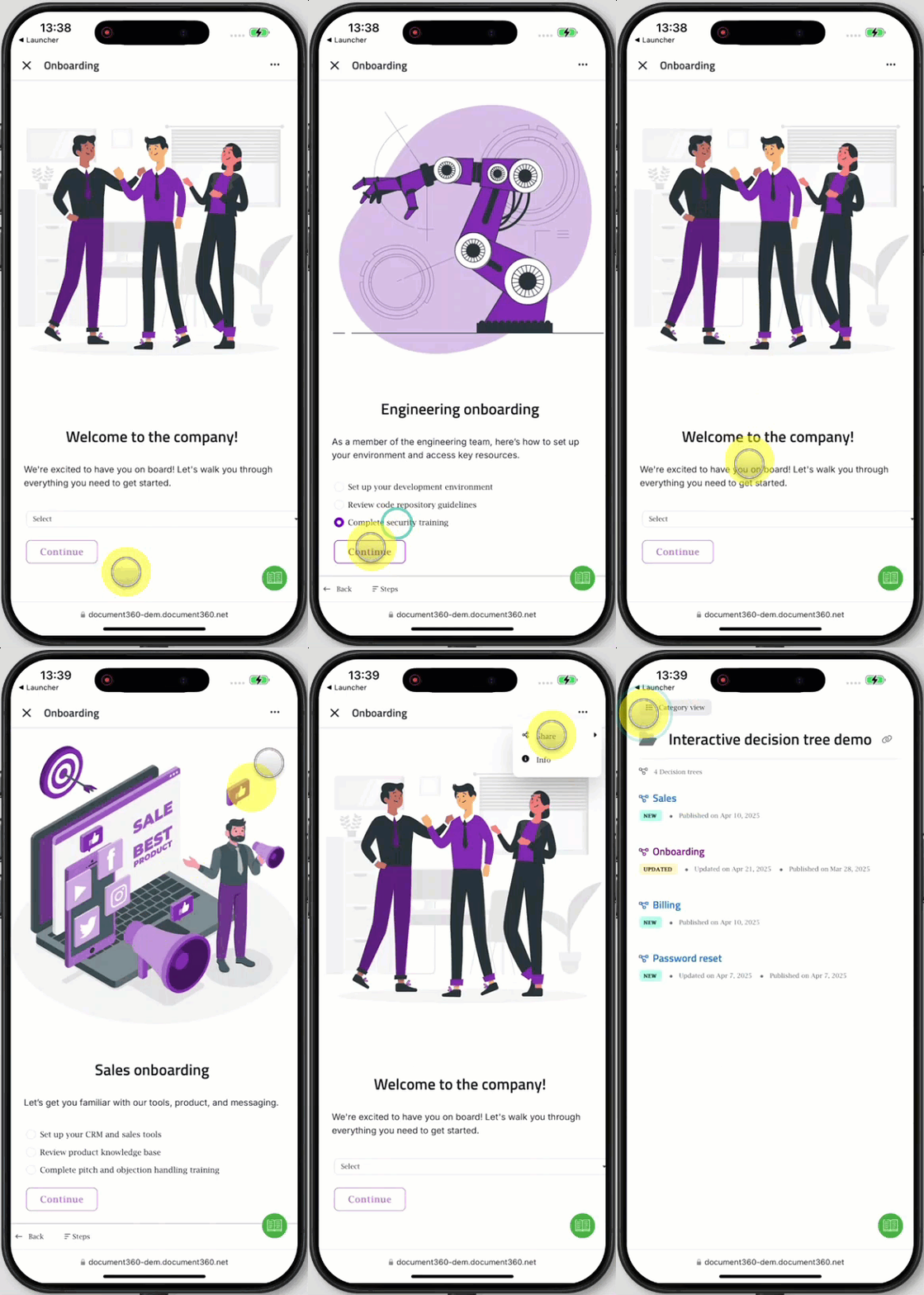
Interactieve beslissingsbomen zijn volledig responsief en werken naadloos op mobiele apparaten. Alle elementen — inclusief knoppen en dropdowns — zijn toegankelijk op kleinere schermen.
Toegankelijkheidsnormen
- Interactieve beslissingsbomen voldoen aan toegankelijkheidsnormen en ondersteunen toetsenbordnavigatie en schermlezercompatibiliteit.
- Alle ingesloten media moeten alt-tekst en/of transcripties bevatten waar van toepassing.
FAQ
Kan ik gebruikersinteracties met beslissingsbomen bijhouden?
Het volgen van gebruikersinteracties met interactieve beslissingsbomen wordt momenteel niet ondersteund. Deze functie is echter in de pijplijn en wordt verwacht beschikbaar te zijn in een toekomstige update.
Kan ik het tabblad Decision Tree verbergen in de zoekresultaten?
Momenteel is er geen optie om dit tabblad te verbergen of uit te schakelen.
Kan ik beslissingsbomen in andere talen bekijken? Is het mogelijk om de tekst te optimaliseren of aan te passen in de interactieve beslissingsboom op de kennisbanksite?
Interactieve beslissingsbomen worden ondersteund in verschillende talen. Je kunt beslissingsbomen niet vertalen met Translate with Eddy AI, maar je kunt wel de UI-tekst die in de kennisbanksite verschijnt aanpassen met de functie Localization variables . Om dit te doen:
- Navigeer naar Instellingen in de linker navigatiebalk van het kennisbasisportaal.
- Ga naar het kennisbankportaal > Workspace & lokalisatie.
- Zet in het tabblad Localisatievariabelen de accordeon Interactieve beslissingsbomen uit. Je kunt elementen bijwerken zoals Bijgewerkt op, Gepubliceerd op en Bijdragers.
- Klik op Opslaan.
Wat is het verschil tussen een Ticket Deflector en een Decision Tree?
Hoewel beide functies gebruikers helpen problemen onafhankelijk op te lossen, dienen ze verschillende doelen:
- Ticket Deflector — Stelt relevante kennisbasisartikelen voor op basis van de zoekopdracht van de gebruiker en biedt een contactformulier als het probleem niet is opgelost.
- Decision Tree — Leidt gebruikers door een gestructureerde reeks vragen en stappen om hen te helpen zelfstandig te troubleshooten of beslissingen te nemen.
De twee kunnen samen worden gebruikt: je kunt een Decision Tree instellen om gebruikers als laatste stap naar een Ticket Deflector-formulier te verwijzen als hun probleem niet via selfservice wordt opgelost.