Reviewherinneringen waarschuwen teamleden wanneer een artikel ter beoordeling moet worden gedaan, zodat je de inhoud van de kennisbank accuraat en up-to-date houdt. Wanneer een gepubliceerd artikel zijn reviewdeadline bereikt, komt het in een verouderde status. Een rode stip-indicator verschijnt naast het artikel in de categorieboom en een Verouderde badge verschijnt in de editor.
Reviewherinneringen helpen je artikelen te markeren voor periodieke beoordeling, zodat je kennisbank altijd de nieuwste informatie weergeeft. Je kunt direct een herinnering activeren of instellen om op een gepland interval te draaien, en deze toepassen op één artikel of over een groep heen. Herinneringen kunnen worden ingesteld via de artikeleditor, de pagina Alle artikelen, of de pagina met artikelbeoordelingen in de contenttools, en projecteigenaren en beheerders kunnen ook standaard herinneringsgedrag op projectniveau definiëren.
Wanneer te gebruiken van recensieherinneringen
- Tijdgevoelige documentatie: Stel herinneringen in op artikelen die informatie behandelen die vaak verandert, zoals prijzen, API , compliancebeleid of productkenmerken.
- Geplande contentaudits: Gebruik geplande herinneringen om een regelmatige contentauditcyclus op te bouwen in je kennisbank zonder handmatig beoordelingsdata bij te houden.
- Updates na de release: Na een productrelease herinner je bijdragers eraan te controleren of gerelateerde artikelen nog steeds de laatste wijzigingen weergeven.
- Naleving en governance: Zorg ervoor dat gereguleerde of gevoelige inhoud wordt beoordeeld en goedgekeurd volgens een vastgesteld schema.
- Projectbreed beheer: Gebruik de pagina met artikelbeoordelingen in Contenttools om herinneringen in je hele project vanaf één plek te beheren.
Voordat je begint
- Alleen projecteigenaren en beheerders kunnen projectniveau-instellingen voor herzieningsherinneringen instellen.
- Reviewherinneringen gelden alleen voor gepubliceerde artikelen. Conceptartikelen komen pas in de verouderde staat nadat ze zijn gepubliceerd.
Stel een recensieherinnering in
Er zijn drie manieren om een beoordelingsherinnering in Document360 in te stellen.
Van de artikelredacteur
Stel een herinnering direct in vanuit het artikel waar je aan werkt. Het beste om herinneringen toe te passen op individuele artikelen tijdens het schrijf- of beoordelingsproces.
Lees meer →Van de pagina Alle artikelen
Selecteer en pas herinneringen toe op meerdere artikelen tegelijk. Het beste voor bulkupdates binnen een categorie of werkruimte. Je kunt hier ook meerdere verouderde artikelen als beoordeeld markeren.
Lees meer →Uit artikelrecensieherinneringen
Maak benoemde herinneringen met toegewezen beoordelaars en frequentie-instellingen via Content-tools. Het beste voor projectbreed herinneringsbeheer.
Lees meer →Van de artikelredacteur
- Navigeer naar Documentatie () in de linker navigatiebalk.
- Open het artikel.
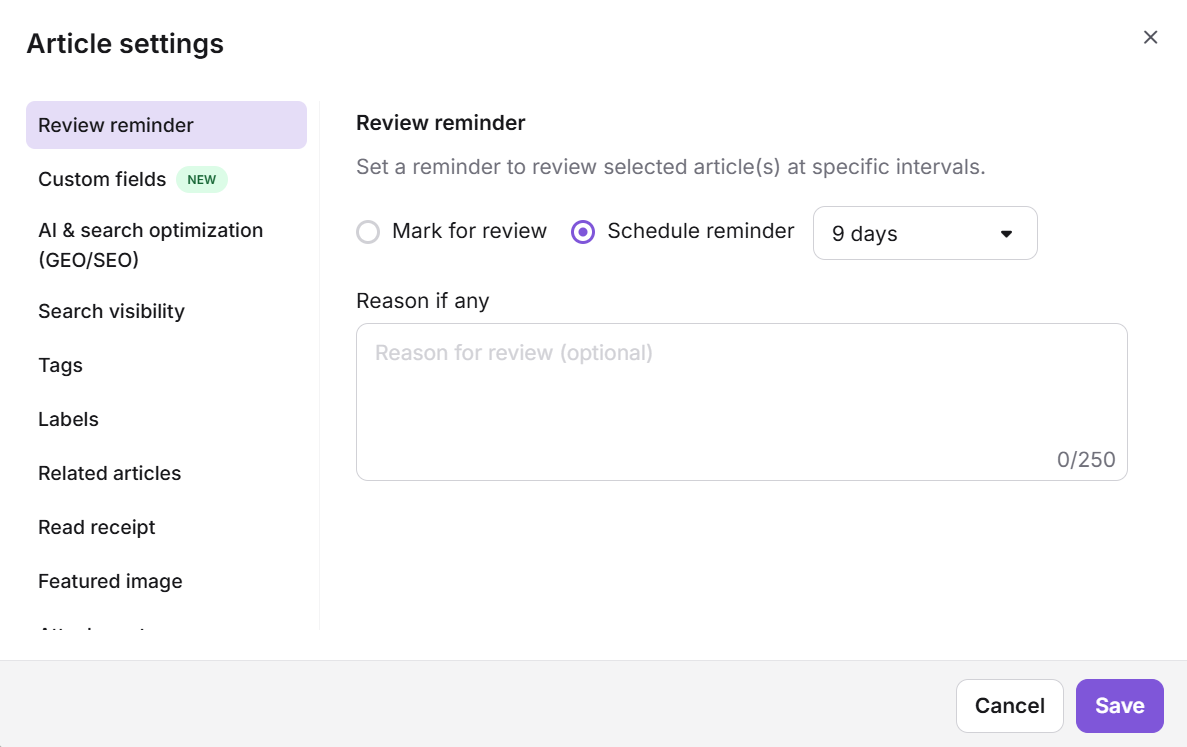
- Klik op het Meer ()-icoon in de artikelheader en selecteer opties voor Meer artikelen. Het artikelinstellingenpaneel verschijnt met het tabblad Herinnering Beoordelen standaard geselecteerd.
- Kies een van de volgende opties:
- Markeer voor beoordeling: Markeert het artikel onmiddellijk voor beoordeling. Na publicatie gaat het artikel in de verouderde staat.
- Planningsherinnering: Stelt een herinnering in op een specifiek interval. Voer het aantal dagen in waarna het artikel beoordeeld moet worden.
- Voer een reden voor de recensie in het veld Reden voor de beoordeling . Dit is optioneel, tot 250 tekens.
- Klik op Opslaan.
Reviewherinneringen gelden alleen voor gepubliceerde artikelen. Conceptartikelen komen pas in de verouderde staat nadat ze zijn gepubliceerd.
Van de pagina Alle artikelen
Gebruik de pagina Alle artikelen om herinneringen in te stellen voor meerdere artikelen tegelijk, of om meerdere verouderde artikelen als in bulk beoordeeld te markeren.
Om een recensieherinnering in te stellen:
- Navigeer naar Documentatie () > Alle artikelen ().
- Selecteer de artikelen waarvoor je een herinnering wilt instellen.
- Klik op Herinnering bekijken boven de artikelenlijst en kies het interval in dagen.
Om meerdere verouderde artikelen als beoordeeld te markeren:
- Navigeer naar Documentatie () > Alle artikelen ().
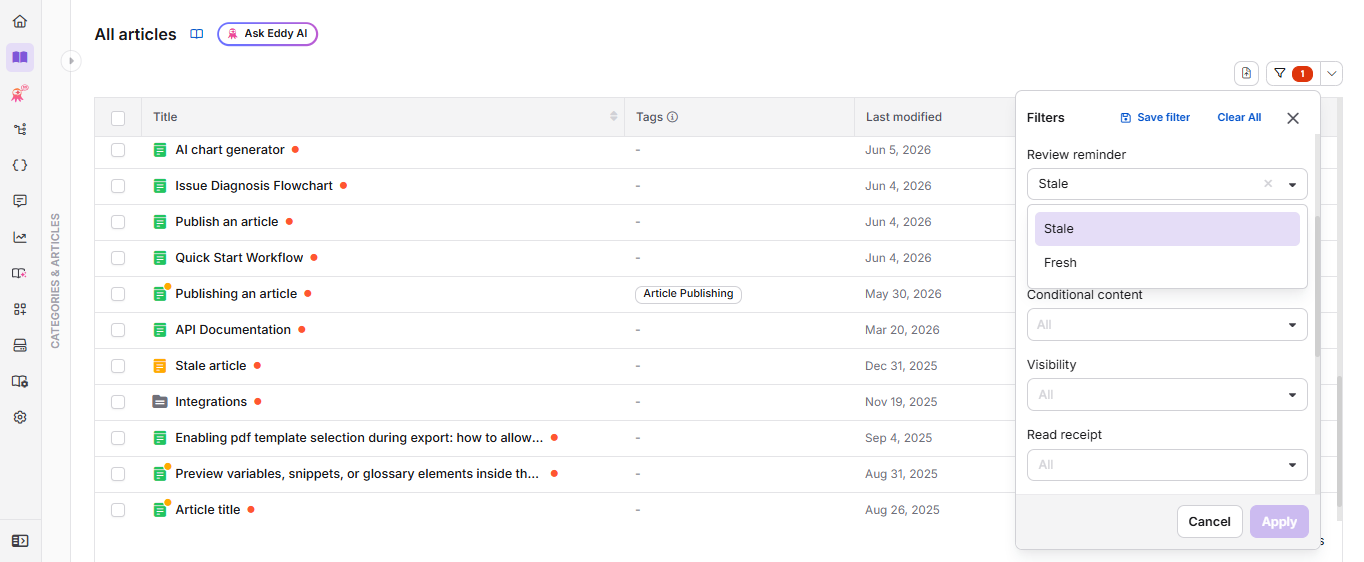
- Klik op Filter, vergroot het keuzemenu Recensieherinnering en selecteer Verouderd om alle verouderde artikelen te vermelden.
- Selecteer de artikelen die je als beoordeeld wilt markeren.
- Klik op Markeer als beoordeeld boven de artikelenlijst.
Uit artikelreview-herinneringen in contenttools
- Navigeer in de linker navigatiebalk naar Contenttools () > Contentbeheer > Artikelbeoordelingsherinnering. De pagina met artikelbeoordelingsherinneringen verschijnt met een lijst van herinneringen die je al hebt aangemaakt.
- Klik op Herinnering toevoegen.
- Voer de naam van de herinnering in, stel de frequentie van herinneringen in en voeg de Beoordelaars toe in het dialoogvenster.
- Klik op Volgende.
.png)
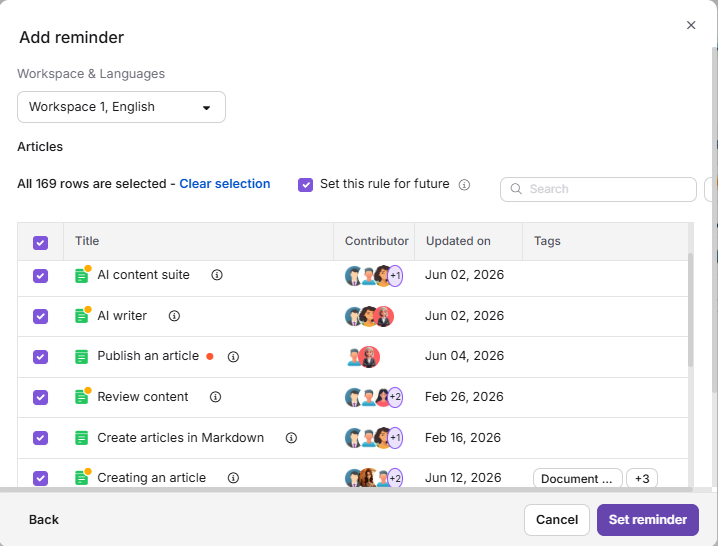
- Selecteer de werkruimte en taal.
- Selecteer de artikelen waarop je de herinnering wilt toepassen.
Gebruik de Filteropties om artikelen op categorie, bijdrager, tags of datum op te halen.
- Om dezelfde herinnering in de toekomst op alle geselecteerde artikelen toe te passen, selecteer je het vakje 'Deze regel voor toekomstige zetten '.
- Klik op Herinnering instellen.
Verwijder een recensieherinnering
Zodra een artikel is beoordeeld, kun je de status Verouderd verwijderen door het als beoordeeld te markeren.
Van het Stale embleem
- Open het verouderde artikel in het kennisbankportaal.
- Klik op het Verouderde embleem in de artikelheader. Een beoordelingspaneel opent dat toont wanneer het artikel verouderd werd en wie de laatste versie heeft gepubliceerd.
- Bekijk de inhoud en breng eventuele nodige updates door.
- Klik op Markeer als beoordeeld.
.png)
Uit artikelinstellingen
- Open het verouderde artikel in het kennisbankportaal.
- Klik op het More () icoon en selecteer de opties voor More artikelen.
- Ga naar het tabblad Herinnering voor Recenseren .
- Bekijk de inhoud en breng eventuele nodige updates door.
- Klik op Markeer als beoordeeld.
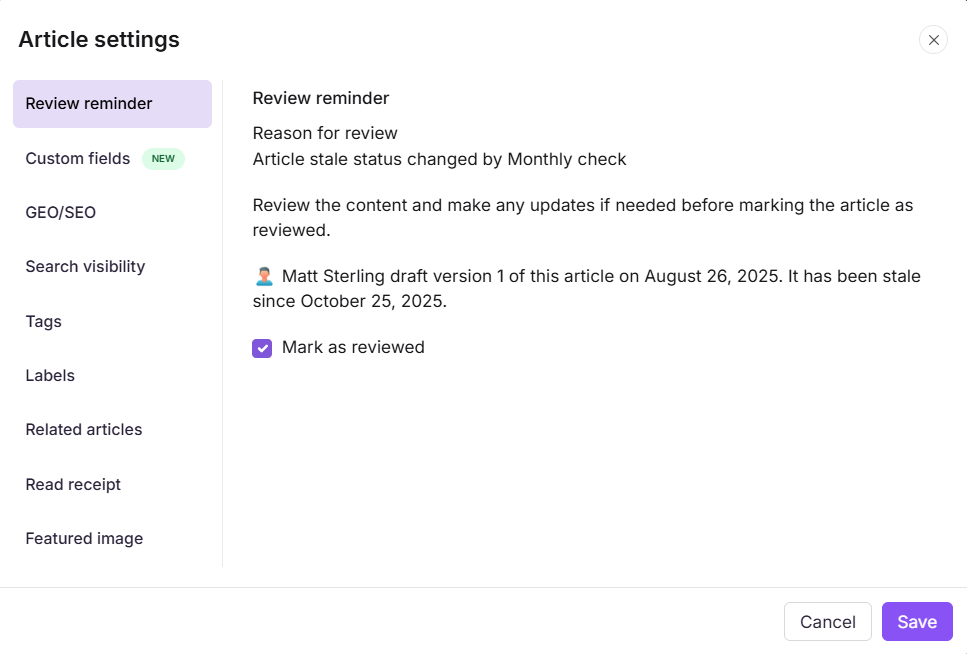
Zodra het als beoordeeld is gemarkeerd, wordt de status 'Verouderd' verwijderd en keert het artikel terug naar de staat 'Gepubliceerd'.
Verouderde artikelindicatoren
Wanneer een artikel in de Verouderde toestand komt, verschijnen de volgende indicatoren:
| Indicator | Waar het voorkomt |
|---|---|
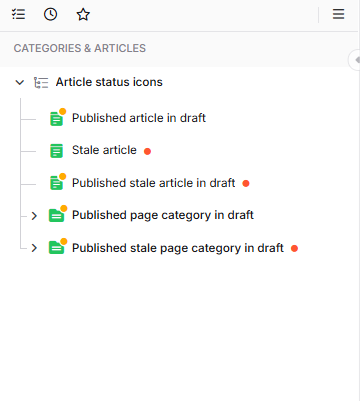
| Rode stip | Naast de artikelnaam in de categorieboom. |
| Oude badge | In de header van de artikelredacteur, naast de workflowstatus. De badge is interactief en laat je het artikel direct door de redacteur als beoordeeld markeren. |
| Gele stip op het groene artikelicoon, naast een rode stip | Verschijnt wanneer een verouderd artikel momenteel open staat in bewerkingsmodus. De gele stip op het groene artikelpictogram geeft de actieve versie aan, en de rode stip geeft aan dat het artikel nog steeds in de verouderde toestand is. |
Instellingen voor projectbeoordeling
Projecteigenaren en beheerders kunnen standaard herinneringsgedrag voor artikelen in het hele project configureren.
- Navigeer naar Instellingen () > kennisbankportaal in de linker navigatiebalk.
- Vind op de pagina Algemene instellingen het gedeelte Herinneringsinstellingen Bekijken .
Voor gedetailleerde informatie over het configureren van deze instellingen, zie Algemene projectinstellingen.
Instellingen voor artikelniveau-reviewherinneringen overschrijven projectconfiguraties.
Best practices
- Stel een consistent beoordelingsritme in: Gebruik geplande herinneringen in plaats van handmatige reviewvlaggen voor artikelen in actieve documentatiegebieden. Dit zorgt ervoor dat inhoud regelmatig wordt beoordeeld zonder op geheugen te vertrouwen.
- Voeg altijd een reden toe voor de beoordeling: Hoewel het veld 'Reden voor beoordeling' optioneel is, helpt een beschrijvende notitie beoordelaars te begrijpen wat ze moeten controleren, wat leidt tot snellere en nauwkeurigere beoordelingen.
- Wijs een specifieke beoordelaar toe: Wanneer je herinneringen aanmaakt vanaf de pagina met artikelbeoordelingsherinneringen in de contenttools, wijs je een beoordelaar toe zodat de verantwoordelijkheid duidelijk is.
- Schakel "Markeer als beoordeeld bij het publiceren van nieuwe versie" in: Als bijdragers regelmatig artikelen bijwerken en herpubliceren, vermindert het inschakelen van deze instelling op projectniveau de handmatige opruiming van verouderde statussen.
- Maak gebruik van de filter Alle artikelen: Filter op verouderde artikelen op de pagina Alle artikelen als onderdeel van een reguliere inhoudsaudit om artikelen te vinden die niet op tijd zijn beoordeeld.
- Pas herinneringen toe op toekomstige artikelen: Gebruik de optie 'Stel deze regel in voor toekomstige artikelen ' bij het maken van herinneringen in Contenttools om automatisch hetzelfde herinneringsinterval toe te passen op nieuwe artikelen die aan een categorie zijn toegevoegd.
FAQ
Geldt een reviewherinnering voor conceptartikelen?
Nee. Reviewherinneringen gelden alleen voor gepubliceerde artikelen. Een conceptartikel komt pas in de verouderde staat als het is gepubliceerd, zelfs als er een herinnering is ingesteld.
Wat gebeurt er als een artikel verouderd wordt?
Wanneer een gepubliceerd artikel zijn geconfigureerde beoordelingsdatum bereikt, gaat het in de status 'Verouderd '. Een rode stipindicator verschijnt naast het artikel in de categorieboom, en er verschijnt een 'Verouderd '-badge in de editor. Bijdragers kunnen het artikel direct beoordelen en markeren als beoordeeld vanuit de redacteur of vanuit het instellingenpaneel van het Artikel.
Wat gebeurt er met een verouderd artikel op de kennisbanksite?
Een verouderd artikel blijft normaal verschijnen en functioneren op de kennisbanksite. De verouderde status is een interne indicator die alleen zichtbaar is in het kennisbankportaal. Lezers op de site worden niet geïnformeerd dat een artikel verouderd is.
Overschrijft de artikel-niveau herinnering de project-niveau herinneringsinstelling?
Ja. Als een reviewherinnering op artikelniveau is geconfigureerd, heeft deze voorrang boven de standaardherinneringsconfiguratie op projectniveau die door de projecteigenaar of beheerder is ingesteld.
Kan ik verschillende reviewintervallen instellen voor verschillende artikelen?
Ja. Beoordelingsintervallen voor herinneringen zijn ingesteld op artikelniveau, zodat elk artikel zijn eigen herinneringsschema kan hebben. Gebruik de pagina met artikelbeoordelingsherinneringen in Contenttools om meerdere herinneringen met verschillende intervallen binnen je project te beheren.
Hoe stel ik een reviewherinnering in voor alle artikelen in mijn project tegelijk?
Navigeer naar Contenttools > Contentbeheer > Artikelreview-herinnering en maak een nieuwe herinnering aan. Je kunt alle artikelen selecteren in werkruimtes en talen, en optioneel de regel ook op toekomstige artikelen toepassen.