Pläne, die diese Funktion unterstützen: Professional Business Enterprise
Die Knowledge Base Site 2.0 bietet ein verbessertes Erlebnis beim Zugriff auf Artikel und beim Durchsuchen von Informationen. Mit einer verbesserten Benutzeroberfläche, besserer Suchfunktion mittels KI und einer optimierten Inhaltsorganisation können Nutzer relevante Artikel schnell finden und Probleme effizient beheben. Neue Funktionen wie Echtzeit-Updates und interaktive Elemente erleichtern die Navigation und Interaktion mit Inhalten. Die Knowledge Base-Seite sorgt für ein intuitiveres und effizienteres Wissensaustauscherlebnis für alle Nutzer.
Zu Ihrer Information (zur Info)
Die Unterstützung für KB Site 1.0 endet im Dezember 2025. Upgrade auf KB Site 2.0, um Zugang zu neuen Funktionen, verbesserter Sicherheit und vollständiger Einhaltung von WCAG 2.1 AA zu erhalten. Unser Team übernimmt die gesamte Migration für Sie, ohne Ihren Aufwand zu ersparen. Für weitere Informationen lesen Sie den Artikel zur KB Site 2.0 Migration.
Exklusive Funktionen der Knowledge Base Site 2.0
Ausstattung | Beschreibung |
|---|---|
Artikel und Kategorien als PDF herunterladen | Eingeloggte Leser können Artikel aus ausgewählten Artikeln und Kategorien als PDF-Dateien von der Knowledge Base-Seite in privaten Projekten herunterladen, was den Offline-Zugriff erleichtert und schneller macht. |
Private Links zu Artikeln teilen | Generiere teilbare, private Links, damit externe Nutzer wie Gutachter, Mitarbeiter oder Interessengruppen Artikel einsehen können, ohne Zugriff auf Ihre Wissensdatenbank zu benötigen. Links jederzeit neu generieren für sichere Zugriffskontrolle. |
Folgen Sie Artikeln und Kategorien | Leser können Updates für bestimmte Artikel oder Kategorien abonnieren und E-Mail-Benachrichtigungen über Änderungen erhalten, die sowohl für öffentliche als auch private Projekte verfügbar sind. |
Verbesserte Lesebestätigungen | Lege dynamische Regeln für Lesebestätigungen basierend auf Arbeitsbereich, Kategorie oder Benutzerrolle ein. Führen Sie Massenbetriebe durch und verwalten Sie die Einhaltung effizient. |
Lokalisierte Arbeitsbereichs-Anzeigenamen | Passe den Namen deines Arbeitsbereichs pro Sprache für mehrsprachige Wissensdatenbanken an und biete den Nutzern ein natives Erlebnis basierend auf ihrer Sprachwahl. |
Conversational Eddy AI und Chatbot-Unterstützung | Eddy AI behält den Gesprächskontext bei, ermöglicht es Nutzern, Folgefragen zu stellen, und liefert genauere Antworten in mehreren Sprachen basierend auf früheren Anfragen und Antworten. Dieses Update ist auch im Eddy AI Chatbot verfügbar. |
Verbesserte Analysen für Eddy AI | Erhalten Sie tiefere Einblicke in Nutzerinteraktionen mit Eddy AI. Filtern Sie Gespräche nach Thema, Feedback oder Antwortstatus. Nutzen Sie die neue Konversationstabelle, um Trends zwischen Sprachen und Arbeitsbereichen zu identifizieren. |
Bedingte Inhaltsblöcke | Kontrollieren Sie die Sichtbarkeit von Inhalten basierend auf Land, IP, Datum, Gerätetyp oder Lesergruppe und verbessern Sie so die Personalisierung, ohne Artikel zu duplizieren. |
Hören Sie Artikel | Nutzer können Artikelinhalte mit der Funktion "Laut vorlesen" anhören, was die Barrierefreiheit verbessert und Multitasking ermöglicht. |
Globale Sucherweiterung | Suche in allen Arbeitsbereichen, einschließlich API-Arbeitsbereichen. Wechsle zwischen globalen und individuellen Arbeitsbereichsansichten mit intelligenten Filtern und einheitlichen Ergebnissen. |
Setze die Seitenanpassungen auf die veröffentlichte Version zurück | Verwerfen Sie alle unveröffentlichten Seitenanpassungen und setzen Sie die Vorschau auf die neueste veröffentlichte Version zurück, um Änderungen in einem Schritt schnell zu entfernen. |
Umfassender Überblick über die Knowledge Base Site 2.0
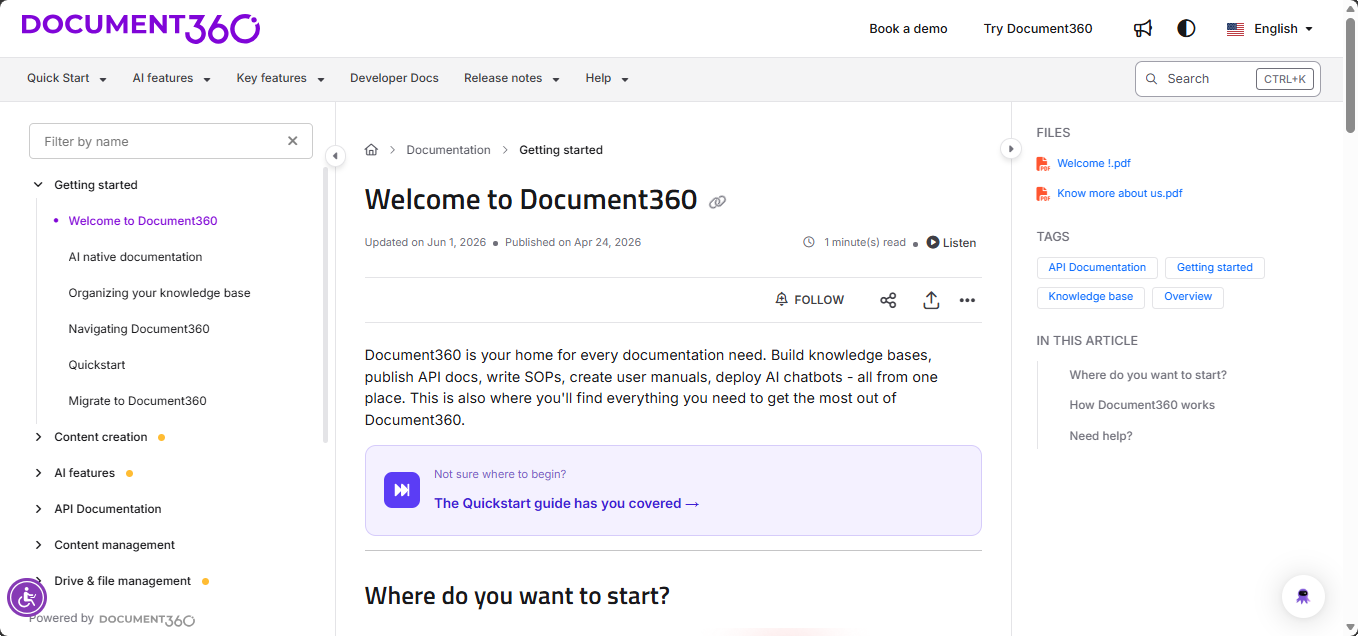
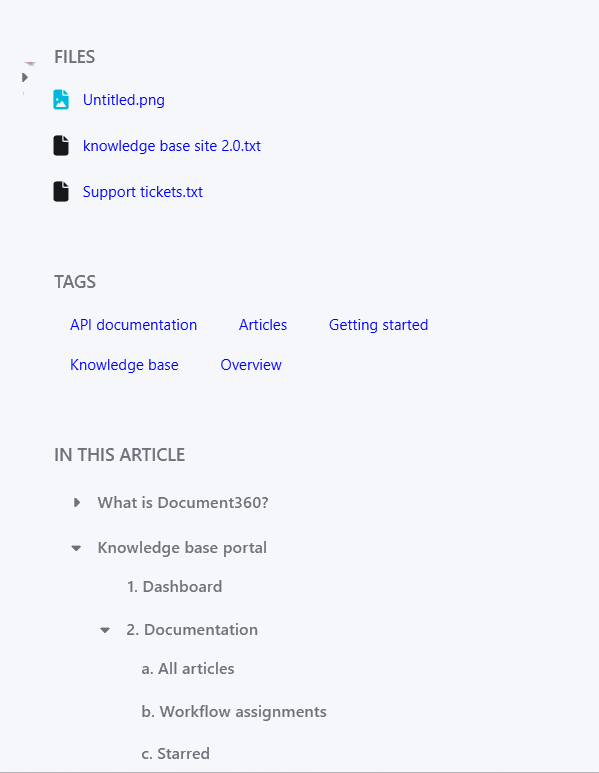
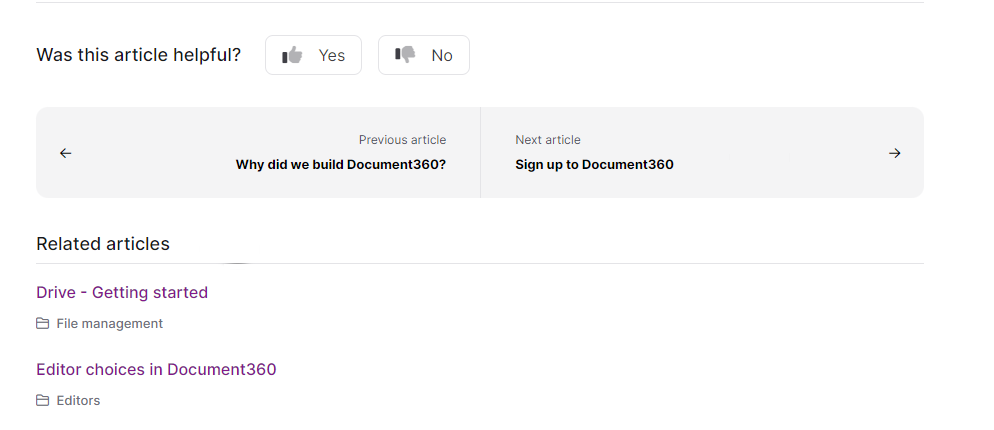
Das folgende Bild zeigt den Header-Abschnitt (1), den linken Navigationsbereich (2), den Artikelbereich (3) und den rechten Seitenbereich (4) auf der Knowledge Base-Website.

1. Header-Abschnitt
.png)
Logobild: Zeigt das Branding-Element bzw. das Logo Ihrer Organisation an. Ein Klick darauf führt dich zur Startseite der Dokumentation.
Arbeitsbereich:
Nutzen Sie das Dropdown-Menü, um durch die verschiedenen Arbeitsbereiche in der Wissensdatenbank zu navigieren.
Klicken Sie auf den Arbeitsbereich der API-Dokumentation, um zur Startseite der API-Dokumentation zu gelangen.
Primäre Navigation: Passen Sie die Hauptnavigation so an, dass Sie von Ihrer Startseite oder der Knowledge Base aus auf verschiedene Seiten navigieren können.
Ankündigung () Symbol: Die Seite "Was ist Neues" zeigt eine Liste der kürzlich veröffentlichten Artikel (neu und geforkt) im ausgewählten Arbeitsbereich an.
Bestätigung erforderlich (): Diese Seite zeigt die Liste der erforderlichen und bestätigten Bestätigungsartikel.
Thema: Wechsle auf der Knowledge Base-Seite zwischen Systemthema, Licht- und Dunkelthemen.
Standardmäßig wird das Lichtthema als Systemthema festgelegt.Sprache: Wählen Sie die gewünschte Sprache aus der verfügbaren Liste aus, um die Artikel zu lesen.
HINWEIS
Wenn nur eine Sprache für einen Arbeitsbereich konfiguriert ist, erscheint das Sprach-Dropdown-Menü nicht auf der Knowledge Base-Website.
Sekundäre Navigation: Passen Sie die sekundäre Navigation so an, dass Sie von Ihrer Startseite oder Wissensdatenbank aus zu verschiedenen Seiten navigieren können.
2. Linker Navigationsbereich

Suchleiste: Greifen Sie auf die Suchfunktion zu, indem Sie hier klicken oder die Verknüpfung Strg + K (Befehl + K auf Mac) verwenden. Suchen Sie in der Wissensdatenbank nach gewünschten Artikeln oder verwenden Sie die Eddy-AI-Suche nach Informationen. Für weitere Informationen lesen Sie die Artikel auf Search.
Kategorie-/Artikelfilter: Verwenden Sie diesen Filter, um nach einem bestimmten Kategorie- oder Artikelnamen zu suchen.
Navigationsmenü ausblenden: Klicken Sie hier, um den linken Navigationsbereich auszublenden, um einen weiteren Überblick über den Artikel zu erhalten.
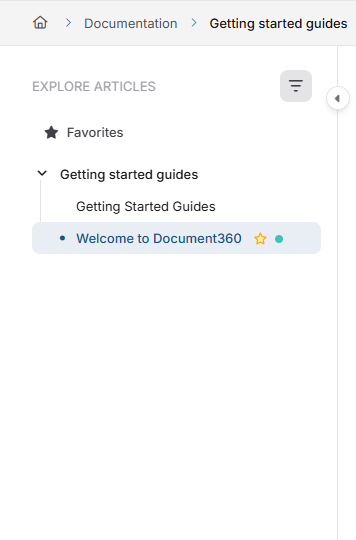
Baumansicht: Sehen Sie die Hierarchie von Kategorien und Artikeln in einer klaren Baumstruktur an.
Status des Artikels: Dieses kleine Farbabzeichen steht für den Status des Artikels (neu, aktualisiert, individuell). Für weitere Informationen lesen Sie den Artikel zum Artikelstatus.
Kontextmenü: Für private und gemischte Projektnutzer fahren Sie mit der Maus über das Kontextmenü, um zwei Optionen zu sehen:
Folge Kategorie/Artikel: Klicken Sie hier, um Benachrichtigungen zu erhalten, sobald neue Artikel veröffentlicht oder bestehende aktualisiert werden. Dies ist nur in privaten und gemischten Projekten verfügbar. Für weitere Informationen lesen Sie den Artikel auf Folge Artikel und Kategorien.
PDF exportieren: Exportiere einen Artikel, eine Schritt-für-Schritt-Anleitung oder eine Kategorie als PDF.
3. Artikelabschnitt

Brotkrumen: Navigiere zurück zur Kategorie und Unterkategorie des Artikels.
Artikeltitel: Zeigt den Titel des Artikels.
Link kopieren: Klicken Sie hier, um die URL des Artikels auf die Zwischenablage zu kopieren.
Statusabzeichen: Zeigt den Status der Artikel an (neu, aktualisiert, benutzerdefiniert).
Datum des Artikels: Sehen Sie sich das Veröffentlichungs- oder Aktualisierungsdatum des Artikels an.
Lesezeit: Sehen Sie sich die geschätzte durchschnittliche Lesezeit anhand der Wortanzahl an.
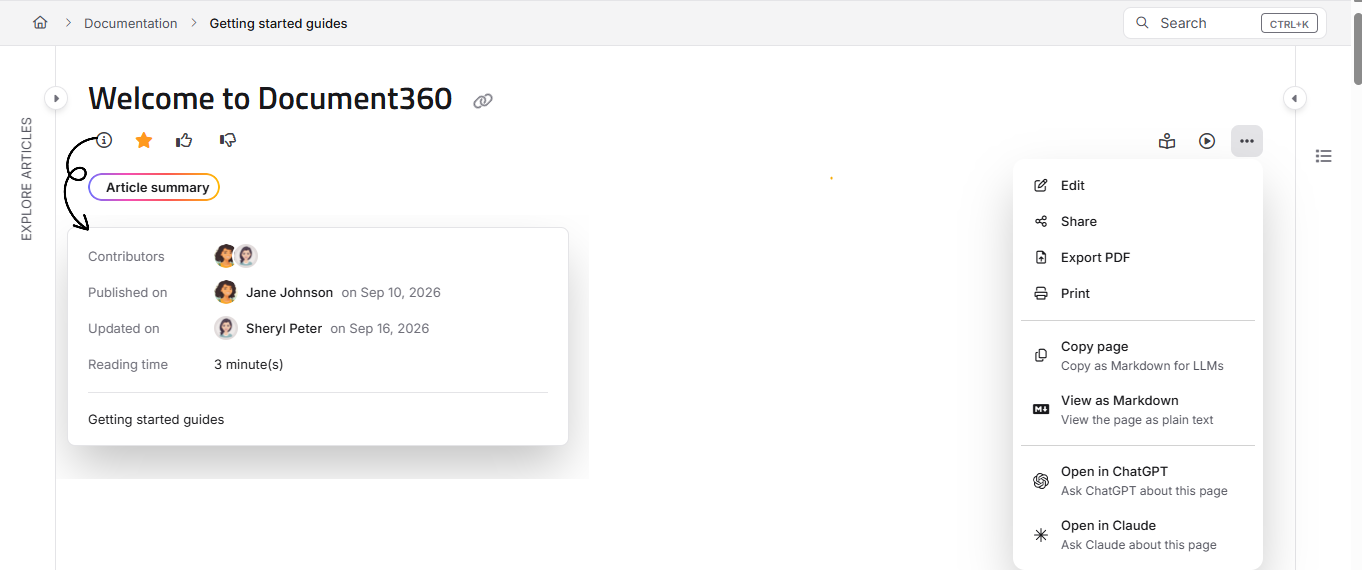
Mitwirkende: Sehen Sie sich die Liste der Mitwirkenden an diesem Artikel an.
Teilen-Symbol: Teilen Sie den Artikel über Twitter, LinkedIn, Facebook oder E-Mail.
Weitere Teiloptionen: Klicken Sie auf PDF exportieren , um einen oder mehrere Artikel, Schritt-für-Schritt-Anleitungen oder Seitenkategorien als PDF herunterzuladen. Alternativ klicken Sie auf Drucken , um den Artikel auszudrucken, oder exportieren Sie ihn als PDF. Die verfügbaren Optionen hängen von den Druckeinstellungen deines Browsers ab.
Folgen: Klicken Sie hier, um die Artikel zu verfolgen. Diese Funktion steht für Leserkonten zur Verfügung.
Zusammenfassung des Artikels: Klicken Sie hier, um die Zusammenfassung des von Eddy AI erstellten Artikels anzusehen.
Bestätigung erforderlich: Scrollen Sie bis zum Ende des Artikels und bestätigen Sie den Artikel.
4. Bild
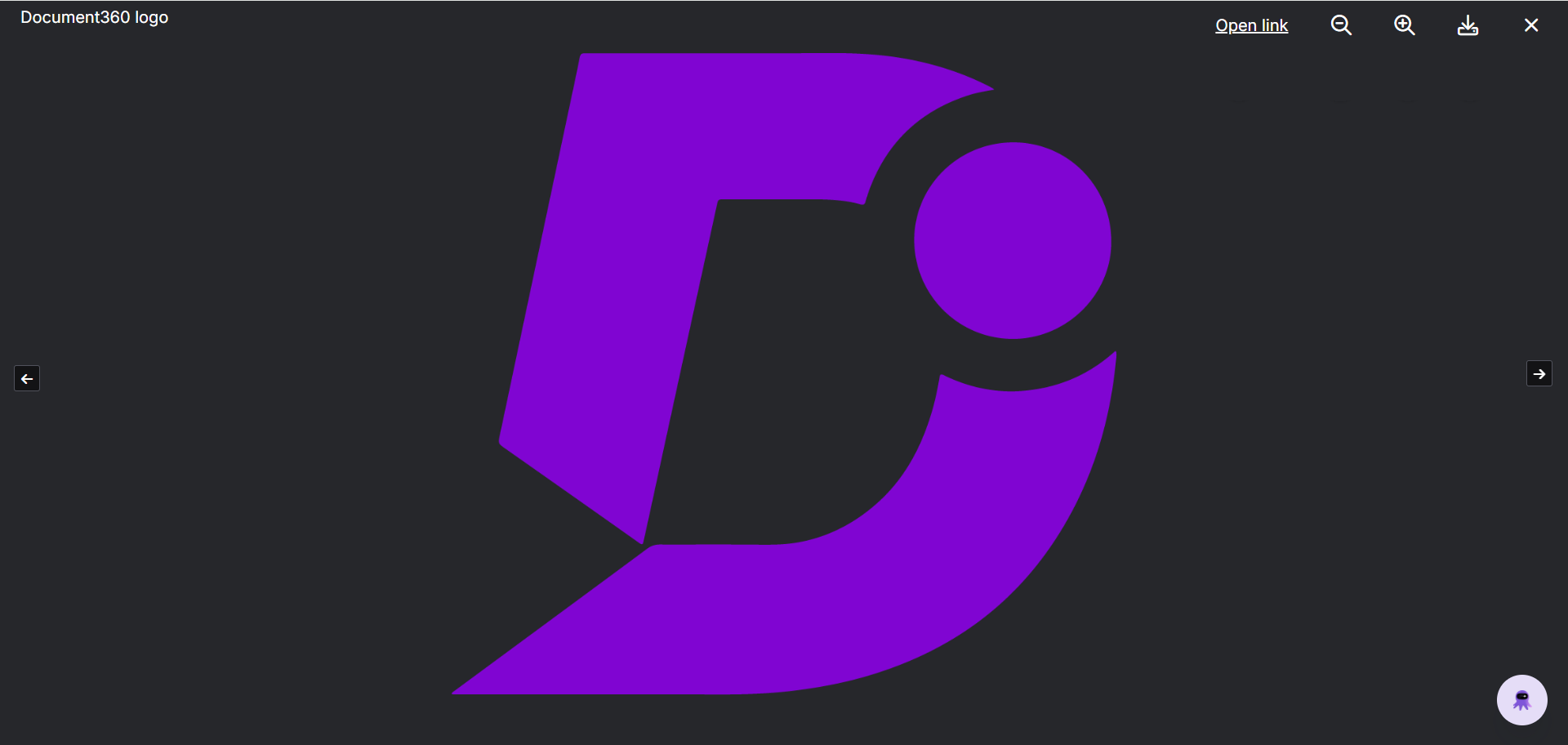
Wenn Sie auf ein Bild auf Ihrer Knowledge Base-Seite klicken, öffnet sich das Bild in einem Bildviewer.
Titeltext: Es zeigt die Bildunterschrift des Bildes, falls vorhanden.
Link öffnen: Um die Bild-URL zu öffnen, falls verfügbar.
Herauszoomen (): Um das Bild herauszuzoomen oder zu minimieren.
Heranzoomen (): Um heranzuzoomen oder das Bild zu vergrößern.
Herunterladen (): Um das Bild auf Ihren lokalen Speicher herunterzuladen.
Schließen (X): Das Bild schließen.
Nächster (): Zum nächsten Bild übergehen.
Vorher (): Um zum vorherigen Bild zu wechseln.
Halte das Bild gedrückt und ziehe es, um es irgendwohin auf dem Bildschirm zu bewegen. Das Bild schließt, wenn man irgendwo auf dem Bildschirm außerhalb des Bildes klickt.

5. Rechte Seitenscheibe

Navigationsmenü ausblenden: Klicken Sie, um den rechten Fensterbereich auszublenden, um den Artikel umfassender zu sehen.
Akten: Sehen Sie sich Anhänge an, die mit dem Artikel verbunden sind.
Schilder: Sehen Sie sich die Liste der mit dem Artikel verbundenen Tags an.
In diesem Artikel (zuvor "Inhaltsverzeichnis"): Sehen Sie sich die Liste der Überschriften im Artikel an. Dieser Abschnitt verfügt über eine eigene Scroll, die eine einfache Navigation durch lange Überschriftenlisten ermöglicht. Beim Zugriff auf einen Artikel erweitert sich dieser Abschnitt automatisch, sodass alle Überschriften ohne manuelle Interaktion sichtbar sind.
6. Artikelfuß

Feedback zum Artikel: Klicken Sie auf Ja oder Nein und geben Sie Ihr Feedback für den Artikel ein.
Vorheriger und nächster Artikel: Navigiere zu den vorherigen und nächsten Artikeln in der Kategorie.
Verwandte Artikel: Sehen Sie sich eine Liste verwandter Artikel an.
Lokalisieren oder anpassen Sie den Standardtext der Benutzeroberfläche in der Wissensdatenbank
Sie können den Standard-UI-Text, der auf der Knowledge Base-Seite angezeigt wird, mit der Funktion Lokalisierungsvariablen lokalisieren oder anpassen. Dies ermöglicht es, systemgenerierte Labels in andere Sprachen zu übersetzen oder sie im Englischen zu verändern.
Um den UI-Text zu aktualisieren:
Navigiere in der linken Navigationsleiste zu () ().
Im linken Navigationsfenster navigieren Sie zum Knowledge base portal > Workspace & localization.
Im Reiter Lokalisierungsvariablen erweitern Sie die entsprechende Kategorie, um verfügbare Textfelder anzuzeigen und zu bearbeiten.
Nehmen Sie Ihre Änderungen vor und klicken Sie auf Speichern.
HINWEIS
Standardmäßig lokalisiert das System Variablen auf die jeweilige Sprache.
Fehlerbehebung
Zugangs- und Verfügbarkeitsprobleme
Dieser Abschnitt bietet Schritt-für-Schritt-Anleitungen, um häufige Herausforderungen anzugehen, denen Sie beim Management oder Zugriff auf Ihre Wissensdatenbank begegnen können. Von Website-Barrierefreiheitsproblemen bis hin zu Konfigurationsfehlern – jede Lösung ist darauf zugeschnitten, dass Sie potenzielle Hindernisse schnell erkennen und beheben können.
Die Website lädt nicht nach Eingabe der URL
Wenn eine Website nicht zugänglich ist, wenn Sie eine URL eingeben, könnten mögliche Ursachen falsche URL-Eingabe, Browser-Cache-Probleme, VPN-Störungen, Netzwerkprobleme, Serverausfälle, veraltete Browser oder falsche Systemdatums- und Uhrzeiteinstellungen sein.
Schritte zur Lösung:
Stellen Sie sicher, dass die Webseiten-URL korrekt eingegeben wird.
Lade die Seite neu.
Browser-Cache leeren:
Rechtsklicke irgendwo auf der Seite mit der rechten Maustaste und wähle Inspektieren , um das Menü für Entwicklertools zu öffnen.
Rechtsklicke auf die Reload-Schaltfläche des Browsers und wähle Hard Reload, Cache leeren und Hard Reload.
Überprüfe, ob ein VPN auf deinem Gerät aktiv ist. Wenn ja, schalte das VPN aus und versuche erneut, auf die Seite zuzugreifen.
Stellen Sie sicher, dass Datum, Uhrzeit und Zeitzone Ihres Systems korrekt eingestellt sind.
Wenn das Problem nach diesen Schritten weiterhin besteht, sollten Sie in Erwägung ziehen, das Support-Team für weitere Unterstützung zu kontaktieren.
Sichere Verbindungsprobleme auf der Wissensdatenbank
Fehler:
Diese Seite kann keine sichere Verbindung bereitstellen
Deine Verbindung ist nicht privat
Die Verbindung dieser Seite ist nicht sicher
Schritte zur Lösung:
Überprüfen Sie den CAA-Datensatz in DNS:
Überprüfen Sie, ob ein CAA-Datensatz (Certification Authority Authorization) zu den DNS-Datensätzen Ihrer Wissensdatenbank hinzugefügt wurde.
Wenn kein CAA-Eintrag gefunden wird, überprüfen Sie das für die Seite verwendete SSL-Zertifikat. Zur Orientierung siehe die Schritte im bereitgestellten Video.
Aktualisieren Sie den CAA-Datensatz:
Füge den entsprechenden CAA-Datensatz deinem DNS basierend auf dem SSL-Zertifikatsanbieter hinzu.
Wenn zum Beispiel der Zertifikatsanbieter Let's Encrypt ist, fügen Sie den zweiten CAA-Datensatz wie in den Anweisungen angegeben hinzu. Ebenso sollten Sie sicherstellen, dass der korrekte CAA-Eintrag für Ihren Zertifikatstyp hinzugefügt wird.
Referenz für CAA-Unterlagen:
Erfahren Sie mehr über CAA-Unterlagen und deren Bedeutung, indem Sie den folgenden Artikel lesen:
CAA-Eintrag und warum er benötigt wird (SSL-bezogen).
Kontaktieren Sie den DNS-Anbieter:
Wenn das Problem während der Einrichtung einer benutzerdefinierten Domain weiterhin auftritt, kontaktiere deinen DNS-Anbieter, um zu bestätigen, ob es weitere Probleme gibt.
Wenn das Problem nach dem Ausführen dieser Schritte weiterhin besteht, wenden Sie sich an das Document360-Support-Team, um weitere Unterstützung zu erhalten: Wenden Sie sich an den Document360-Support
504-Gateway-Timeout beim Zugriff auf die Seite
Fehler: 504 Gateway Timeout
Wenn beim Zugriff auf die Seite ein 504-Fehler auftritt, könnte ein möglicher Grund die Unterordner-Konfiguration sein.
Schritte zur Lösung:
Überprüfen Sie die jüngsten Änderungen in der Webserver-Konfiguration:
Überprüfen Sie die Standortblöcke oder Konfigurationsdateien im Webserver auf aktuelle Änderungen.
Wenn Änderungen festgestellt werden, setzen Sie sie in ihren vorherigen Zustand zurück.
Überprüfen Sie die Unterordner-Konfiguration:
Eine Änderung des Unterordner-Slugs innerhalb der Unterordner-Konfiguration kann das Problem verursachen.
Setze alle kürzlichen Änderungen in der Unterordner-Konfiguration zurück, um das Problem zu beheben.
Weitere Informationen zur Unterordnerkonfiguration finden Sie im Artikel über das Hosting von Document360 in einem Unterverzeichnis.
Fehler beim Zugriff auf die Seite
Fehler:
1. Entschuldigung, Sie wurden blockiert. Sie können nicht auf us.document360.io
2. Die Seite lädt nicht richtig oder zeigt den Fehlercode 6003 an
Die Knowledge Base-Seite lädt nicht und ist für bestimmte Nutzer nicht zugänglich. Cloudflare könnte die IP-Adresse oder den User Agent des Browsers als verdächtig oder botartig markiert haben. Dies kann zu eingeschränktem Zugang zur Seite führen.

Oder dieses Problem kann auftreten, wenn das JWT-(JSON Web Token) Client-Geheimnis regeneriert wurde. Wenn das Geheimnis in der Anwendung geändert, aber nicht aktualisiert wird, scheitert die Authentifizierung, was zu Zugriffsproblemen führt.

Schritte zur Lösung:
Wenn Sie das erste Problem haben, kontaktieren Sie uns bitte unter support@document360.com. Unser Team wird den IP-Score oder den Browser-Agenten untersuchen und bei der Lösung des Problems helfen.
Wenn du das zweite Problem hast,
Wenn das Geheimnis kürzlich neu generiert und nicht aktualisiert wurde, generiere ein neues Client-Geheimnis.
Nach der Regeneration stellen Sie sicher, dass das neue Client-Geheimnis in den Konfigurationseinstellungen der JWT-Anwendung korrekt aktualisiert wird.
Beim Zugriff auf die Seite stoßen Sie auf die Meldung "/home/error/"
Fehler: /home/error/
Mögliche Ursachen für diesen Fehler sind falsche Site-Konfiguration, serverseitige Probleme oder ungelöste Fehler im Backend der Website. Sie könnten diesen Fehler im URL-Bereich nach der Domain-URL begegnen.
Schritte zur Lösung:
Kontaktieren Sie uns unter support@document360.com mit folgenden Details:
Ein Bildschirmfreigabe-Video, das das Problem auf der Seite zeigt.
Schritte, um den Fehler zu reproduzieren, wenn möglich.
Folgen Sie den in der Folge beschriebenen Schritten das Anleitung um die HAR-Datei herunterzuladen.
Konsolenfehler teilen:
Nachdem Sie die HAR-Datei heruntergeladen haben, klicken Sie in den Entwicklertools Ihres Browsers auf den Tab 'Console'.
Machen Sie einen Screenshot der angezeigten Konsolenfehler und fügen Sie ihn in Ihre E-Mail ein.
Authentifizierungs- und Autorisierungsprobleme
Die Seite funktioniert wegen zu vielerWeiterleitungen nicht s
Fehler: Seite funktioniert nicht: Seite zu oft umgeleitet
Mögliche Ursachen für diesen Fehler sind eine falsche JWT-Login-URL-Konfiguration, die Verwendung der Domain-URL als Login-URL, was zu Redirect-Schleifen führt, sowie veraltete Einstellungen in der JWT-Konfiguration.
Ein weiterer möglicher Grund ist eine falsche Konfiguration eines benutzerdefinierten Unterordnerpfades, der anders als /docs, was zu einer Umleitungsschleife aufgrund unvollständiger Unterordner-Einrichtung führt.
Schritte zur Lösung:
Überprüfen Sie alle aktuellen Aktualisierungen der JWT-Login-URL in der Konfiguration.
Stellen Sie sicher, dass die Domain-URL nicht als Login-URL gesetzt ist. Die Verwendung der Domain-URL kann zu mehreren Weiterleitungsproblemen führen.
Entferne die falsche Login-URL aus der JWT-Konfiguration und ersetze sie durch die richtige.
Konfigurieren Sie den Webserver so, dass er den benutzerdefinierten Unterordnerpfad unterstützt. Oder setze den Unterordnerpfad
/docsauf zurück.
Für detaillierte Anweisungen zur Konfiguration von JWT siehe den JWT-Artikel.
Tut mir Leid! Projekt wird während der benutzerdefinierten Domain-Konfiguration nicht gefunden
Fehler: Tut mir Leid! Dieses Projekt existiert nicht.
Mögliche Ursachen dieses Fehlers sind eine falsche oder fehlende CNAME-Datensatzkonfiguration, abgelaufene CNAME-Datensätze im DNS oder eine unvollständige Domainverifizierung im Document360-Portal.
Schritte zur Lösung:
Stellen Sie sicher, dass der CNAME-Datensatz korrekt hinzugefügt wurde, und klicken Sie auf die Schaltfläche 'Verifizieren' auf der Seite der benutzerdefinierten Domain im Document360-Portal. Nach der Verifizierung wird die benutzerdefinierte Domain sofort eingerichtet und aktiv.
Wenn der CNAME-Datensatz nach einiger Zeit im DNS aktualisiert wurde, könnte er abgelaufen sein, was die Domain-Verifizierung verhindert und zur Fehlermeldung führt.
Konfigurieren Sie die benutzerdefinierte Domain neu, aktualisieren Sie den CNAME-Datensatz und überprüfen Sie die Domain in Document360.
Für ausführliche Anweisungen siehe den Artikel über benutzerdefinierte Domain-Mapping.
Zugriff auf die Wissensdatenbank gesperrt
Fehler: Entschuldigung, du wurdest blockiert
Dieser Fehler tritt bei Lesern auf, wenn sie versuchen, auf die Knowledge Base-Seite zuzugreifen und von Sicherheitsfiltern blockiert werden. Die IP-Adresse oder der Browser des Nutzers könnte von Cloudflare als verdächtig angesehen worden sein, möglicherweise weil die IP eine Vorgeschichte ungewöhnlicher oder schädlicher Aktivitäten hat (bekannt als schlechter Reputationswert).
Schritte zur Lösung:
Überprüfen Sie und bestätigen, ob das Problem alle Leserkonten oder nur bestimmte Nutzer betrifft.
Finden Sie heraus, ob die betroffenen Nutzer ein VPN nutzen oder über eine virtuelle Maschine auf die Seite zugreifen. Diese können manchmal die Sicherheit von Cloudflare auslösen.
Bitten Sie die betroffenen Nutzer, zu einer anderen Internetverbindung (z. B. mobilem Hotspot oder einem anderen WLAN-Netzwerk) zu wechseln, um zu sehen, ob der Fehler weiterhin auftritt.
Kontaktieren Sie support@document360.com mit den folgenden Details:
HAR-Datei (Browser-Netzwerkprotokoll)
IP-Adresse
Zugriffsproblem beim Betrachten der Dokumentation auf der Knowledge Base-Website
Fehler: Entschuldigung, Sie sind nicht berechtigt, auf diese Dokumentation zuzugreifen
Sie könnten aus einem der folgenden Gründe mit diesem Problem konfrontiert sein:
Projekt wurde auf privat geändert: Wenn das Projekt von öffentlich auf privat umgestellt wurde, werden Leser ohne Zugangszugang daran gehindert, den Inhalt einzusehen.
Privater Arbeitsbereich in einem gemischten Projekt: Wenn der Artikel zu einem privaten Arbeitsbereich innerhalb eines Mixed-Access-Projekts gehört, wird der Zugriff verweigert, sofern der Leser nicht die erforderlichen Berechtigungen zur Einsicht in die Dokumentation hat.
Lesergruppenberechtigungen: Das Leserkonto hat möglicherweise nicht die erforderlichen Berechtigungen, um über die zugewiesene Lesergruppe auf die Dokumentation zuzugreifen.
Sicherheitseinstellungen auf Kategorieebene: Selbst wenn der Leser Zugriff auf den Arbeitsbereich hat, können kategoriebezogene Einschränkungen ihm das Ansehen bestimmter Inhalte verwehren.
Einschränkungen für Lesergruppen: Wenn ein Leser Teil mehrerer Gruppen ist und eine dieser Gruppen eingeschränkt ist, kann der Zugriff aufgrund vererbter Einschränkungen verweigert werden.
Schritte zur Lösung:
Überprüfen Sie, ob das Projekt oder seine Inhaltszugriffseinstellungen kürzlich von öffentlich auf privat geändert wurden.
Wenn das Problem bei einem bestimmten Artikel auftritt, überprüfen Sie, ob der Arbeitsbereich, zu dem er gehört, auf privat gesetzt wurde.
Überprüfen Sie die Lesergruppenberechtigungen für das betroffene Leserkonto, um sicherzustellen, dass sie Zugriff auf die relevanten Arbeitsbereiche oder Inhalte haben.
Stellen Sie sicher, dass der Artikel nicht versteckt ist. Wenn ausgeblendet, fährst du mit der Maus über den Artikel oder die Kategorie, klicke auf das Mehr- ()-Symbol und wähle das Symbol Unhide ().
Wenn der Zugriff auf Teamkonten innerhalb der Knowledge Base-Seite eingeschränkt wird:
Navigiere zu Dokumentation () und fahre mit der Maus über die gewünschte Kategorie.
Klicken Sie auf das Symbol Mehr ()) neben der gewünschten Kategorie.
Klicken Sie auf die Security > Knowledge Base Website und prüfen Sie Folgendes:
Unter dem Reader-Tab stellen Sie sicher, dass die E-Mail-Adresse des Lesers aufgeführt ist.
Überprüfen Sie unter dem Reiter Lesergruppen , ob die Lesergruppe enthalten ist. Wenn nicht, füge es hinzu und klicke auf Schließen. Der Leser sollte nun in der Lage sein, den Artikel zu lesen.
Wenn der Zugriff auf Teamkonten im Knowledge Base-Portal eingeschränkt wird:
Navigiere zu Dokumentation () und fahre mit der Maus über die gewünschte Kategorie.
Klicken Sie auf das Symbol Mehr ()) neben der gewünschten Kategorie.
Wählen Sie das Security > Knowledge Base Portal und prüfen Sie:
Bestätigen Sie unter dem Tab Team-Konten , dass das Teamkonto gelistet ist.
Im Tab Team-Kontogruppen prüfen Sie, ob die Gruppe des Teamkontos enthalten ist. Wenn nicht, füge es hinzu.
Wenn das Problem nach dem Ausführen dieser Schritte weiterhin besteht, wenden Sie sich an das Document360-Support-Team, um weitere Unterstützung zu erhalten: Wenden Sie sich an den Document360-Support

Probleme mit Inhaltsanzeige und Funktionalität
Icons werden auf der Benutzerseite nicht korrekt dargestellt
In manchen Fällen werden Symbole auf der Benutzerseite nicht korrekt dargestellt, besonders wenn es eine große Anzahl von Symbolen für verschiedene Navigationen gibt. Der Hauptgrund für defekte Symbole ist eine unbeabsichtigte Modifikation der FontAwesome-Familie, bereitgestellt von Document360. Dies geschieht, wenn Änderungen an anderen Klassen oder HTML-Tags auf der Benutzerseite unbeabsichtigt die Icon-Schrifteinstellungen verändern.
Um dieses Problem zu vermeiden,
Stellen Sie sicher, dass Änderungen am Stil oder an den Klassendefinitionen der Seite keine Auswirkungen auf die FontAwesome-Klassen oder Schriftfamilieneinstellungen haben.
Wenn Sie bestimmte Elemente anvisieren, sollten Sie noch einmal sicherstellen, dass ikonbezogene Stile erhalten bleiben und nicht überschrieben sind.
Schritte zur Lösung:
1. Inspiziere das zerbrochene Symbol:
Nutzen Sie die Entwicklertools Ihres Browsers, um die Benutzerseite zu inspizieren.
Klicken Sie mit dem Auswahlwerkzeug auf das kaputt gebrochene Symbol, um das Problem zu identifizieren.
Überprüfen Sie benutzerdefiniertes CSS:
Navigieren Sie im Wissensdatenbank-Portal zu Einstellungen () > Wissensdatenbank-Website > Website anpassen > benutzerdefiniertes CSS und JavaScript .
Überprüfen Sie alle Schriftartregeln, die auf verschiedene Klassen angewendet werden. In manchen Fällen können Schriftänderungen unbeabsichtigt auf breitere Klassen angewendet werden, was die Symbole betrifft.
Stellen Sie sicher, dass Schriftartänderungen nur auf die spezifischen Klassen angewendet werden, die sie benötigen. Das hilft, die Standardeinstellungen von Font Awesome zu erhalten und unbeabsichtigte Auswirkungen auf Symbole zu vermeiden.
Wenn das Problem nach dem Ausführen dieser Schritte weiterhin besteht, wenden Sie sich an das Document360-Support-Team, um weitere Unterstützung zu erhalten: Wenden Sie sich an den Document360-Support
Die Seite reagiert nicht beim Überarbeiten eines Artikels
Fehler: Die Seite funktioniert nicht. example.com Dich zu oft umgeleitet. ERR_TOO_MANY_REDIRECTS.
Während des Bearbeitens eines Artikels kann die Seite nicht reagieren oder Fehler im Zusammenhang mit Weiterleitung anzeigen. Einige häufige Ursachen sind:
Veralteter Browser-Cache stört das Seitenladen
Große Artikelgröße mit zu vielen Bildern, Tabellen oder langen Inhalten
Falsche oder fehlende HTML-Schließungstags (besonders bei Markdown)
Übermäßige Weiterleitungen aufgrund falscher Artikelkonfiguration
Plattformbezogene Probleme , die alle Artikel betreffen, nicht nur einen bestimmten
Schritte zur Lösung:
Lösche den Cache, lade den Browser neu und prüfe, ob das Problem weiterhin besteht. Ein beschädigter oder veralteter Cache kann die Seitenfunktionalität beeinträchtigen.
Nutze ein privates/inkognitoartiges Fenster. Das hilft, Cache- und Cookie-bezogene Probleme auszuschließen.
Identifizieren Sie das Ausmaß des Problems. Überprüfe, ob das Problem bei allen Artikeln auftritt oder nur bei einem bestimmten.
Wenn alle Artikel betroffen sind:
Erstelle eine HAR-Datei und schicke sie zur Analyse an support@document360.com .
Gehe zu () > Knowledge base portal > General und schalte den Support-Zugriffsschalter ein, damit das Support-Team ermitteln kann.
Wenn ein bestimmter Artikel betroffen ist:
Große Artikel können Performance-Probleme verursachen. Überlegen Sie, die Inhalte in kleinere Artikel aufzuteilen und sie in passende Kategorien zu organisieren.
Stellen Sie sicher, dass alle HTML-Tags im Artikel passende Abschluss-Tags haben (z. B.
<table>,<div>,<p>), insbesondere im Markdown-Format.
Wenn das Problem weiterhin besteht, wenden Sie sich an support@document360.com mit folgenden Details:
Ein Screenshot des Problems
Die HAR-Akte zur Analyse
Der Support-Zugang ist in deinem Projekt aktiviert
Knowledge Base Laden der Website ohne CSS-Styling
Dieses Problem tritt typischerweise auf, wenn die Seite von einem Netzwerk aus aufgerufen wird, in dem Document360-Domains von Ihrem Unternehmen oder Ihrer Organisation blockiert oder nicht auf die Whitelist gesetzt sind.
Schritte zur Lösung:
Überprüfen Sie, ob die Seite korrekt funktioniert, wenn sie von einem anderen Netzwerk aus genutzt wird. Falls ja, hängt das Problem wahrscheinlich mit Netzwerkbeschränkungen zusammen.
Um das Problem zu beheben, setzen Sie die folgenden Domains in Ihren Netzwerkeinstellungen auf die Whitelist, um einen ordnungsgemäßen Zugriff und Funktionalität sicherzustellen.
URL | Verwendung | Ist erforderlich | Funktionalität |
|---|---|---|---|
https://<Ihre-Sub-Domain>.document360.io oder Ihre eigene Domain | Haupt-App | Erforderlich | Dies ist die Hauptanwendung, in der alle Dokumentleser interagieren. |
https://identity.document360.io | Identitätsanbieter | Erforderlich | Dies ist ein Identitätsanbieter, bei dem die Authentifizierung mit Benutzerdaten für private Projekte erfolgt. |
https://apihub.document360.io | Backend-API | Optional | Es kann verboten werden, wenn du den KB Assistant nicht benutzt. |
https://api.document360.io/ | Backend-API | Erforderlich | Das ist das Hauptbackend, mit dem das Frontend interagiert. Ohne dieses Backend funktioniert das Portal als Ganzes nicht. |
https://cdn.document360.io | CDN-Dienst | Erforderlich | Mediendateien und statische Ressourcen wie JavaScript und CSS, HTML, Bilder, Videos, PDFs und andere für Dokumente benötigte Anhänge werden von dieser URL bereitgestellt. |
https://jx9o5re9su-dsn.algolia.net | Suche | Erforderlich | Für die Artikelsuche verwenden wir Algolia. Es ist ein Pflichtdienst. Ohne diese Funktion funktioniert keine Suchfunktion im Portal und auf der KB-Benutzerseite. |
https://algolianet.com | Suche | Erforderlich | Für dieselbe Suchfunktion wie oben. |
https://algolia.com | Suche | Erforderlich | Für dieselbe Suchfunktion wie oben. |
https://jx9o5re9su-1.algolianet.com | Suche | Erforderlich | Für dieselbe Suchfunktion wie oben. |
https://jx9o5re9su-2.algolianet.com | Suche | Erforderlich | Für dieselbe Suchfunktion wie oben. |
https://jx9o5re9su-3.algolianet.com | Suche | Erforderlich | Für dieselbe Suchfunktion wie oben. |
https://floik.com/exe/ | Medienverarbeitung | Erforderlich | Diese URL wird verwendet, um interaktive Medienerlebnisse zu verarbeiten und bereitzustellen, die in die Inhalte Ihrer Wissensdatenbank eingebettet sind. Um die volle Funktionalität zu gewährleisten, muss diese URL auf die Whitelist gesetzt werden. |
*.floik.com | Medienverarbeitung | Erforderlich | Dieser Bereich wird genutzt, um interaktive Medienerlebnisse zu verarbeiten und bereitzustellen, die in Ihre Wissensdatenbank eingebettet sind. Um die volle Funktionalität zu gewährleisten, muss diese URL auf die Whitelist gesetzt werden. |
Profilbilder von Team-Konten/Lesern sind kaputt
Profilbilder von Teamkonten oder Lesern können auf der Knowledge Base-Website fehlerhaft erscheinen. Dieses Problem tritt auf, wenn der Bildinhaltstyp falsch identifiziert wird, was das korrekte Laden verhindert.
Schritte zur Lösung:
Öffnen Sie einen beliebigen Artikel auf der Knowledge Base-Seite und prüfen, ob das Profilbild des Beitragenden defekt erscheint.
Rechtsklicke im Browser-Tab, klicke auf Inspektieren und gehe zum Netzwerk-Tab im Devtools-Panel .
Finden Sie die Anfrage, die das Profilbild lädt, und überprüfen Sie den Inhaltstyp:
Wenn es "Text/Plain" ist, lädt das Bild nicht richtig.
Wenn es sich um "image/jpeg", "application/octet-stream" oder ein anderes gültiges Format handelt, sollte das Bild problemlos geladen werden.

Versuche, das Profilbild erneut hochzuladen:
Navigiere zu deinem Projekt im Knowledge Base-Portal.
Klicken Sie oben rechts auf Ihr Profil-Symbol.
Wählen Sie mein Profil im Dropdown-Menü aus.
Im Panel " Mein Profil" klicken Sie auf Bearbeiten und dann auf das Bearbeiten ()-Symbol in der Nähe des Profilbilds.
Laden Sie Ihr gewünschtes Profilbild hoch.

Wenn das Problem weiterhin besteht, erstelle eine HAR-Datei und reiche ein Support-Ticket bei support@document360.io zur weiteren Untersuchung ein.
Probleme mit Datei- und Medienzugriff
Auftreten des Fehlers "ResourceNotFound" beim Zugriff auf Bilder, Dateien oder Anhänge
Fehler: ResourceNotFound
Dieser Fehler tritt auf, wenn das SAS-Token (Shared Access Signature) in privaten und gemischten Projekten nicht an die Datei-URL angehängt wird. Document360 fügt ein SAS-Token hinzu, um sicherzustellen, dass nur autorisierte Benutzer auf die Datei zugreifen können.
Schritte zur Lösung:
Stellen Sie sicher, dass das SAS-Token an die Datei-URL angehängt ist, bevor Sie auf die Datei zugreifen oder sie teilen.
Versuche, die Datei direkt von Document360 erneut herunterzuladen.

Tritt beim Zugriff auf Bilder, Dateien oder Anhänge auf den Fehler "AuthenticationFailed"
Fehler: AuthenticationFailed
Dieser Fehler tritt auf, wenn das SAS-Token in privaten und gemischten Projekten abgelaufen ist. In Document360 ist das SAS-Token 15 Minuten gültig, bevor es automatisch aktualisiert wird. Wenn eine Datei mit einem abgelaufenen SAS-Token geteilt wird, können Nutzer nicht darauf zugreifen. Mögliche Ursachen sind:
Eingeschränkter Zugang zu privaten Projekten oder Inhalten
Dateien in privaten Projekten oder private Inhalte innerhalb von Mixed-Visible-Projekten sind auf Nutzer beschränkt, die nicht über die erforderlichen Berechtigungen verfügen.
Ablauf des SAS-Tokens
Document360-Dateien verwenden SAS-Tokens , die an ihre URLs angehängt sind, um temporären Zugriff zu ermöglichen. Sobald das Token abgelaufen ist, können Nutzer nicht mehr auf die Datei zugreifen.
Die Verfallszeit variiert je nach Dateityp:
Standardakten: Der SAS-Token verfällt 15 Minuten nach der Erzeugung der Verbindung.
Videodateien: Der SAS-Token läuft nach 1 Stunde ab.
Beispiel für ein SAS-Token:
https://cdn.document360.io/4214231-3333-4222-huafgesu/exp/PaygOps-2024-Oct-29-03-54-19.zip?sv=2023-12-05&spr=https&st=2024-12-02T04%3A22%3A08Z&se=2024-12-02T04%3A52%3A08Z&sr=c&sp=r&sig=BtPheGpDGeLzQWNyv02oxWqWxvn%2FHwef05UCGJ6RsgHU%3D
Schritte zur Lösung
Aktualisieren Sie die Quellwebseite und generieren Sie einen neuen Dateilink.
Stellen Sie sicher, dass Sie die Datei innerhalb des gültigen Token-Zeitraums (15 Minuten für Standarddateien, 1 Stunde für Videodateien) teilen, um ein Ablaufdatum zu vermeiden.

Häufig gestellte Fragen
Kann ich das Rechtsklicken auf Artikellinks auf meiner Wissensdatenbank deaktivieren?
Ja, Sie können das Rechtsklicken auf Artikellinks auf Ihrer Wissensdatenbank mit benutzerdefiniertem JavaScript deaktivieren.
Um Rechtsklick auf Links zu deaktivieren:
Navigieren Sie zu () > Wissensdatenbank-Website > Anpassen Sie die Seite im Wissensdatenbank-Portal.
Klicken Sie auf benutzerdefiniertes CSS und JavaScript und wählen Sie den Tab Benutzerdefiniertes JavaScript aus.
Fügen Sie folgenden Code ein:
document.addEventListener("DOMContentLoaded", function () {
document.addEventListener("contextmenu", function (e) {
let el = e.target;
while (el && el !== document) {
if (el.tagName === "A") {
e.preventDefault();
break;
}
el = el.parentElement;
}
});
});Speichern Sie die Änderungen.
Dadurch verhindert das Rechtsklicken auf alle Links auf Ihrer Website.