Abonnementen die deze functie ondersteunen: Professional Business Enterprise
De Document360 Knowledge Base portaaleditor vertoont vloeiende interacties, een vereenvoudigde interface en een verbeterde gebruikerservaring.
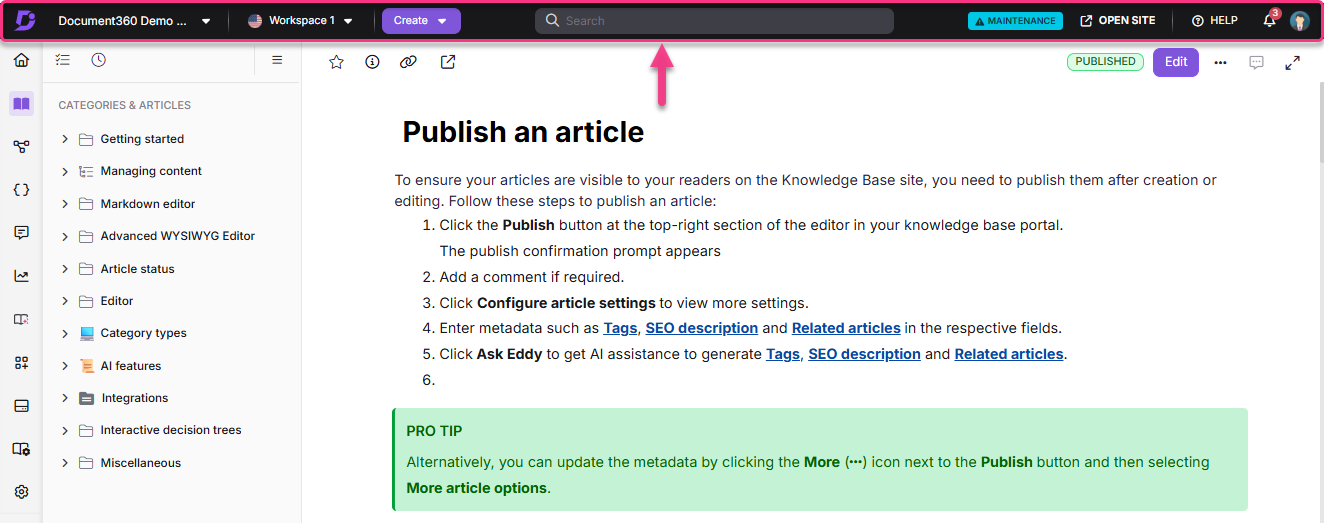
Bovenste navigatiebalk
Binnen het projectgedeelte kunnen gebruikers een lijst van projecten bekijken, samen met hun respectievelijke iconen die het type kennisbank aangeven.
OPMERKING
Voor meer informatie over de opties die beschikbaar zijn in de navigatiebalk boven, waaronder het wisselen van projecten, werkruimtes en talen, raadpleeg de speciale navigatiebalk van het artikel Boven in de editor.
Linker navigatiebalk & categorieboommanager
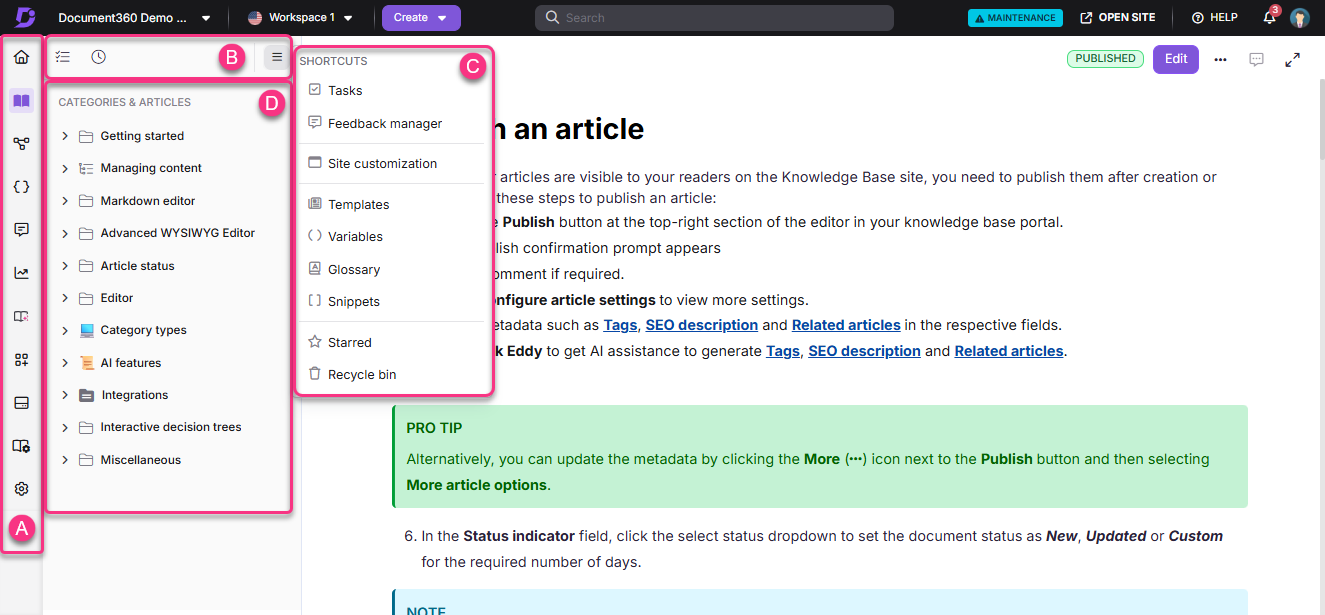
De linker navigatiebalk bevat belangrijke secties zoals Overzichtspagina (), Documentatie (), Interactieve beslissingsbomen (), API-documentatie (), Feedbackmanager (), Analytics (), Kennispuls (
 ), Widgets (), Drive () en Instellingen (). Beweeg uw muis over een pictogram om de beschikbare opties te bekijken. Selecteer een optie om naar de overeenkomstige pagina te navigeren.
Bovenaan de sectie Categories & Articles kun je de volgende opties bekijken:
Recent ()
Snelkoppelingenmenu
Klik op het pictogram Snelkoppelingen () om de volgende opties in het Snelkoppelingenmenu te openen:
Taken ()
Sjablonen ()
Variabelen ()
Fragmenten ()
Recyclebak ()
Het Categories & Articles is waar alle artikelen en categorieën worden aangemaakt. Wanneer je met de muis over een artikel of categorie gaat, verschijnt er een menu Meer opties () dat een intuïtieve interface biedt om inhoud te verplaatsen en te beheren.
PRO TIP
Het vastpinnen van de opmaakwerkbalk in de Advanced WYSIWYG-editor vouwt de categorieboom niet in bij het wisselen van artikelen. Dit maakt het makkelijker om tussen artikelen te wisselen, terwijl de opmaakwerkbalk in de editor blijft vastgezet. Op schermen kleiner dan 1280px vouwt de boom automatisch in voor respons.
Artikelkop
De elementen zijn zo gepositioneerd dat ze de bruikbaarheid verbeteren, waardoor je een intuïtiever en efficiëntere workflow krijgt:

Sterrenartikel (): Als je bepaalde artikelen vaak in je documentatie gebruikt, kun je ze verplaatsen naar Sterren voor snelle en gemakkelijke toegang.
Artikelinformatie (): Bekijk details zoals bijdragers, URL-slug, beschrijving, status, statistieken, maker en de nieuwste versie met hun respectievelijke data. Beweeg met de muis over het profielicoon van een bijdrager om hun naam te zien. Klik op Beheren om bijdragers toe te voegen of te verwijderen.
Vertaal met Eddy AI (): Dit pictogram is alleen beschikbaar voor talen anders dan de hoofdtaal. Klik op het pictogram om je inhoud te vertalen met Translate with Eddy AI.
Artikelvergrendeling (): Wanneer jij of een ander teamlid actief een artikel bewerkt, wordt het vergrendeld. Dit voorkomt gelijktijdige bewerkingen en mogelijke inhoudsconflicten.
Voorbeeldweergave (): Klik op Voorvertonen om te zien hoe het artikel zal verschijnen op de gepubliceerde kennisbanksite.
Aanbevelingen: Een dropdownmenu toont termen die door de AI Glossary-generator worden aanbevolen.
Workflowstatus: Voeg de workflowstatus van het artikel toe of werk het bij om de voortgang weer te geven. Klik op het dropdownmenu om de workflowgeschiedenis te bekijken, direct te publiceren of later te plannen.
OPMERKING
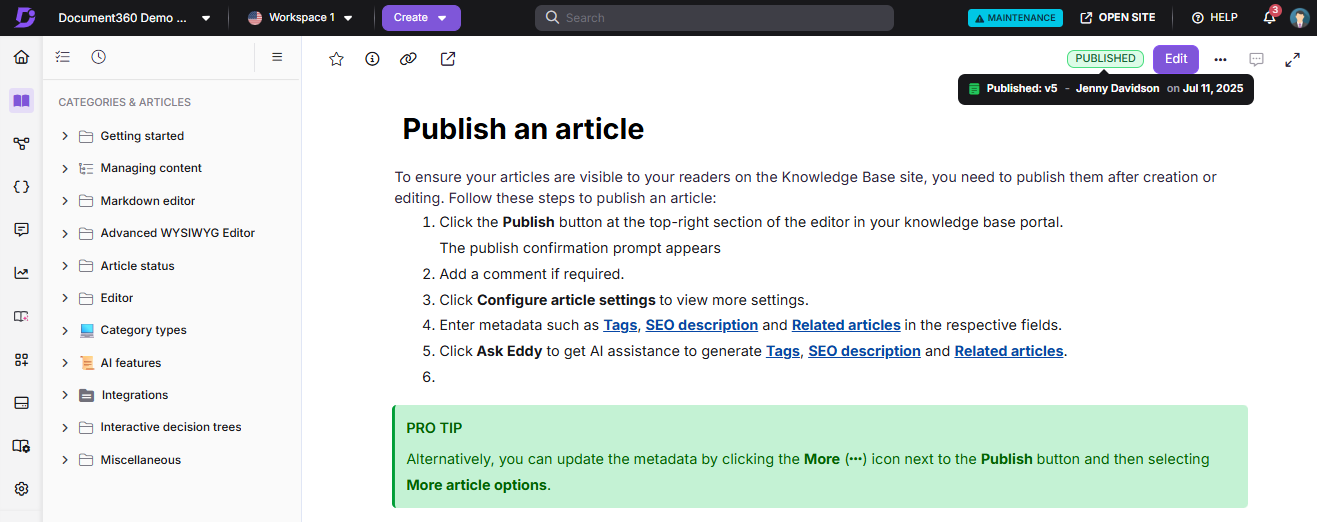
Status van het artikel: Als het artikel is gepubliceerd, verschijnt er een Gepubliceerd-badge naast het workflow-dropdownmenu. Als het artikel verouderd is, verschijnt er een Verouderde badge. Beweeg met de muis over de badge om details te bekijken zoals de laatste conceptversie, de laatst gepubliceerde versie (indien beschikbaar), de betreffende bijdrager en de datum van elke actie.
Meer menu (): Toegang tot aanvullende acties zoals klonartikel, verplaatsen, verbergen en verwijderen. Bovendien zijn SEO, tags en gerelateerde artikelen handig gescheiden.
Reacties (): Neem deel aan discussies en geef feedback.
Bekijk volledig scherm (): Stelt gebruikers in staat Document360 in volledig scherm te bekijken.
"Er wordt een nieuwe versie aangemaakt. Klik op 'Versie verwijderen' om deze actie terug te draaien.": Wanneer je een gepubliceerd artikel forkt, verschijnt deze informatiebalk:
Klik op Versie verwijderen om de nieuw aangemaakte geforkte versie te verwijderen. Bevestig opnieuw in de pop-up om de actie af te ronden.
Klik op het Sluiten (x) icoon om deze informatiebalk te verwijderen.
Titel: Je kunt de titel, URL-slug en beschrijving van het artikel wijzigen. Zodra je je wijzigingen hebt aangebracht, klik je op Bijwerken.