Planes que admiten esta función: Professional Business Enterprise
El auto-registro permite a los usuarios crear sus propias cuentas de lectores sin necesidad de invitación de un miembro del equipo del proyecto. Para habilitar el autoregistro, comparte la URL de tu base de conocimientos con los usuarios, permitiéndoles crear sus cuentas de forma independiente.
Una vez registrados, los lectores se añaden automáticamente a la lista de Lectores . Los Proyecto con acceso a la configuración de Usuario y permisos pueden editar o eliminar estos lectores según sea necesario.
NOTA
La función de auto-registro para lectores solo está disponible si el acceso al sitio de tu proyecto Document360 está configurado como Privado o Mixto.
Regístrate por tu cuenta en una página de base de conocimiento
Para registrarse por su cuenta en una página de base de conocimiento:
Ve a tu base de conocimientos.
Haz clic en Registrarse en la parte inferior de la pantalla de inicio de sesión.
.png)
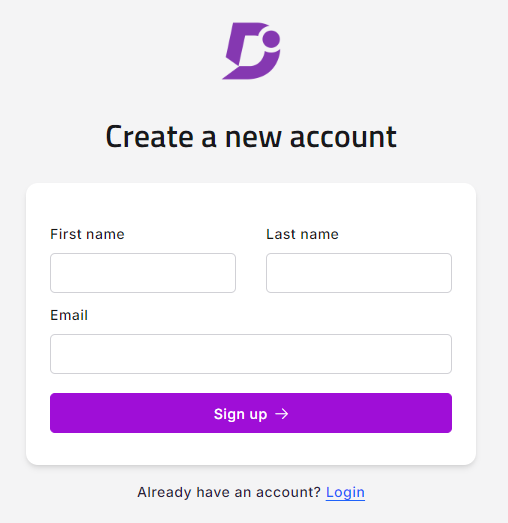
Introduce tu nombre, apellido y correo electrónico.
Haz clic en Regístrate.

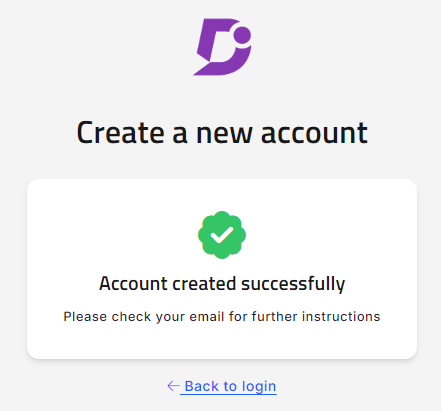
Recibirás un mensaje de confirmación que diga: 'Cuenta creada con éxito'.

Recibirás un correo de invitación. Una vez verificado, puedes establecer una contraseña e iniciar sesión en la base de conocimientos.
NOTA
Un correo electrónico solo necesita ser verificado una vez. Después de eso, puede usarse en varios proyectos.
Resumen del autoregistro de lectores
Para acceder a la página de auto-registro del lector:
Navega a Configuración () > Usuarios y permisos en la barra de navegación izquierda del portal de la Base de conocimientos.
En el panel de navegación izquierdo, navega a Lectores y grupos > Lectores.

Elementos clave de la página Auto-registro del lector :
Habilitar el autoregistro del lector: Activa el interruptor para que los lectores se registren por sí mismos.
NOTA
Para desactivar el auto-registro del lector, sigue estos pasos:
En la página Auto-registro del lector , desactiva el interruptor Habilitar auto-registro de lector .
Haz clic en Desactivar en el panel de auto-registro del lector Desactivar .
Si se desactiva el interruptor de auto-registro de Habilitar lectores , los lectores no pueden registrarse a sí mismos.
Permiso de contenido: Seleccione los permisos de contenido deseados:
Todo el contenido: Los lectores pueden acceder a todo el contenido de la Knowledge Base.
Grupo(s) lector(es) de mapas: Los permisos de acceso al contenido del(los) grupo(s) seleccionado(s) de lectores se aplicarán a los dominios.
Añadir dominio: Añadir un nuevo dominio por restricción de dominio.
Importar dominio: Importar varios dominios por las restricciones de dominio.
Opciones de filtro: Ver dominios filtrados como Todo, Activo o Inactivo.
Todos: Muestra todos los dominios permitidos o bloqueados.
Activo: Lista solo dominios activos.
Inactivo: Lista solo dominios inactivos.
Dominios permitidos/bloqueados: Muestra todos los dominios del proyecto. Haz clic en el encabezado de la columna para ordenar la lista alfabéticamente; Haz clic de nuevo para invertir el orden.
Grupos de lectores: Muestra grupos de lectores asignados a dominios.
Estado: Indica si los dominios están activos o inactivos.
Buscar: Buscar nombres de dominio específicos.
Exportar: Exportar la lista de dominios como un archivo CSV.
Añadir una restricción de dominio
Para añadir una restricción de dominio, sigue los pasos siguientes:
Navega a Configuración () en la barra de navegación izquierda del portal de la Base de conocimientos.
En el panel de navegación izquierdo, navega a Usuarios y permisos > Lectores y grupos > Lectores.
Activa el interruptor Habilitar auto-registro de lectores para permitir que los lectores se registren por sí mismos.
Haz clic en Añadir dominio para añadir un nuevo dominio.
Aparecerá el panel de Añadir dominio .
Introduce los nombres de dominio deseados (por ejemplo, todo lo que sigue el símbolo @ , como
@genericmail.como@randomdomain.com) y pulsa Enter.Para eliminar un grupo de lectores seleccionado, haz clic en el icono para borrar las entradas de la línea.
NOTA
Puedes añadir hasta cinco nombres de dominio, separados por comas.
Seleccione el tipo de restricción:
Bloquear: Los lectores de los dominios especificados tienen restricciones para auto-registrarse, mientras que otros pueden registrarse por sí mismos.
Permitir: Los lectores de dominios específicos pueden registrarse por sí mismos. Todos los demás dominios están bloqueados.
Si seleccionas Permitir, opcionalmente mapea el dominio a un grupo de lectores.
NOTA
Si no se seleccionan grupos de lectores, el grupo de lectores asignado en el permiso de contenido se aplicará por defecto.
Si tanto el/los grupo(s) lector(es) de Map en el permiso de contenido como el/los grupo(s) de lectores específicos de dominio están habilitados, la configuración específica de dominio tendrá prioridad sobre los grupos de lectores predeterminados.
Haz clic Agregar para salvar la restricción.

Importación de múltiples dominios
Para importar múltiples dominios en la página de auto-registro de lectores, sigue los pasos siguientes:
Navega a Configuración () > Usuarios y permisos en la barra de navegación izquierda del portal de la Base de conocimientos.
En el panel de navegación izquierdo, navega a Lectores y grupos > Lectores.
Haz clic en el desplegable junto a Añadir dominio y selecciona Importar dominios.
Aparecerá el panel de Importar dominios .
Haz clic en Descargar plantilla para obtener la plantilla de ejemplo de CSV.
Sube el archivo CSV usando uno de los siguientes métodos:
a. Subir desde mi dispositivo: Selecciona el archivo CSV desde tu explorador de archivos local.
b. Arrastrar y soltar: Simplemente arrastra y suelta el archivo CSV en el área designada.
NOTA
Puedes importar hasta 500 dominios a la vez.
Un resumen de validación mostrará:
Dominios válidos: Número de entradas válidas.
Dominios inválidos: Número de entradas inválidas (haz clic en el icono Descargar () para ver los detalles).
Selecciona el tipo de restricción: Bloquear o Permitir.
Haz clic en Importar.

Edición y eliminación de una restricción de dominio
Para editar una restricción de dominio:
Pasa el cursor sobre el nombre de dominio deseado en la página Auto-registro del lector .
Haz clic en el icono Editar () para modificar la configuración de restricción de dominio.
Para eliminar una restricción de dominio:
Pasa el cursor sobre el nombre de dominio deseado y haz clic en el icono Borrar ().
Alternativamente, selecciona la casilla de verificación junto al nombre de dominio y luego haz clic Borrar () en la parte superior de la lista.

Comprensión de la restricción de dominio
Las restricciones de dominio determinan si los lectores de dominios específicos pueden autoregistrarse, basándose en el tipo de restricción seleccionado y el estado del dominio. Esta función te permite controlar quién puede registrarse en tu base de conocimientos por dominio de correo electrónico.
Tipo de restricción | Estado del dominio | Descripción | Ejemplo |
|---|---|---|---|
Conceder | Activo | Los lectores del dominio pueden registrarse por sí mismos. | Una empresa añade |
Conceder | Inactivo | Los lectores del dominio no pueden registrarse por sí mismos. | El dominio |
Bloquear | Activo | Los lectores del dominio no pueden registrarse por sí mismos. | Se añade un dominio |
Bloquear | Inactivo | Los lectores del dominio pueden registrarse por sí mismos. | El dominio |
Preguntas más frecuentes
¿Qué ocurre si no se selecciona ningún grupo de lectores por defecto?
Si no se selecciona ningún grupo de lectores por defecto, los lectores autoregistrados tendrán acceso ilimitado a toda la base de conocimiento, sin restricciones específicas de cada grupo.
¿Qué acceso tienen los lectores con múltiples membresías en grupos?
Cuando un lector forma parte de varios grupos, se concede el mayor nivel de acceso para cada elemento de contenido.
Por ejemplo, si un lector pertenece al Grupo A (que tiene acceso a todos los idiomas en el espacio de trabajo 'V1') y al Grupo B (que solo tiene acceso al inglés en 'V1'), el lector recibirá acceso a todos los idiomas del espacio de trabajo 'V1'.
¿El acceso individual al contenido anula el acceso del grupo de lectores?
No, el acceso individual a contenido no anula el acceso al grupo. El lector siempre recibe el mayor privilegio tanto en contextos individuales como grupales.
Por ejemplo, si un lector está configurado individualmente para acceder solo al inglés en el espacio de trabajo 'V2' pero también forma parte de un grupo que tiene acceso a todos los idiomas en 'V2', el lector tendrá acceso a todos los idiomas en 'V2'.
¿Cómo se prioriza el acceso de los lectores?
El acceso se determina por el privilegio más alto asignado a cada nivel de contenido. Los lectores solo acceden al contenido que se les ha concedido específicamente.
¿Por qué el autoregistro no funciona para mi proyecto?
El auto-registro no funciona como se espera cuando SSO (Single Sign-On) está habilitado porque SSO evita la página de inicio de sesión de Document360, donde normalmente se produce el autoregistro. El auto-registro con configuración de dominio está diseñado solo para usarse en la página de inicio de sesión de Document360.