L’éditeur de portail de la base de connaissances Document360 présente des interactions fluides, une interface simplifiée et une expérience utilisateur améliorée.
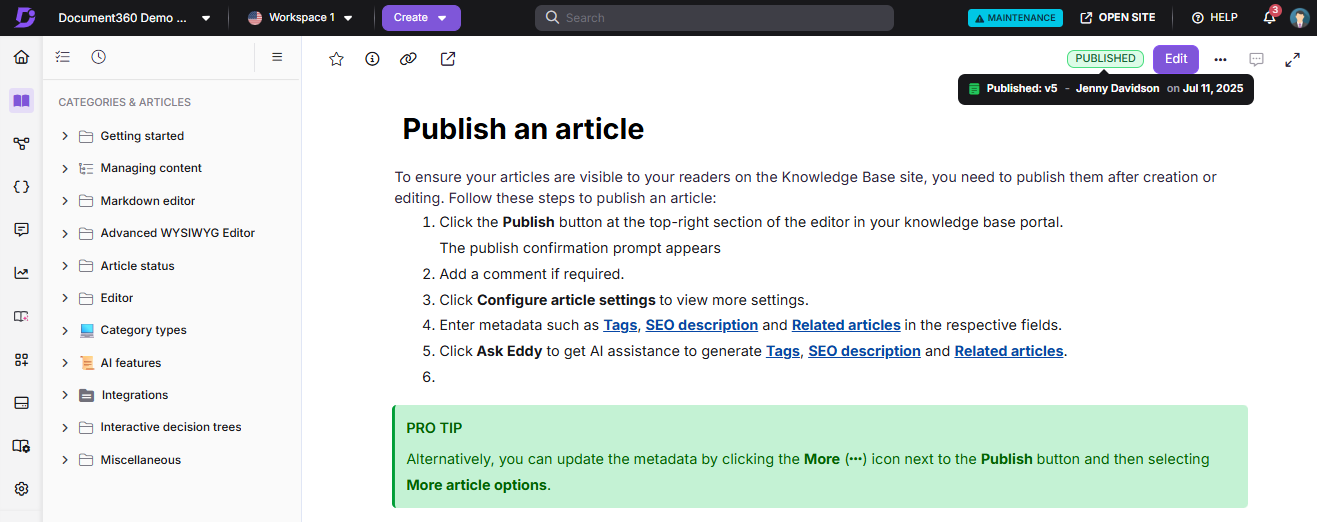
Barre de navigation supérieure
Dans la section projet, les utilisateurs peuvent consulter une liste de projets ainsi que leurs icônes respectives indiquant le type de base de connaissances.
NOTE
Pour en savoir plus sur les options disponibles dans la barre de navigation supérieure, notamment le changement de projet, d’espace de travail et de langue, consultez l’article dédié à la barre de navigation supérieure dans l’éditeur.
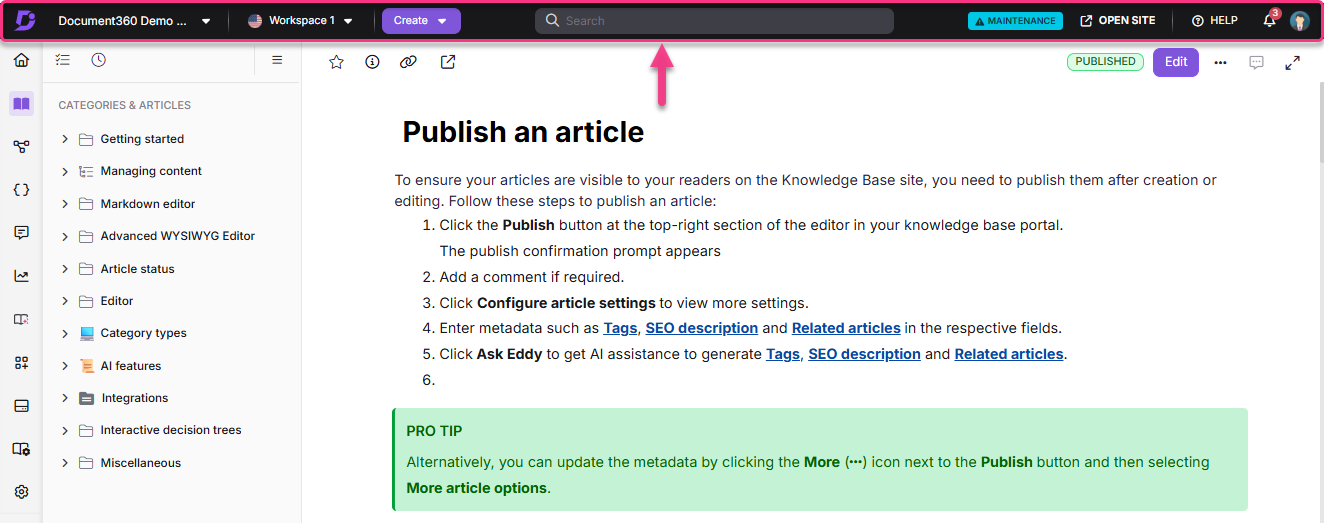
Barre-navigation de gauche et gestionnaire d’arbre de catégorie
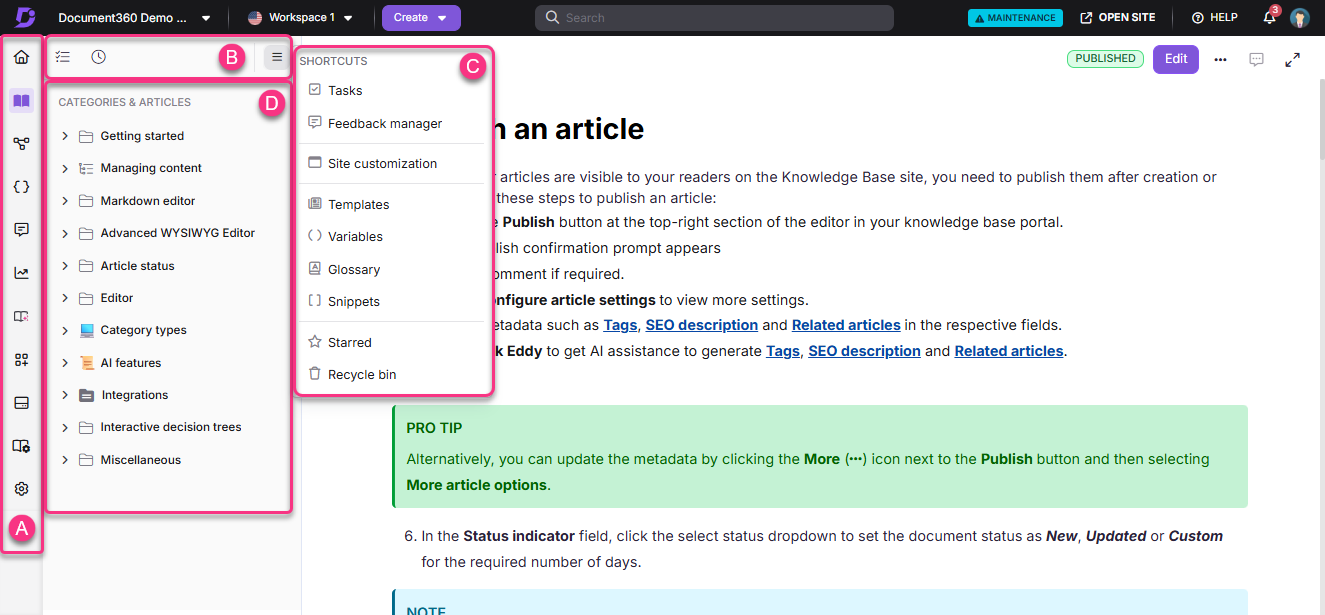
La barre de navigation de gauche comprend des sections clés telles que la page d’aperçu (), la Documentation (), les arbres de décision interactifs (), la Documentation API (), le gestionnaire de rétroaction (), l’analyse (), l’impulsion des connaissances (
 ), les widgets (), le lecteur (), et les paramètres (). Survolez une icône pour consulter les options disponibles. Sélectionnez une option pour accéder à la page correspondante.
En haut de la section Categories & Articles , vous pouvez accéder aux options suivantes :
Récent ()
Menu raccourcis
Cliquez sur l’icône Raccourcis () pour accéder aux options suivantes dans le menu Raccourcis :
Le volet Categories & Articles est l’endroit où tous les articles et catégories sont créés. Lorsque vous survolez un article ou une catégorie, un menu Plus d’options () apparaît, offrant une interface intuitive pour déplacer et gérer le contenu.
ASTUCE PRO
Épingler la barre de mise en forme dans l’éditeur WYSIWYG avancé ne fait pas effondrer l’arbre des catégories lors du changement d’article. Cela facilite le passage entre les articles tout en gardant la barre de mise en forme épinglée dans l’éditeur. Sur les écrans inférieurs à 1280px, l’arbre se replie automatiquement pour la réactivité.
En-tête de l’article
Les éléments sont conçus pour améliorer l’utilisabilité, vous offrant un flux de travail plus intuitif et efficace :

Article en vedette () : Si vous utilisez fréquemment certains articles dans votre documentation, vous pouvez les déplacer vers Starred pour un accès rapide et facile.
Informations de l’article () : Consultez les détails tels que les contributeurs, le slug de l’URL, la description, le statut, les statistiques, le créateur, et la dernière version avec leurs dates respectives. Surpassez l’icône du profil d’un contributeur pour voir son nom. Cliquez sur Gérer pour ajouter ou supprimer des contributeurs.
Traduire avec Eddy AI () : Cette icône est disponible uniquement pour les langues autres que la langue principale. Cliquez sur l’icône pour traduire votre contenu en utilisant Traduire avec Eddy AI.
Verrouillage d’article () : Lorsque vous ou un autre membre de l’équipe modifiez activement un article, il devient verrouillé. Cela évite les modifications simultanées et les conflits potentiels de contenu.
Aperçu () : Cliquez sur Aperçu pour voir comment l’article apparaîtra sur le site de la base de connaissances publiée.
Recommandations : Un menu déroulant affiche les termes recommandés par le générateur de glossaire IA.
Statut du flux de travail : Ajoutez ou mettez à jour l’état du flux de travail de l’article pour refléter ses avancées. Cliquez sur le menu déroulant pour consulter l’historique du flux de travail, publiez immédiatement ou planifiez pour plus tard.
NOTE
Statut de l’article : Si l’article est publié, un badge Publié apparaît à côté du menu déroulant du workflow. Si l’article est obsolète, un badge obsolet apparaît. Survolez le badge pour voir des détails tels que la dernière version brouillon, la dernière version publiée (si disponible), le contributeur concerné et la date de chaque action.
Plus de menu () : Accéder à des actions supplémentaires telles que cloner un article, déplacer, masquer et supprimer. De plus, le SEO, les tags et les articles Associés sont commodément séparés.
Commentaires () : Participez aux discussions et donnez des retours.
Voir plein écran () : Permet aux utilisateurs de consulter Document360 en mode plein écran.
« Une nouvelle version est créée. Cliquez sur 'Supprimer la version' pour annuler cette action. » : Lorsque vous forkez un article publié, cette barre d’information apparaîtra :
Cliquez sur Supprimer la version pour supprimer la nouvelle version forkée. Confirmez à nouveau dans la fenêtre contextuelle pour finaliser l’action.
Cliquez sur l’icône Fermer (x) pour supprimer cette barre d’informations.
Titre : Vous pouvez modifier le titre de l’article, le slug de l’URL et la description. Une fois vos modifications effectuées, cliquez sur Mettre à jour.