Planes que admiten esta función: Professional Business Enterprise
El sitio de la base de conocimiento 2.0 introduce una experiencia mejorada para acceder a artículos y navegar por la información. Con una interfaz de usuario mejorada, una mejor funcionalidad de búsqueda mediante IA y una organización de contenidos simplificada, los usuarios pueden encontrar rápidamente artículos relevantes y resolver problemas de forma eficiente. Nuevas funciones como actualizaciones en tiempo real y elementos interactivos facilitan la navegación y la interacción con el contenido. El sitio de la base de conocimiento garantiza una experiencia de intercambio de conocimientos más intuitiva y eficiente para todos los usuarios.
Para tu información (para que sepas)
El soporte para KB Site 1.0 termina en diciembre de 2025. Actualiza a KB Site 2.0 para acceder a nuevas funciones, mayor seguridad y cumplimiento total con WCAG 2.1 AA. Nuestro equipo se encargará de toda la migración por ti, sin requerir ningún esfuerzo por tu parte. Para más información, lee el artículo sobre la migración del sitio KB 2.0.
Características exclusivas del sitio de la base de conocimiento 2.0
Característica | Descripción |
|---|---|
Descarga artículos y categorías en PDF | Los lectores registrados pueden descargar en masa artículos de artículos y categorías seleccionadas como archivos PDF desde la base de conocimientos en proyectos privados, facilitando y acelerando el acceso offline. |
Comparte enlaces privados a artículos | Genera enlaces privados y compartibles para permitir que usuarios externos, como revisores, colaboradores o partes interesadas, vean los artículos sin necesidad de acceder a tu base de conocimientos. Regenera enlaces en cualquier momento para un control de acceso seguro. |
Seguir artículos y categorías | Los lectores pueden suscribirse a actualizaciones de artículos o categorías específicas y recibir notificaciones por correo electrónico sobre cambios, disponibles tanto para proyectos públicos como privados. |
Recibos de lectura mejorados | Establece reglas dinámicas para los acuses de recibo de lectura basados en el espacio de trabajo, la categoría o el rol del usuario. Realizar operaciones a granel y gestionar el cumplimiento de forma eficiente. |
Nombres de visualización localizados de espacios de trabajo | Personaliza el nombre de tu espacio de trabajo por idioma para sitios de bases de conocimiento multilingües, proporcionando una experiencia nativa a los usuarios según su elección de idioma. |
Soporte de IA y chatbots de Conversational Eddy | Eddy AI mantiene el contexto de la conversación , permitiendo a los usuarios hacer preguntas de seguimiento y ofrece respuestas más precisas en varios idiomas basadas en consultas y respuestas previas. Esta actualización también está disponible en el chatbot Eddy AI. |
Análisis mejorados para Eddy AI | Obtén una visión más profunda de las interacciones de los usuarios con Eddy AI. Filtra las conversaciones por tema, feedback o estado de respuesta. Utiliza la nueva tabla de conversaciones para identificar tendencias entre idiomas y espacios de trabajo. |
Bloques de contenido condicional | Controla la visibilidad del contenido según país, IP, fecha, tipo de dispositivo o grupo de lectores, mejorando la personalización sin duplicar artículos. |
Escucha artículos | Los usuarios pueden escuchar contenido de artículos utilizando la función Escuchar (leer en voz alta), mejorando la accesibilidad y permitiendo la multitarea. |
Mejora global de búsqueda | Busca en todos los espacios de trabajo, incluidos los de la API. Cambia entre vistas globales y de espacios de trabajo individuales con filtros inteligentes y resultados unificados. |
Restablecer las personalizaciones del sitio a la versión publicada | Descarta todas las personalizaciones del sitio no publicadas y vuelve la vista previa a la última versión publicada para eliminar rápidamente los cambios en un solo paso. |
Visión general completa del sitio de la base de conocimiento 2.0
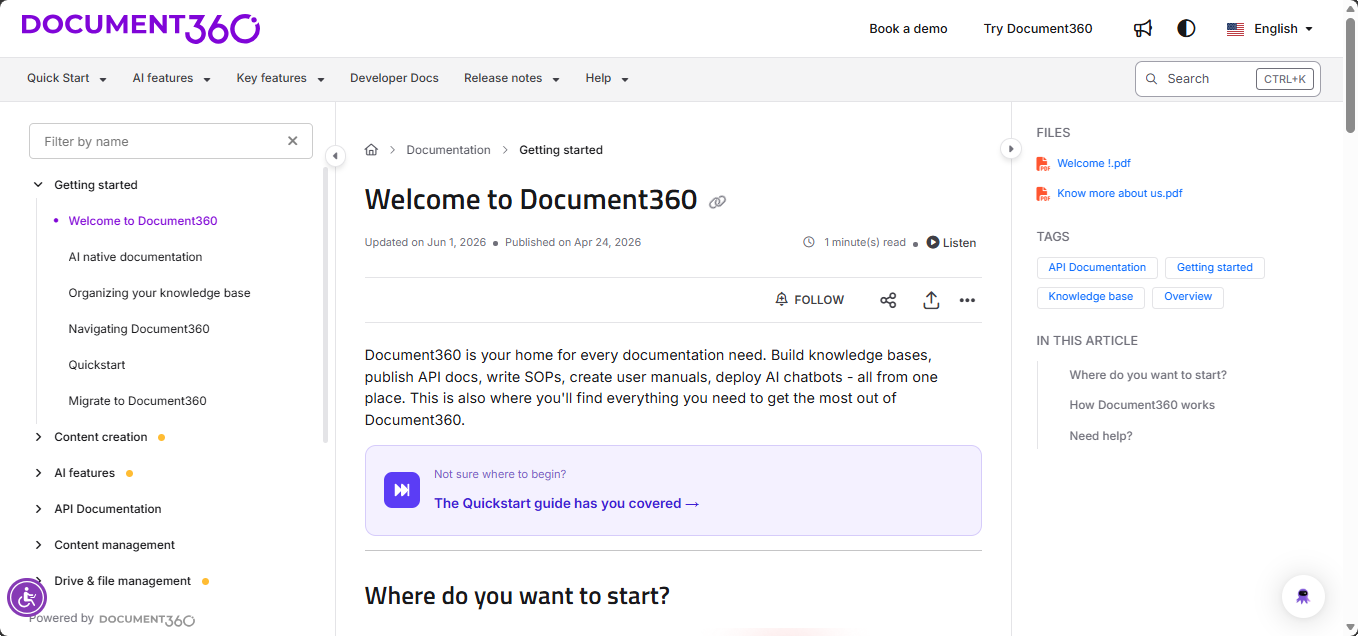
La siguiente imagen ilustra la sección de encabezado (1), el panel de navegación izquierdo (2), la sección de artículos (3) y el panel derecho (4) en el sitio de la base de conocimiento.

1. Sección de cabecera
.png)
Imagen del logo: Muestra el elemento de marca/logotipo de tu organización. Al hacer clic en ella, te llevas a tu página principal de documentación.
Espacio de trabajo:
Utiliza el desplegable para navegar por los diferentes espacios de trabajo disponibles en la base de conocimientos.
Haz clic en el espacio de trabajo de documentación de la API para acceder a la página principal de la documentación de la API.
Navegación principal: Personaliza la navegación principal para ayudarte a navegar a diferentes páginas desde tu página principal o la página de la base de conocimientos.
Icono de anuncio (): La página "Qué hay de nuevo" muestra una lista de artículos publicados recientemente (nuevos y bifurcados) en el espacio de trabajo seleccionado.
Recibo requerido (): Esta página muestra la lista de artículos requeridos/reconocidos de agradecimiento.
Tema: Cambia entre temas del sistema, temas de luz y oscuro en la base de conocimientos.
Por defecto, el tema de luz se configurará como tema del sistema.Idioma: Selecciona el idioma deseado de la lista disponible para leer los artículos.
NOTA
Si solo se configura un lenguaje para un espacio de trabajo, el desplegable del lenguaje no aparecerá en la página de la Base de conocimiento.
Navegación secundaria: Personaliza la navegación secundaria para ayudarte a navegar a diferentes páginas desde tu página principal o la base de conocimientos.
2. Panel de navegación izquierdo

Barra de búsqueda: Accede a la función de búsqueda haciendo clic aquí o usando el atajo Ctrl + K (Comando + K en Mac). Busca los artículos deseados en la base de conocimientos o usa Eddy AI para buscar información. Para obtener más información, lee los artículos en Search.
Filtro de categoría/artículo: Utiliza este filtro para buscar una categoría o nombre específico de artículo.
Ocultar menú de navegación: Haz clic para ocultar el panel de navegación izquierdo y ver el artículo con más amplitud.
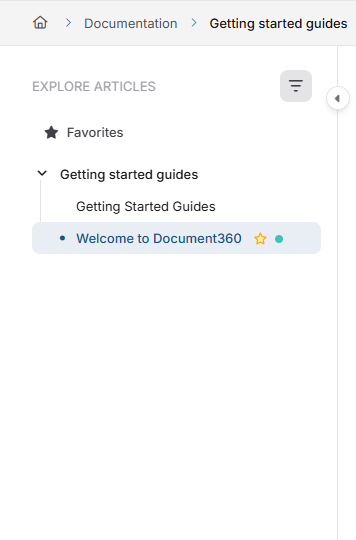
Vista en árbol: Observa la jerarquía de categorías y artículos en una estructura clara de árbol.
Estado del artículo: Esta pequeña insignia de color representa el estado del artículo (nuevo, actualizado, personalizado). Para más información, lee el artículo sobre el estado del artículo.
Menú contextual: Para usuarios privados y mixtos de proyectos, pasa el cursor sobre el menú contextual para ver dos opciones:
Seguir categoría/artículo: Haz clic para recibir notificaciones cada vez que se publiquen nuevos artículos o se actualicen los existentes. Esto solo está disponible en proyectos privados y mixtos. Para más información, lee el artículo en Seguir artículos y categorías.
Exportar PDF: Exporta un artículo, una guía paso a paso o una categoría en formato PDF.
3. Sección de artículos

Pistas: Vuelve a la categoría y subcategoría del artículo.
Título del artículo: Muestra el título del artículo.
Copiar enlace: Haz clic para copiar la URL del artículo al portapapeles.
Insignia de estatus: Muestra el estado de los artículos (nuevos, actualizados, personalizados).
Fecha del artículo: Consulta la fecha de publicación o actualización del artículo.
Tiempo de lectura: Consulta el tiempo medio estimado que llevaría leer el artículo según el número de palabras.
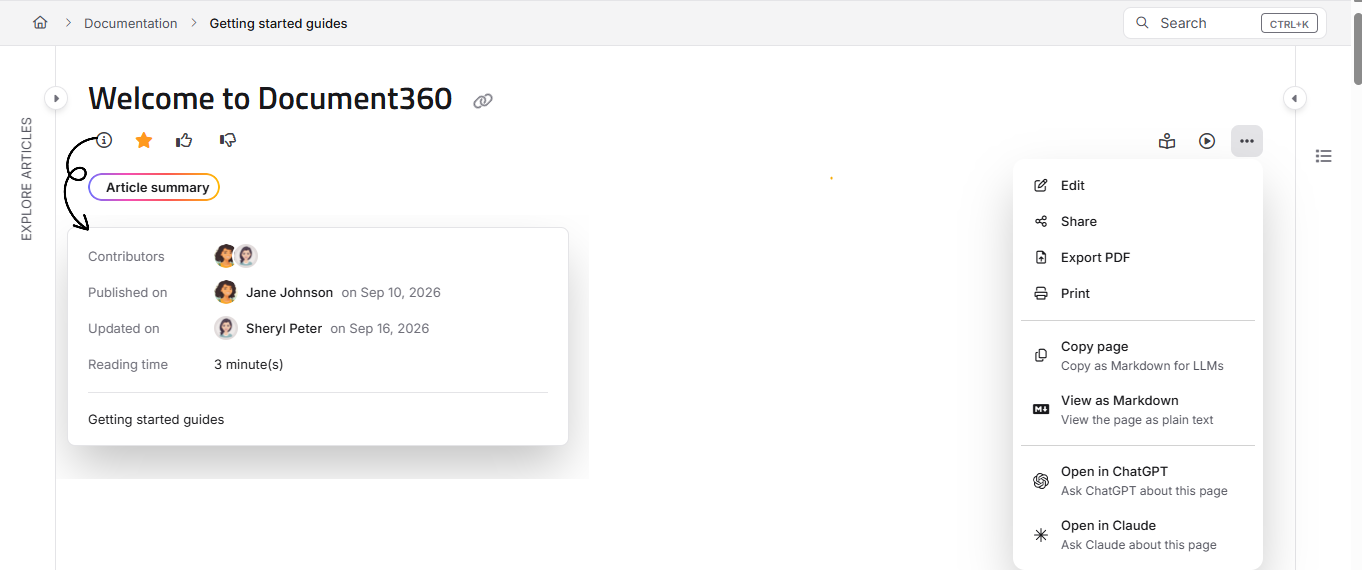
Colaboradores: Consulta la lista de colaboradores que han trabajado en este artículo.
Icono de compartir: Comparte el artículo a través de Twitter, LinkedIn, Facebook o correo electrónico.
Más opciones para compartir: Haz clic en Exportar PDF para descargar uno o más artículos, guías paso a paso o categorías de página en PDF. Alternativamente, haz clic en Imprimir para imprimir el artículo o expórtalo como PDF. Las opciones disponibles dependen de la configuración de impresión de tu navegador.
Sígueme: Haz clic aquí para seguir los artículos. Esta función está disponible para las cuentas de los lectores.
Resumen del artículo: Haz clic para ver el resumen del artículo generado por Eddy AI.
Reconocimiento requerido: Desplázate hasta el final del artículo y reconoce el artículo.
4. Imagen
Cuando haces clic en una imagen en tu sitio de la base de conocimientos, la imagen se abre en un visor de imágenes.
Texto del título: Muestra el pie de foto de la imagen, si es que existe.
Abrir enlace: Para abrir la URL de la imagen, si está disponible.
Aleja la vista (): Para alejar o minimizar la imagen.
Haz zoom (): Para ampliar o ampliar la imagen.
Descargar (): Para descargar la imagen en tu almacenamiento local.
Cerrar (X): Para cerrar la imagen.
Siguiente (): Para pasar a la siguiente imagen.
Anterior (): Para pasar a la imagen anterior.
Mantén pulsada y arrastra la imagen para moverla a cualquier parte de la pantalla. La imagen se cierra cuando haces clic en cualquier parte de la pantalla fuera de la imagen.

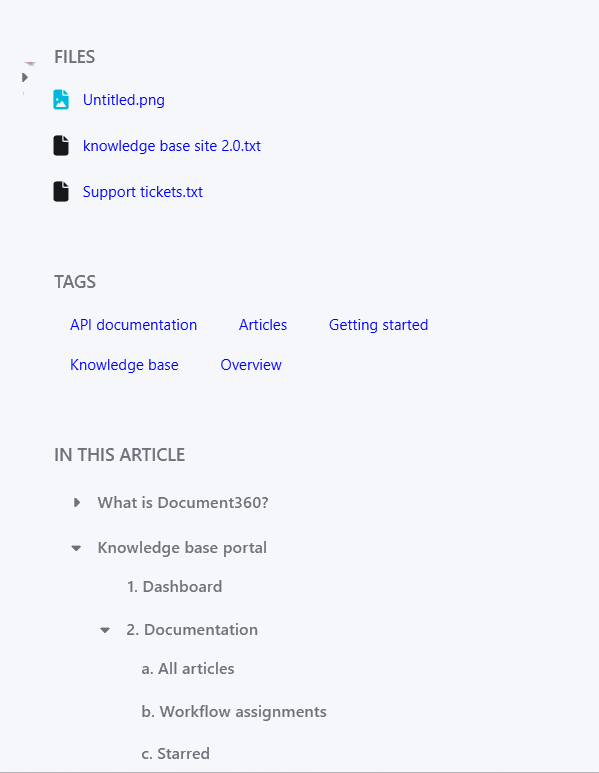
5. Cristal derecho

Ocultar menú de navegación: Haz clic para ocultar el panel derecho y ver el artículo con una visión más amplia del artículo.
Archivos: Consulta los archivos adjuntos asociados al artículo.
Etiquetas: Consulta la lista de etiquetas asociadas al artículo.
En este artículo (anteriormente "Índice"): Consulta la lista de encabezados dentro del artículo. Esta sección tiene un desplazamiento dedicado, que permite una navegación sencilla por largas listas de encabezados. Al acceder a un artículo, esta sección se expandirá automáticamente, asegurando que todos los encabezados sean visibles sin necesidad de intervención manual.
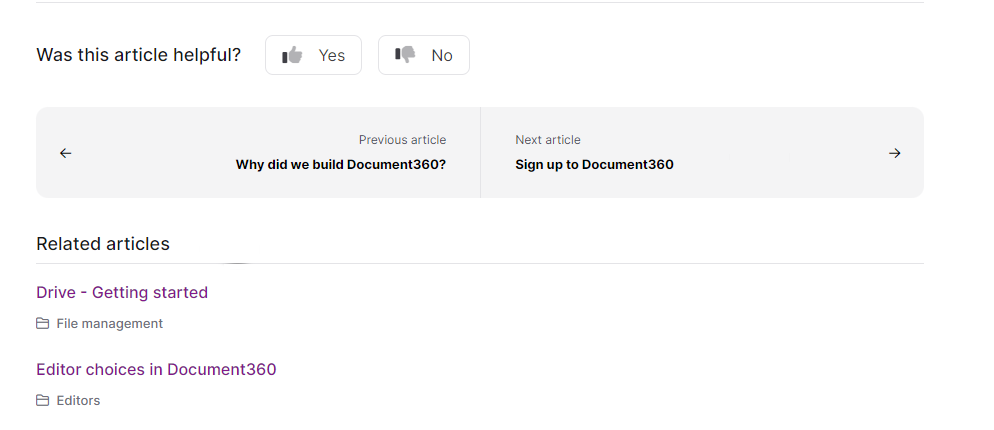
6. Pie de página del artículo

Comentarios sobre el artículo: Haz clic en Sí o No e introduce tus comentarios sobre el artículo.
Artículo anterior y siguiente: Navega a los artículos anteriores y siguientes de la categoría.
Artículos relacionados: Consulta una lista de artículos relacionados asociados.
Localizar o personalizar el texto de la interfaz predeterminada en la base de conocimientos
Puedes localizar o personalizar el texto predeterminado de la interfaz que se muestra en la base de conocimientos usando la función de variables de localización . Esto te permite traducir etiquetas generadas por el sistema a otros idiomas o modificarlas al inglés.
Para actualizar el texto de la interfaz:
Navega a Configuración () en la barra de navegación izquierda.
En el panel de navegación izquierdo, navega al portal Portal de la base de conocimientos > Espacio de trabajo y localización.
En la pestaña de Variables de localización , amplía la categoría correspondiente para ver y editar los campos de texto disponibles.
Haz tus cambios y haz clic en Guardar.
NOTA
Por defecto, el sistema localiza las variables al idioma correspondiente.
Solución de problemas
Problemas de acceso y disponibilidad
Esta sección ofrece orientación paso a paso para abordar los desafíos comunes que puedas encontrar al gestionar o acceder a tu sitio de base de conocimiento. Desde problemas de accesibilidad web hasta errores de configuración, cada solución está diseñada para ayudarte a identificar y resolver rápidamente posibles obstáculos.
El sitio web no se carga tras introducir la URL
Si un sitio web no es accesible al introducir una URL, las posibles causas pueden ser una entrada incorrecta de URL, problemas de caché del navegador, interferencias de VPN, problemas de red, inactividad del servidor, navegadores desactualizados o configuraciones incorrectas de fecha y hora del sistema.
Pasos para resolver:
Asegúrate de que la URL del sitio web se introduzca correctamente.
Recarga la página.
Borrar la caché del navegador:
Haz clic derecho en cualquier parte de la página y selecciona Inspeccionar para abrir el menú de herramientas de desarrollo.
Haz clic derecho en el botón de recargar del navegador y elige Recarga Completa , Vaciar caché y Carga Completa.
Comprueba si hay una VPN activa en tu dispositivo. Si lo es, apaga la VPN e intenta acceder al sitio de nuevo.
Asegúrate de que la fecha, hora y zona horaria de tu sistema estén correctamente configuradas.
Si el problema persiste tras estos pasos, considera contactar con el equipo de soporte para recibir más ayuda.
Problemas de conexión segura en el sitio de la base de conocimientos
Error:
Este sitio no puede proporcionar una conexión segura
Tu conexión no es privada
La conexión para este sitio no es segura
Pasos para resolver:
Consulta el registro de la CAA en el DNS:
Verifica si se ha añadido un registro CAA (Autorización de la Autoridad de Certificación) a los registros DNS de tu sitio de base de conocimiento.
Si no se encuentra ningún registro CAA, inspeccione el certificado SSL utilizado para el sitio. Para orientación, consulta los pasos del vídeo proporcionado.
Actualizar el registro de la CAA:
Añade el registro CAA correspondiente a tu DNS según el proveedor del certificado SSL.
Por ejemplo, si el proveedor del certificado es Let's Encrypt, añade el segundo registro CAA según lo especificado en las instrucciones. De igual manera, asegúrate de que se añada el registro CAA correcto para tu tipo de certificado.
Referencia para los registros de la CAA:
Aprende más sobre los registros de la CAA y su importancia revisando el siguiente artículo:
Registro de la CAA y por qué es necesario (relacionado con SSL).
Contacta con el proveedor de DNS:
Si el problema persiste durante la configuración personalizada del dominio, contacta con tu proveedor DNS para confirmar si hay otros problemas.
Si el problema persiste después de seguir estos pasos, póngase en contacto con el equipo de soporte de Document360 para obtener más ayuda: Póngase en contacto con el equipo de soporte de Document360
504 Gateway timeout al acceder al sitio
Error: Tiempo de espera de la pasarela 504
Si ocurre un error 504 al acceder al sitio, una posible razón podría ser la configuración de las subcarpetas.
Pasos para resolver:
Revisa los cambios recientes en la configuración del servidor web:
Revisa los bloques de ubicación o archivos de configuración en el servidor web para ver si hay cambios recientes.
Si se identifican cambios, devuélvelos a su estado anterior.
Verifica la configuración de la subcarpeta:
Un cambio en el slug de la subcarpeta dentro de la configuración de la subcarpeta puede causar el problema.
Reverte cualquier cambio reciente en la configuración de subcarpetas para resolver el problema.
Para más información sobre la configuración de subcarpetas, consulte el artículo sobre Alojar Document360 en un subdirectorio.
Error al acceder al sitio
Error:
1. Lo siento, ha sido bloqueado. No puedes acceder a us.document360.io
2. El sitio no carga correctamente o muestra el código de error: 6003
El sitio de la base de conocimientos no carga o es inaccesible para ciertos usuarios. Cloudflare podría haber señalado la dirección IP o el agente de usuario del navegador como sospechosos o similares a bots. Esto puede resultar en un acceso restringido al sitio.

O bien, este problema puede ocurrir si el secreto del cliente JWT (JSON Web Token) ha sido regenerado. Cuando el secreto se cambia pero no se actualiza en la aplicación, la autenticación falla, lo que provoca problemas de acceso.

Pasos para resolver:
Si experimentas el primer problema, ponte en contacto con nosotros en support@document360.com. Nuestro equipo investigará la puntuación IP o el agente del navegador y ayudará a resolver el problema.
Si experimentas el segundo problema,
Si el secreto se ha regenerado recientemente y no se ha actualizado, regenera un nuevo secreto de cliente.
Tras regenerar, asegúrese de que el nuevo secreto del cliente esté correctamente actualizado en la configuración de la aplicación JWT.
Encontrarme con el mensaje "/home/error/" al acceder al sitio
Error: /home/error/
Las posibles causas de este error incluyen una configuración incorrecta del sitio, problemas en el lado del servidor o errores no resueltos en el backend del sitio web. Podrías encontrarte con este error en la sección de URL después de la URL del dominio.
Pasos para resolver:
Ponte en contacto con nosotros en support@document360.com con los siguientes detalles:
Un vídeo de compartición de pantalla que muestra el problema en la página.
Pasos para reproducir el error, si es posible.
Sigue los pasos descritos en éste Guía para descargar el archivo HAR.
Compartir errores en la consola:
Después de descargar el archivo HAR, haz clic en la pestaña 'consola' en las herramientas de desarrollo de tu navegador.
Haz una captura de pantalla de los errores de consola que aparecen e inclúyela en tu correo electrónico.
Problemas de autenticación y autorización
La página no funciona debido a demasiadosredirecciones s
Error: La página no funciona: página redirigida demasiadas veces
Las posibles causas de este error incluyen una configuración incorrecta de la URL de inicio de sesión de JWT, usar la URL de dominio como URL de inicio de sesión, causar bucles de redirección y configuraciones desactualizadas en la configuración de JWT.
Otra posible razón es una configuración incorrecta de una ruta de subcarpeta personalizada distinta de /docs, lo que provoca un bucle de redirección debido a una configuración incompleta de subcarpetas.
Pasos para resolver:
Revisa cualquier actualización reciente realizada en la URL de inicio de sesión de JWT en la configuración.
Asegúrate de que la URL del dominio no esté configurada como la URL de inicio de sesión. Usar la URL del dominio puede causar múltiples problemas de redirección.
Elimina la URL incorrecta de inicio de sesión de la configuración de JWT y retitúela por la correcta.
Configura el servidor web para que soporte la ruta personalizada de subcarpetas. O revertir la ruta de la subcarpeta a
/docs.
Para instrucciones detalladas sobre cómo configurar JWT, consulte el artículo sobre JWT.
¡Perdón! Proyecto no encontrado durante la configuración personalizada del dominio
Error: ¡Perdón! Este proyecto no existe.
Las posibles causas de este error incluyen una configuración incorrecta o faltante de registros CNAME, registros CNAME caducados en el DNS o verificación incompleta del dominio en el portal Document360.
Pasos para resolver:
Asegúrate de que el registro CNAME se añade correctamente y haz clic en el botón 'Verify' en la página de dominio personalizado en el portal Document360. Una vez verificado, el dominio personalizado se configurará y activará inmediatamente.
Si el registro CNAME se actualizó en el DNS después de un tiempo, pudo haber expirado, impidiendo la verificación del dominio y dando lugar al mensaje de error.
Reconfigura el dominio personalizado, actualiza el registro CNAME y verifica el dominio en Document360.
Para instrucciones detalladas, consulte el artículo sobre mapeo de dominios personalizado.
Acceso al sitio de la base de conocimiento bloqueado
Error: Lo siento, te han bloqueado
Este error aparece en los lectores cuando intentan acceder al sitio de la Base de Conocimientos y son bloqueados por filtros de seguridad. La dirección IP o el navegador del usuario podrían haber sido considerados sospechosos por Cloudflare, posiblemente porque la IP tiene un historial de actividad inusual o dañina (conocida como mala reputación puntuación).
Pasos para resolver:
Comprueba y confirma si el problema afecta a todas las cuentas de lectores o solo a usuarios concretos.
Averigua si los usuarios afectados están usando una VPN o accediendo al sitio desde una máquina virtual. Estos a veces pueden afectar la seguridad de Cloudflare.
Pide a los usuarios afectados que cambien a otra conexión a internet (por ejemplo, hotspot móvil u otra red Wi-Fi) para ver si el error persiste.
Contacta con support@document360.com con los siguientes detalles:
Archivo HAR (registro de la red del navegador)
Dirección IP
Problema de acceso al consultar la documentación en el sitio de la Base de Conocimientos
Error: Lo siento, no estás autorizado para acceder a esta documentación
Puedes enfrentarte a este problema por una de las siguientes razones:
El proyecto cambió a privado: Si el proyecto pasó de público a privado, los lectores sin acceso a acceso a usuarios tendrán restringido la visualización del contenido.
Espacio de trabajo privado en un proyecto mixto: Si el artículo pertenece a un espacio de trabajo privado dentro de un proyecto de acceso mixto, el acceso será denegado a menos que el lector tenga los permisos necesarios para ver la documentación.
Permisos del grupo de lectores: La cuenta del lector puede no tener los permisos necesarios para acceder a la documentación a través de su grupo de lectores asignado.
Configuración de seguridad a nivel de categoría: Incluso si el lector tiene acceso al espacio de trabajo, las restricciones a nivel de categoría pueden impedirle ver determinado contenido.
Restricciones para el grupo de lectores: Si un lector pertenece a varios grupos y uno de ellos está restringido, el acceso puede ser denegado debido a restricciones heredadas.
Pasos para resolver:
Comprueba si el proyecto o sus ajustes de acceso al contenido han cambiado recientemente de público a privado.
Si el problema ocurre en un artículo específico, verifica si el espacio de trabajo al que pertenece se ha puesto en privado.
Revisa los permisos del grupo de lectores para la cuenta de lector afectada para asegurarte de que tiene acceso a los espacios de trabajo o contenidos relevantes.
Asegúrate de que el artículo no esté oculto. Si está oculto, pasa el cursor sobre el artículo o la categoría, haz clic en el icono Más () y selecciona el icono Mostrar ().
Si se restringe el acceso de cuentas de equipo dentro del sitio de la base de conocimientos:
Navega a Documentación () y pasa el cursor sobre la categoría deseada.
Haz clic en el icono de Más () junto a la categoría deseada.
Haz clic en Security > Knowledge Base y comprueba lo siguiente:
En la pestaña Lector , asegúrate de que el correo electrónico del lector esté listado.
En la pestaña de grupo de lectores , comprueba si el grupo de lectores está incluido. Si no, añádelo y haz clic en Cerrar. El lector debería poder ver el artículo.
Si se restringe el acceso a las cuentas de equipo dentro del portal de la base de conocimiento:
Navega a Documentación () y pasa el cursor sobre la categoría deseada.
Haz clic en el icono de Más () junto a la categoría deseada.
Selecciona Security > portal de la base de conocimiento y comprueba:
En la pestaña de cuentas del equipo , confirma que la cuenta del equipo está listada.
En la pestaña de grupos de cuentas de equipo , comprueba si el grupo de la cuenta de equipo está incluido. Si no, agrégalo.
Si el problema persiste después de seguir estos pasos, póngase en contacto con el equipo de soporte de Document360 para obtener más ayuda: Póngase en contacto con el equipo de soporte de Document360

Problemas de visualización de contenido y funcionalidad
Los iconos no se están renderizando correctamente en el sitio del usuario
En algunos casos, los iconos en el sitio de usuario pueden no renderizarse correctamente, especialmente cuando hay un gran número de iconos para diferentes navegaciones. La razón principal de los iconos rotos es una modificación no intencionada de la familia FontAwesome proporcionada por Document360. Esto ocurre cuando cambios en otras clases o etiquetas HTML en el sitio de usuario alteran sin querer la configuración de la fuente de iconos.
Para evitar este problema,
Asegúrate de que los cambios en el estilo del sitio o en las definiciones de clase no afecten a las clases FontAwesome ni a la configuración de la familia de fuentes.
Al dirigirte a elementos específicos, verifica dos veces que los estilos relacionados con iconos permanezcan intactos y no estén sobrescritos.
Pasos para resolver:
1. Inspeccionar el icono roto:
Utiliza las herramientas de desarrollo de tu navegador para inspeccionar el sitio del usuario.
Haz clic en el icono roto usando la herramienta selectora para identificar el problema.
Comprueba CSS personalizado:
Vaya a Configuración () > sitio de la base de conocimientos > Personalizar sitio > CSS y JavaScript personalizados en el portal de la base de conocimientos.
Revisa cualquier regla de fuente aplicada a distintas clases. En algunos casos, los cambios de fuente pueden aplicarse sin querer a clases más amplias, afectando a los iconos.
Asegúrate de que los cambios de fuente se apliquen solo a las clases específicas que los requieran. Esto ayudará a preservar la configuración predeterminada de Font Awesome y evitará cualquier impacto no intencionado en los iconos.
Si el problema persiste después de seguir estos pasos, póngase en contacto con el equipo de soporte de Document360 para obtener más ayuda: Póngase en contacto con el equipo de soporte de Document360
La página no responde al editar un artículo
Error: La página no funciona. example.com te redirigió demasiadas veces. ERR_TOO_MANY_REDIRECTS.
Al editar un artículo, la página puede volverse poco responsiva o mostrar errores relacionados con la redirección. Algunas causas comunes incluyen:
Caché desactualizada del navegador que interfiere con la carga de la página
Tamaño grande del artículo con demasiadas imágenes, tablas o contenido extenso
Etiquetas HTML de cierre incorrectas o ausentes (especialmente en Markdown)
Redirecciones excesivas debido a una configuración incorrecta del artículo
Problemas relacionados con la plataforma que afectan a todos los artículos, no solo a uno específico
Pasos para resolver:
Borra la caché, vuelve a cargar el navegador y comprueba si el problema persiste. Una caché corrupta o desactualizada puede interferir con la funcionalidad de la página.
Usa una ventana privada/de incógnito. Esto ayuda a descartar problemas relacionados con la caché y las cookies.
Identifica el alcance del problema. Comprueba si el problema ocurre en todos los artículos o solo en uno específico.
Si todos los artículos se ven afectados:
Genera un archivo HAR y envíalo a support@document360.com para su análisis.
Ve a Configuración () > Portal de la base de conocimientos > General y activa el interruptor de acceso a Soporte para que el equipo de soporte pueda investigar.
Si un artículo concreto se ve afectado:
Los artículos grandes pueden causar problemas de rendimiento. Considera dividir el contenido en artículos más pequeños y organizarlos bajo las categorías adecuadas.
Asegúrate de que todas las etiquetas HTML del artículo tengan etiquetas de cierre coincidentes (por ejemplo,
<table>,<div>,<p>), especialmente en formato Markdown.
Si el problema persiste, contacta con support@document360.com con los siguientes detalles:
Una captura de pantalla del problema
El archivo HAR para análisis
El acceso al soporte está habilitado en tu proyecto
Carga de sitios de la base de conocimiento sin estilo CSS
Este problema suele ocurrir cuando el sitio se accede desde una red donde los dominios Document360 están bloqueados o no están en la lista blanca por tu empresa u organización.
Pasos para resolver:
Verifica si el sitio funciona correctamente cuando se accede desde otra red. Si es así, probablemente el problema esté relacionado con las restricciones de la red.
Para resolver esto, pon en la lista blanca los siguientes dominios en la configuración de tu red para garantizar el acceso y la funcionalidad adecuados.
URL | Uso | Es obligatorio | Funcionalidad |
|---|---|---|---|
https://<tu-subdominio>.document360.io o tu dominio personalizado | Aplicación principal | Obligatorio | Esta es la aplicación principal donde interactuarán todos los lectores de documentos. |
https://identity.document360.io | Proveedor de identidad | Obligatorio | Este es un proveedor de identidad donde la autenticación se realiza con credenciales de usuario para proyectos privados. |
https://apihub.document360.io | Backend API | Opcional | Puede ser deshabilitado si no usas KB Assistant. |
https://api.document360.io/ | Backend API | Obligatorio | Este es el backend principal con el que interactuará el frontend. Sin este backend, el portal no funcionará en su conjunto. |
https://cdn.document360.io | Servicio CDN | Obligatorio | Los archivos multimedia y recursos estáticos como JavaScript y CSS, HTML, imágenes, vídeos, PDFs y otros archivos adjuntos necesarios para documentos serán servidos por esta URL. |
https://jx9o5re9su-dsn.algolia.net | Búsqueda | Obligatorio | Para la búsqueda de artículos, usamos Algolia. Es un servicio obligatorio. Sin esto, ninguna función de búsqueda dentro del portal ni de la web de usuario de la base de datos no funcionará. |
https://algolianet.com | Búsqueda | Obligatorio | Para la misma funcionalidad de búsqueda que antes. |
https://algolia.com | Búsqueda | Obligatorio | Para la misma funcionalidad de búsqueda que antes. |
https://jx9o5re9su-1.algolianet.com | Búsqueda | Obligatorio | Para la misma funcionalidad de búsqueda que antes. |
https://jx9o5re9su-2.algolianet.com | Búsqueda | Obligatorio | Para la misma funcionalidad de búsqueda que antes. |
https://jx9o5re9su-3.algolianet.com | Búsqueda | Obligatorio | Para la misma funcionalidad de búsqueda que antes. |
https://floik.com/exe/ | Procesamiento de medios | Obligatorio | Esta URL se utiliza para procesar y ofrecer experiencias de medios interactivos integradas en el contenido de tu base de conocimiento. Para garantizar la funcionalidad completa, esta URL debe estar en la lista blanca. |
*.floik.com | Procesamiento de medios | Obligatorio | Este dominio se utiliza para procesar y ofrecer experiencias de medios interactivos integradas en el contenido de tu base de conocimiento. Para garantizar la funcionalidad completa, esta URL debe estar en la lista blanca. |
Las fotos de perfil de cuentas/lectores del equipo están rotas
Las fotos de perfil de cuentas de equipo o lectores pueden parecer rotas en la página de la base de conocimiento. Este problema ocurre cuando el tipo de contenido de la imagen está mal identificado, impidiendo que cargue correctamente.
Pasos para resolver:
Abre cualquier artículo en la base de conocimientos y comprueba si la foto de perfil del colaborador parece estar rota.
Haz clic derecho en la pestaña del navegador, haz clic en Inspeccionar y ve a la pestaña Red en el panel de herramientas de desarrollo .
Localiza la solicitud que carga la imagen de perfil y comprueba el tipo de contenido:
Si es "texto/plano", la imagen no cargará correctamente.
Si es "imagen/jpeg", "aplicación/octeto-flujo" u otro formato válido, la imagen debería cargarse bien.

Prueba a volver a subir la foto de perfil:
Accede a tu proyecto en el portal de la Base de conocimiento.
Haz clic en el icono de tu perfil en la esquina superior derecha.
Selecciona mi perfil en el desplegable.
En el panel Mi perfil , haz clic en Editar y luego en el icono Editar () cerca de la foto de perfil.
Sube la imagen de perfil que quieras.

Si el problema persiste, genera un archivo HAR y envía un ticket de soporte a support@document360.io para una investigación más profunda.
Problemas de acceso a archivos y medios
Encontrar el error "ResourceNotFound" al acceder a las imágenes, archivos o archivos adjuntos
Error: ResourceNotFound
Este error ocurre cuando el token SAS (Firma de Acceso Compartida) no se añade a la URL del archivo en proyectos privados y mixtos. Document360 añade un token SAS para asegurar que solo los usuarios autorizados puedan acceder al archivo.
Pasos para resolver:
Asegúrate de que el token SAS esté añadido a la URL del archivo antes de acceder o compartir el archivo.
Prueba a descargar el archivo de nuevo directamente desde Document360.

Encontrarse con el error "AuthenticationFailed" al acceder a imágenes, archivos o archivos adjuntos
Error: AutenticaciónFallida
Este error ocurre cuando el token SAS ha expirado en proyectos privados y mixtos. En Document360, el token SAS es válido durante 15 minutos antes de actualizarse automáticamente. Si se comparte un archivo con un token SAS caducado, los usuarios no podrán acceder a él. Las posibles causas incluyen:
Acceso restringido a proyectos o contenidos privados
Los archivos en proyectos privados o contenido privado dentro de proyectos de visibilidad mixta están restringidos a usuarios que no tengan los permisos necesarios.
Vencimiento del token SAS
Los archivos Document360 utilizan tokens SAS añadidos a sus URLs para acceso temporal. Una vez que el token expira, los usuarios no pueden acceder al archivo.
El tiempo de caducidad varía según el tipo de archivo:
Archivos estándar: El token SAS expira 15 minutos después de que se genere el enlace.
Archivos de vídeo: El token SAS caduca tras 1 hora.
Ejemplo de token SAS:
https://cdn.document360.io/4214231-3333-4222-huafgesu/exp/PaygOps-2024-Oct-29-03-54-19.zip?sv=2023-12-05&spr=https&st=2024-12-02T04%3A22%3A08Z&se=2024-12-02T04%3A52%3A08Z&sr=c&sp=r&sig=BtPheGpDGeLzQWNyv02oxWqWxvn%2FHwef05UCGJ6RsgHU%3D
Pasos para resolver
Actualiza la página de origen y genera un nuevo enlace de archivo.
Asegúrate de compartir el archivo dentro del periodo válido del token (15 minutos para archivos estándar, 1 hora para archivos de vídeo) para evitar que expire.

Preguntas más frecuentes
¿Puedo desactivar el clic derecho en los enlaces de artículos en mi base de conocimientos?
Sí, puedes desactivar el clic derecho en enlaces de artículos en tu base de conocimientos usando JavaScript personalizado.
Para desactivar el clic derecho en los enlaces:
Navega a Configuración () > al sitio de la base de conocimientos > Personaliza el sitio en el portal de la base de conocimiento.
Haz clic en CSS y JavaScript personalizados y selecciona la pestaña de JavaScript personalizado .
Pega el siguiente código:
document.addEventListener("DOMContentLoaded", function () {
document.addEventListener("contextmenu", function (e) {
let el = e.target;
while (el && el !== document) {
if (el.tagName === "A") {
e.preventDefault();
break;
}
el = el.parentElement;
}
});
});Guarda los cambios.
Esto evitará hacer clic derecho en todos los enlaces de tu sitio.